빠른 답변
노트북 스티커는 통풍구, 힌지, 트랙패드 가장자리에서 떨어진 깨끗하고 평평한 덮개 영역에 부착하고, 다이어리나 플래너 스티커는 표지나 다시 쓰지 않을 페이지에 부착하세요. 스티커가 이미 들뜨거나 말리거나 끈적한 잔여물이 남아 있다면, 표면을 청소하고 건조시킬 때까지 더 이상 추가하지 마세요. 실패한 스티커 위에 겹쳐 붙이는 것은 문제를 숨기기보다는 대개 악화시키기 때문입니다.
노트북 스티커 부착 위치: 효과적인 곳과 역효과가 나는 곳
가장 안전한 노트북 스티커 부착 위치는 로고 컷아웃, 이음새 또는 고무 받침이 없는 매끄러운 패널의 외부 덮개 중앙이나 모서리 쪽입니다. 열이 가장 큰 적입니다. 통풍구, 힌지 틈, 배터리나 프로세서 바로 위 영역은 사용 중에 따뜻해지며, 열은 접착제를 약하게 만들어 스티커가 미끄러지거나 한쪽 가장자리가 들리게 합니다. 통풍구나 힌지에서 최소 손가락 너비 이상의 여유를 두세요.
팜레스트와 트랙패드 주변은 피하세요. 손의 유분은 기계의 다른 어떤 곳보다 그곳에서 접착제를 더 빨리 분해하며, 손목 아래에 있는 스티커는 몇 주 안에 벗겨지기 시작합니다. 하드 케이스나 슬리브를 사용하는 경우, 노트북을 넣을 때 스티커가 케이스 가장자리에 걸리지 않는지 확인하세요. 그 접촉점의 마찰은 모서리가 말리는 일반적인 원인이기 때문입니다.
- 좋은 위치: 외부 덮개 중앙, 덮개 모서리, 두꺼운 케이스의 평평한 뒷면.
- 위험한 위치: 통풍구, 힌지, 팜레스트, 트랙패드 가장자리, 곡면 또는 질감이 있는 표면.
- 부착 전: 보푸라기가 없는 천으로 닦고 완전히 건조시킨 다음 중앙에서 바깥쪽으로 누르세요.
다이어리 스티커 부착 위치: 표지, 앞속지 또는 내부 페이지
다이어리 스티커 부착 위치의 경우, 먼저 스티커가 장식용인지 작업용 레이블인지 결정하세요. 장식용 스티커는 글씨를 쓰는 데 방해가 되지 않는 앞표지, 등 가장자리 또는 내부 앞속지에 붙입니다. 이름표나 날짜 표시와 같은 기능성 스티커는 내부 앞표지나 첫 페이지에 붙이는 것이 더 좋습니다. 표지가 가장 많은 취급과 마모를 받기 때문입니다.
종이 종류는 대부분의 사람들이 예상하는 것보다 더 중요합니다. 무광택 비닐 스티커는 코팅되지 않았거나 가볍게 질감이 있는 표지에 매끄럽게 붙지만, 광택 표지와 코팅된 종이는 시간이 지남에 따라 접착제를 거부할 수 있으며, 특히 다이어리가 가방에 보관되는 경우 더욱 그렇습니다. 확실하지 않은 경우 눈에 잘 띄지 않는 곳(예: 내부 뒷표지)에서 스티커 하나를 테스트하고 일주일 후에 확인한 후 전체 레이아웃을 진행하세요.
- 몇 초 동안 세게 누르세요. 잠깐 두드리는 것보다 지속적인 압력이 더 효과적입니다.
- 스티커가 주머니에 걸리지 않도록 표지 가장자리에서 약간 여백을 두세요.
- 스티커를 평평하게 유지하려면 등 접힌 부분 위에 붙이지 마세요.
일상 사용에 견디는 플래너 스티커 레이아웃
플래너 스티커 레이아웃은 실제로 페이지를 넘기는 방식을 따라야 합니다. 주간 스프레드의 중앙 접힘 부분이 아닌 바깥 여백이나 위쪽 모서리에 스티커를 붙이세요. 접힘 부분은 플래너를 열 때마다 구부러지며, 그 움직임이 스티커를 구기거나 벗겨지게 만듭니다. 디스크바인드나 링바인드 플래너를 사용하는 경우, 스티커를 펀치 구멍과 링에서 멀리 떨어뜨려 두세요.
월간 또는 주간 계획의 경우, 눈이 이미 가는 곳에 재사용 가능한 느낌의 마커를 배치하세요. 주 시작 부분의 작은 스티커, 마감일 근처의 색상 코드 점, 또는 구분 탭의 레이블 등이 있습니다. 이렇게 하면 플래너를 읽기 쉽게 유지하고 나중에 필요할 텍스트를 덮고 싶은 유혹을 줄일 수 있습니다. 스티커 위에 글씨를 쓸 계획이라면 무광택 표면을 선택하세요. 광택 비닐은 펜 잉크를 번지게 할 수 있기 때문입니다.
- 접힘 부분에서 바깥쪽으로가 아니라 바깥쪽 가장자리에서 안쪽으로 작업하세요.
- 빈 공간을 채우기보다는 목적별로 스티커를 그룹화하세요.
- 탭이나 페이지 플래그를 사용하는 경우 페이지의 아래쪽 모서리를 비워두세요.
중단하고 다른 옵션을 선택해야 할 때
이미 실패하고 있는 표면에 스티커를 추가하는 것을 중단하세요. 같은 자리에서 스티커가 두 번 들렸다면 표면이나 접착제에 문제가 있는 것이며, 세 번째 스티커도 들릴 것입니다. 그 시점에서는 장식을 다른 영역으로 옮기거나 그 표면이 비닐에 적합하지 않다는 것을 받아들이세요. 질감이 매우 강하거나, 오일 처리되었거나, 실리콘 코팅된 표면도 마찬가지입니다. 이러한 표면은 스티커 품질에 관계없이 접착제가 충분히 고정되지 않습니다.
제거 시 손상 위험이 있는 경우에도 중단하세요. 신경 쓰는 공장 마감 처리된 노트북이나 빈티지 다이어리 표지의 경우, 먼저 눈에 띄지 않는 스티커로 제거를 테스트하세요. 스티커가 작은 조각으로 찢어지거나 끈적한 막을 남기면, 긁지 말고 멈추고 청소하세요. 긁는 것은 눈에 띄는 흠집을 내는 원인이기 때문입니다.
스티커 문제 진단
- 증상: 며칠 내에 모서리 들림: 가능한 원인은 표면 오염, 손의 유분, 또는 접착제가 고정되지 못하는 곡면이나 질감 있는 영역입니다. 보푸라기가 없는 천으로 표면을 닦고 완전히 건조시킨 후 스티커를 더 평평하고 덜 닿는 영역으로 옮기세요. 같은 자리에서 다시 들리면, 더 세게 누르지 말고 스티커를 옮기세요.
- 증상: 노트북 힌지나 통풍구 근처에서 스티커가 미끄러지거나 구겨짐: 열은 접착제를 약하게 만들며, 힌지나 통풍구 영역은 정상적인 사용 중에 따뜻해집니다. 스티커를 외부 덮개나 더 시원한 평평한 패널로 옮기고, 약해진 스티커 위에 두 번째 스티커를 겹쳐 붙이지 마세요. 열 영역은 도전 과제가 아니라 접근 금지 구역으로 취급하세요.
- 증상: 제거 후 끈적한 잔여물이 남음: 잔여물은 일반적으로 스티커가 제거되기 전에 접착제가 분해되었음을 의미하며, 종종 열 노출이나 오랜 부착 시간 후에 발생합니다. 한쪽 모서리에서 천천히 작업하고, 표면이 견딜 수 있는 경우에만 스티커를 살짝 데우고, 해당 표면에 적합한 방법으로 필름을 청소하세요. 잔여물이 부드러운 청소로 제거되지 않으면, 연마성 물질을 사용하기 전에 멈추고 재평가하세요.
- 증상: 종이 표지에서 스티커가 조각으로 찢어짐: 얇은 종이와 오래된 접착제는 좋지 않은 조합입니다. 테스트 스티커가 숨겨진 영역에서 찢어지면 눈에 띄는 표지에서 제거를 시도하지 마세요. 그대로 두거나 같은 크기의 새 스티커로 덮으세요. 이 표면과 싸우는 대신 향후 스티커를 위해 다른 표면을 선택하세요.
이러한 배치에 적합한 제품
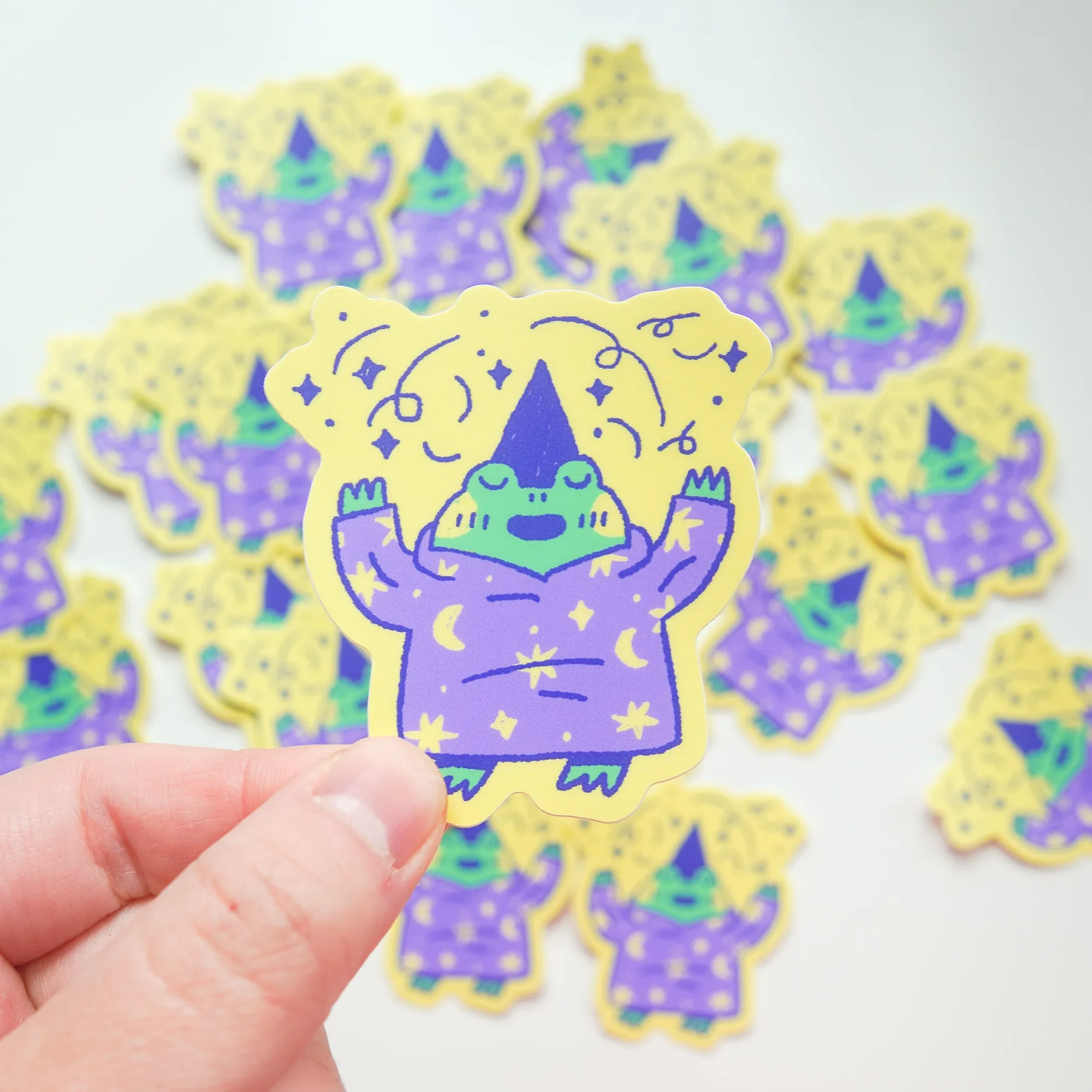
- Journal Buddies Yellow Sticker: 약 2.5 x 2 인치의 컴팩트한 무광택 비닐 라벨로, 번짐에 강한 매끄러운 무광택 마감 처리되었습니다. 무광택 표면은 광택 비닐의 번짐 위험 없이 펜과 마커를 사용할 수 있어, 근처에 글씨를 쓸 수 있는 플래너 여백이나 다이어리 표지에 실용적인 선택입니다.
- Journal Besties Sticker: 약 2 x 2.5 인치 크기의 무광택 비닐 스티커로, 쉬운 떼어내어 붙이는 방식과 찢어짐에 강한 표면을 제공합니다. 작은 크기는 노트북 덮개 모서리나 플래너 구분 탭에 텍스트를 가리지 않고 맞으며, 찢어짐 저항성은 스티커가 가방 가장자리에 걸릴 때 도움이 됩니다.
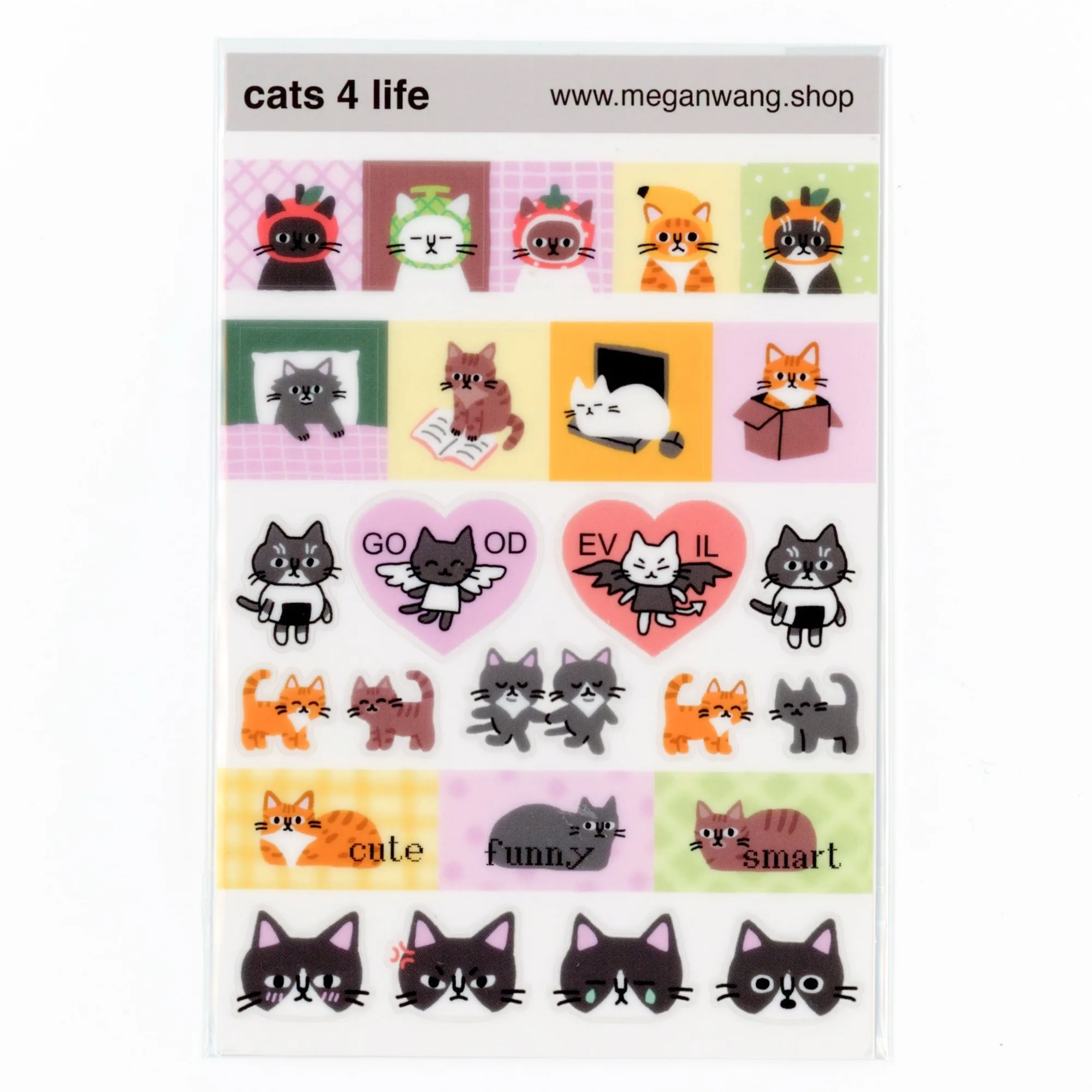
- Cats 4 Life Sticker Sheet: 4 x 6 인치 투명 스티커 시트로, 더 얇은 투명 비닐에 인쇄되어 플래너, 다이어리 및 기타 종이 제품에 적합합니다. 투명 시트는 페이지나 표지가 비치도록 하여, 아래의 인쇄된 그리드를 숨기지 않고 레이어드 플래너 레이아웃을 만들 수 있습니다.