빠른 답변
대부분의 무선 키보드와 마우스 콤보는 공유 USB 수신기를 통해 자동으로 페어링되므로, 다른 작업을 하기 전에 수신기와 새 배터리를 먼저 확인하세요. 콤보가 여전히 연결되지 않으면 장치를 하나씩 다시 페어링하고 설정 중에는 수신기를 가까이 두십시오.
콤보 연결이 끊어지는 이유와 예방 방법
무선 콤보는 일반적으로 단일 수신기를 공유하므로 책상 위의 혼란을 줄여주지만 두 장치 모두 동일한 연결에 의존합니다. 근처 USB 3.0 포트, 금속 책상 표면 또는 기타 2.4 GHz 장치의 간섭으로 인해 간헐적으로 연결이 끊어질 수 있습니다. 수신기를 전면 USB 포트로 옮기거나 짧은 연장 케이블을 사용하여 키보드와 마우스에 더 가깝게 가져오십시오.
배터리 잔량도 또 다른 일반적인 원인입니다. 한 장치가 지연되거나 키 입력이 누락되기 시작하면 콤보가 고장난 것으로 가정하기 전에 배터리를 교체하십시오. 여분의 배터리를 준비하고 두 장치가 함께 설치된 경우 동시에 교체하십시오.
재페어링 시기와 교체 시기
컴퓨터에서 수신기가 인식되지만 키보드나 마우스가 인식되지 않는 경우 재페어링이 올바른 다음 단계입니다. 수신기가 어떤 포트에서도 감지되지 않으면 수신기에 결함이 있을 수 있습니다. 이 경우 새 세트를 구입하기 전에 콤보가 교체용 수신기를 지원하는지 확인하십시오.
일부 콤보는 각 장치 하단에 페어링 버튼이 있습니다. 다른 콤보는 배터리를 삽입하면 자동으로 페어링됩니다. 카탈로그의 무선 키보드 및 마우스 콤보는 플러그 앤 플레이 수신기를 사용하므로 소프트웨어 없이 연결되어야 하지만 수신기가 단단히 장착되었는지 확인해야 합니다.
자주 묻는 질문
무선 키보드와 마우스를 어떻게 페어링하나요?
USB 수신기를 작동하는 USB 포트에 꽂으십시오. 전원 스위치가 있는 경우 두 장치를 모두 켜십시오. 대부분의 콤보는 몇 초 내에 자동으로 페어링됩니다. 그렇지 않은 경우 수신기(있는 경우)의 페어링 버튼을 누른 다음 각 장치의 페어링 버튼을 매뉴얼에 명시된 순서대로 누르십시오. 재페어링하기 전에 항상 다른 USB 포트를 시도하십시오.
키보드 배터리 수명을 어떻게 연장할 수 있나요?
콤보를 사용하지 않을 때는 전원 스위치를 끄고 밤새 켜두지 마십시오. 키보드에 백라이트가 있는 경우 밝기를 낮추거나 끄십시오. 불균일한 방전을 방지하기 위해 동일한 유형과 브랜드의 배터리로 교체하십시오. 유휴 상태일 때 장치를 끄는 것이 배터리를 보존하는 가장 간단한 방법입니다.
키보드와 마우스가 연결되지 않습니다. 무엇을 확인해야 하나요?
먼저 수신기가 다른 장치와 작동하는 USB 포트에 단단히 꽂혀 있는지 확인하십시오. 배터리가 새것이고 올바르게 삽입되었는지 확인하십시오. 수신기가 USB 3.0 포트에 있는 경우 USB 2.0 포트를 대신 사용해 보십시오. 그런 다음 장치를 하나씩 다시 페어링하고 수신기에서 몇 피트 이내에 두십시오. 다른 컴퓨터에서 수신기를 테스트하여 문제를 격리하십시오.
무선 콤보가 왜 지연되거나 키 입력을 놓치나요?
지연은 종종 배터리 부족이나 간섭으로 인해 발생합니다. 먼저 영향을 받는 장치의 배터리를 교체하십시오. 지연이 계속되면 수신기를 금속 표면 및 라우터나 무선 전화기와 같은 다른 무선 송신기에서 멀리 옮기십시오. USB 연장 케이블을 사용하면 수신기를 더 깨끗한 위치에 배치하는 데 도움이 될 수 있습니다. 새 배터리는 대부분의 간헐적 지연을 해결합니다.
키보드와 마우스를 다른 수신기와 함께 사용할 수 있나요?
일반적으로 그렇지 않습니다. 대부분의 콤보는 공장에서 포함된 수신기와 페어링됩니다. 수신기를 분실한 경우 제조업체에 호환되는 교체품이 있는지 확인하십시오. 콤보가 명시적으로 지원하지 않는 한 일반 수신기는 작동하지 않습니다. 원래 수신기에 라벨을 붙여 안전하게 보관하십시오.
제품 정보
-
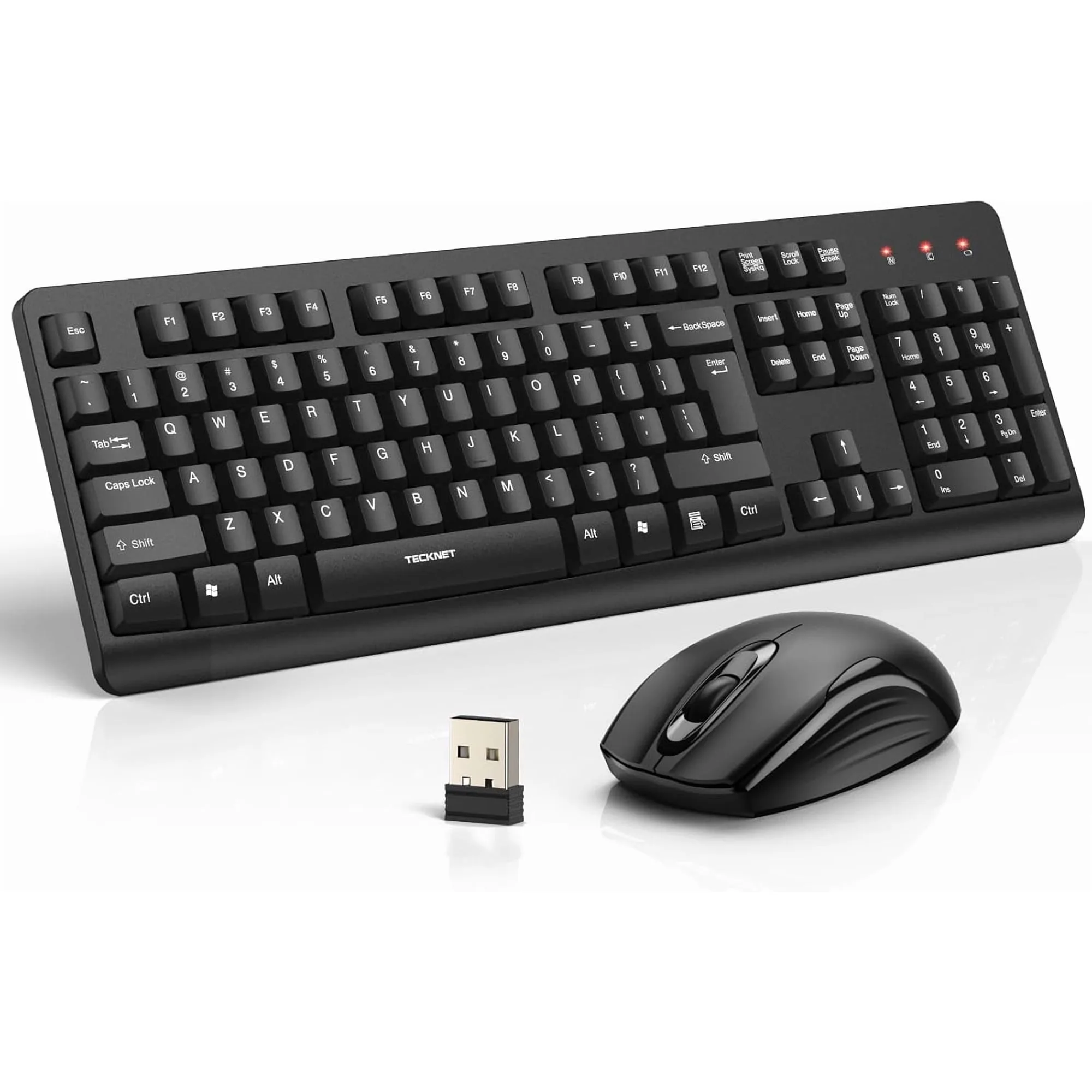
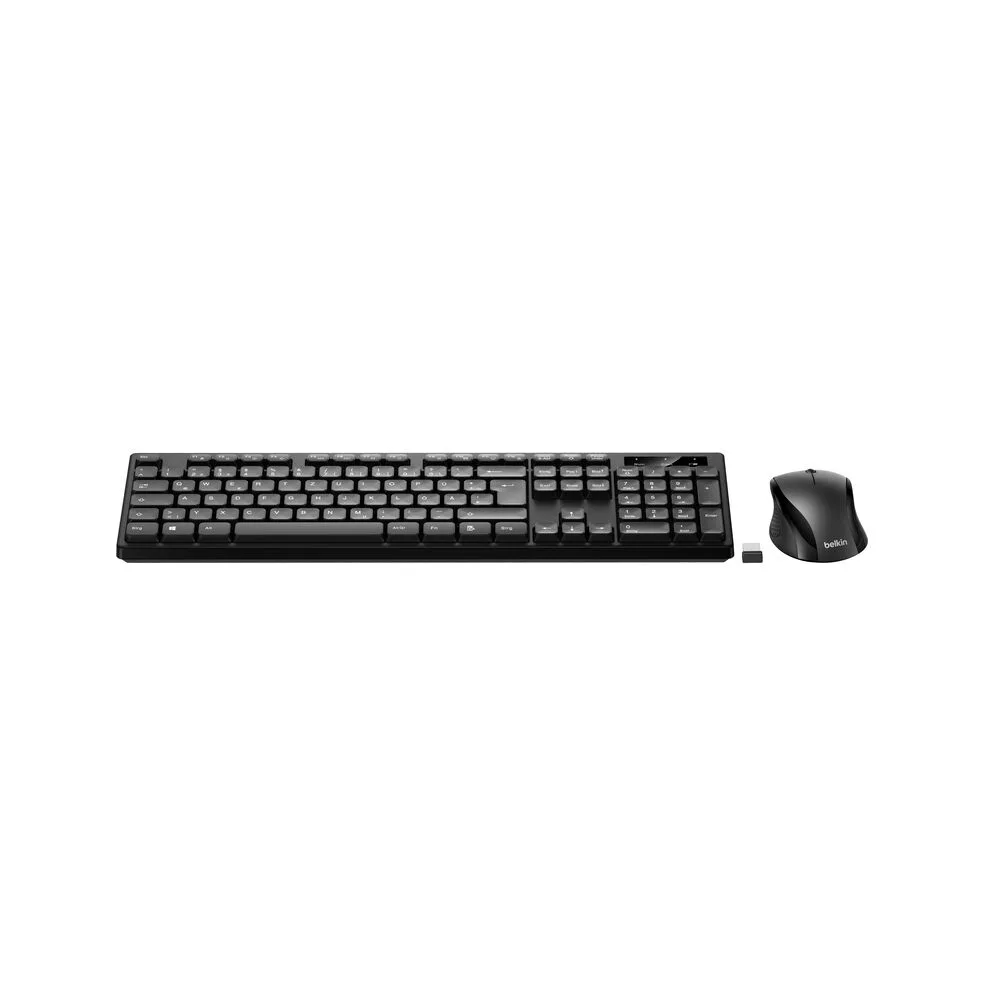
무선 키보드 및 마우스 콤보: 풀사이즈 키보드와 광학 마우스, 플러그 앤 플레이 설정이 포함된 무선 키보드 및 마우스 콤보. 플러그 앤 플레이 디자인은 드라이버를 설치하지 않고도 페어링을 빠르게 테스트할 수 있어 문제 해결을 간소화합니다.
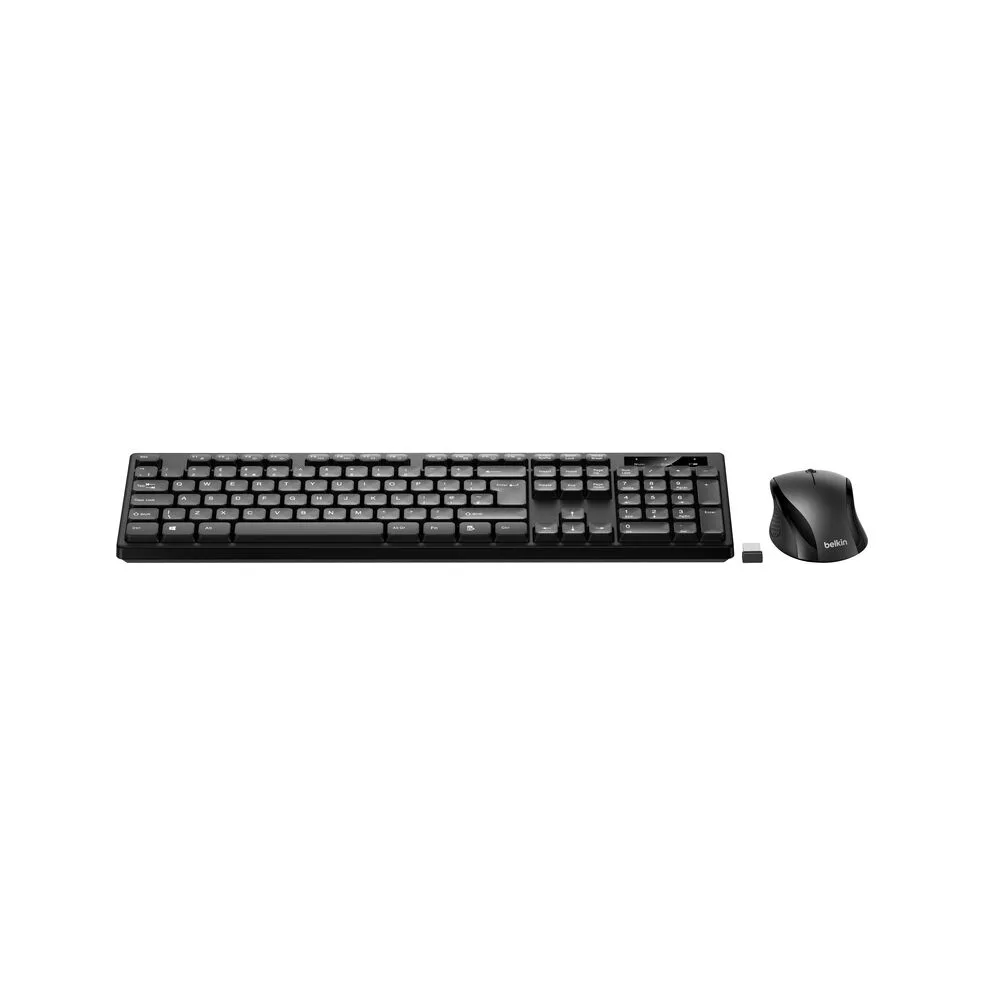
무선 키보드 및 마우스 콤보