빠른 답변
Witch Watch PC Bundle Pro를 설정할 때는 적절한 공기 흐름, 케이블 정리, 드라이버 업데이트에 집중하여 애니메이션 테마의 성능을 극대화하세요.
애니메이션 게이밍 PC에서 설정이 중요한 이유
Witch Watch PC Bundle Pro는 강력한 데스크톱일 뿐만 아니라 게이밍 공간의 중심입니다. 흰색 UV 프린트 디자인을 돋보이게 하려면 하드웨어를 시원하고 조용하게 유지하면서 미학을 보여주는 깔끔한 설정이 필요합니다.
잘 계획된 설정은 열 조절 실패나 우발적인 케이블 걸림과 같은 일반적인 문제를 방지합니다. 특히 시스템을 LAN 파티에 가져가거나 책상을 자주 재배치하는 경우에 유용합니다.
단계별 설정 및 최적화 가이드
- 1. 개봉 및 점검: 모든 포장 폼을 제거하고 GPU, RAM, 케이블이 단단히 장착되었는지 확인하세요. Witch Watch PC Bundle Pro는 보호 인서트와 함께 배송되며, 나중에 운송을 위해 보관하세요. 흔한 실수: 케이스 내부의 운송 브래킷을 제거하지 않아 팬을 막는 경우.
- 2. 공기 흐름을 위한 위치 선정: PC를 단단하고 평평한 표면에 놓고 흡기 및 배기 측에 최소 4 인치의 여유 공간을 두세요. 열을 가두는 카펫이나 밀폐된 캐비닛은 피하세요. 확인 지점: 게임을 10 분 한 후 배기 공기를 느껴보세요. 뜨겁다면 케이스를 재배치하세요.
- 3. 케이블을 깔끔하게 정리: 포함된 케이블 타이를 사용하여 모니터, 전원, 주변기기 케이블을 책상 뒤나 케이스의 케이블 관리 채널을 따라 정리하세요. 이렇게 하면 흰색 미학이 깔끔하게 유지됩니다. 흔한 실수: 흡기 팬 근처에 케이블을 느슨하게 두어 소음이나 공기 흐름 제한을 유발하는 경우.
- 4. 드라이버 및 BIOS 업데이트: NVIDIA 또는 AMD에서 최신 GPU 드라이버를 다운로드하고 마더보드 제조업체 사이트에서 BIOS 업데이트를 확인하세요. 이렇게 하면 최신 게임에서 안정성과 성능이 보장됩니다. 확인 지점: 업데이트 후 3DMark와 같은 벤치마크를 실행하여 점수가 기대치와 일치하는지 확인하세요.
- 5. Windows 전원 설정 구성: 전원 계획을 고성능으로 설정하고 필요하지 않은 시작 앱을 비활성화하세요. NVIDIA 제어판 또는 AMD Adrenalin에서 전원 관리 모드를 최대 성능 선호로 설정하세요. 흔한 실수: 기본 균형 계획을 그대로 두어 게임 중 CPU/GPU 클럭이 제한되는 경우.
- 6. 팬 곡선 조정: 마더보드의 BIOS 또는 MSI Afterburner와 같은 소프트웨어를 사용하여 부하 시 점진적으로 증가하는 사용자 지정 팬 곡선을 만드세요. 이렇게 하면 가벼운 사용 중에는 조용하고 집중적인 세션 중에는 시원하게 유지됩니다. 확인 지점: 스트레스 도구로 테스트하세요. 팬은 전체 부하에서 소리가 나지만 방해가 되지 않아야 합니다.
- 7. RGB 및 미학 개인화: 케이스의 RGB 조명(해당하는 경우)을 마더보드의 RGB 소프트웨어를 사용하여 Witch Watch 테마와 동기화하세요. UV 프린트를 보완하기 위해 정적 흰색 또는 파스텔 색 구성표를 설정하세요. 흔한 실수: 흰색 테마 디자인과 충돌하는 무지개 효과를 사용하는 경우.
제품 스포트라이트
-
Witch Watch PC Bundle - Pro: 이 흰색 테마 시스템은 UV 프린트된 Witch Watch 아트워크를 특징으로 하며 마법 같은 홈 설정에 필요한 모든 것을 포함합니다. 독특한 프린트 덕분에 디자인이 보이는 위치에 PC를 배치하고 싶겠지만, 벽이나 좁은 모서리로 공기 흐름이 막히지 않는 위치에도 배치해야 합니다.
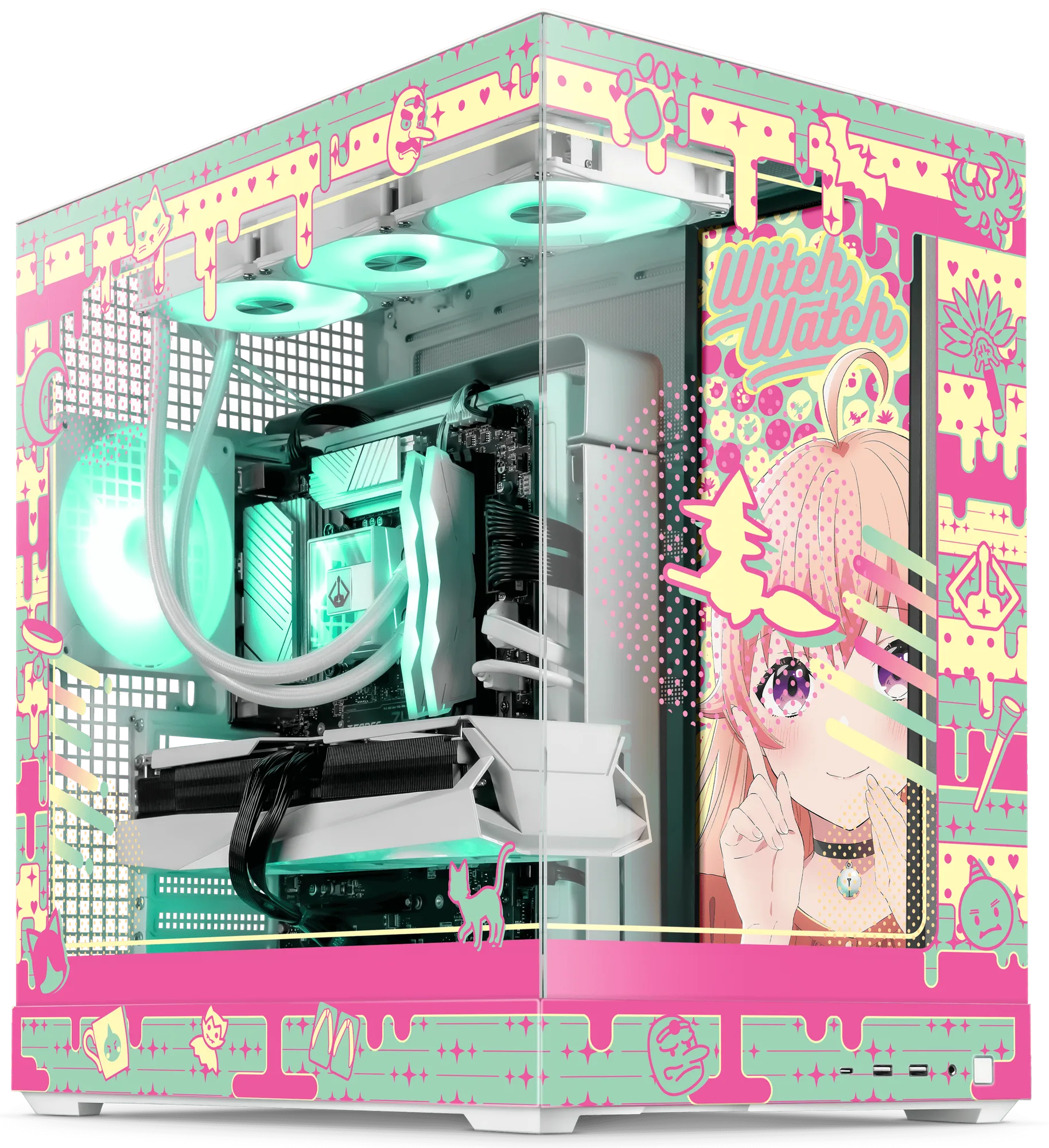
Witch Watch PC Bundle - Pro