Snel antwoord
Met een 7-poorts USB-hub kun je meerdere lichtkits van stroom voorzien via één USB-powerbank of adapter, wat de bedrading voor grote Lumibricks-bouwwerken vereenvoudigt. Plan je poorttoewijzingen voordat je iets aansluit en gebruik de 50cm-kabel van de hub om je stroombron zonder spanning te bereiken.
Waarom het aantal poorten belangrijker is dan je denkt
Met zeven poorten kun je meerdere lichtkits tegelijk laten werken zonder stekkerdozen aan elkaar te koppelen of kabels te verwisselen. Die ruimte is handig wanneer je bouwwerk aparte lichtzones heeft—zoals een straatscène met afzonderlijke gebouwen—omdat elke zone zijn eigen poort kan krijgen in plaats van een splitter te delen.
De hub verhoogt echter niet het totale beschikbare vermogen van je bron. Als je USB-powerbank of adapter een lage stroomsterkte heeft, worden de lichten dimmer of gaan ze knipperen wanneer je meer kits toevoegt. Controleer de uitgang van je stroombron voordat je alle zeven poorten vult.
Wanneer een 4-poorts hub de betere keuze is
Als je slechts één of twee kleine sets verlicht, houdt een 4-poorts versie je bedrading netjes en kost deze minder. De 7-poorts hub komt goed tot zijn recht bij een display met meerdere kits of een grote MOC met veel afzonderlijke lichtstrings. Denk ook aan kabelbeheer: meer poorten betekent meer kabels, dus plan een verborgen route voor ze.
Stap voor stap: meerdere lichtkits op één hub aansluiten
- Breng je lichtkits en stroombehoeften in kaart: Noteer elke lichtkit in je bouwwerk en vermeld het connectortype en het geschatte stroomverbruik (raadpleeg de instructies van de kit). Groepeer kits per locatie zodat je één poort per groep kunt toewijzen. Veelgemaakte fout: aannemen dat alle poorten gelijk zijn—sommige hubs delen vermogen over poorten, dus voorkom dat je één poort overbelast met te veel kits die veel stroom vragen.
- Plaats de hub centraal: Plaats de hub waar de 50cm-kabel je USB-stroombron zonder spanning kan bereiken en waar de poorten naar de kabels van je lichtkits wijzen. Gebruik plakvoetjes of verberg de hub in het bouwwerk. Controlepunt: trek voorzichtig aan de kabel—als hij strak staat, zet de hub dan dichterbij.
- Sluit lichtkits één voor één aan: Sluit de eerste kit aan, zet de stroom aan en controleer of deze correct brandt. Voeg daarna de volgende kit toe en herhaal de test. Zo lokaliseer je meteen een defecte kabel of poort. Veelgemaakte fout: alle kits tegelijk aansluiten en dan een niet-werkend licht oplossen—je weet dan niet welke verbinding het probleem is.
- Label elke poort en kabel: Gebruik kleine stickers of tapevlaggen om te markeren welke poort welk deel van het bouwwerk van stroom voorziet. Dat bespaart later tijd wanneer je een kit moet verwisselen of het model moet schoonmaken. Controlepunt: doe na het labelen een laatste alles-aan-test om te bevestigen dat elke kit nog werkt.
- Bevestig de bedrading: Leid kabels langs het frame van het bouwwerk en gebruik clips of tape om ze netjes te houden. Vermijd scherpe bochten bij de connectoren van de hub. Veelgemaakte fout: kabels los laten hangen—ze kunnen ergens achter blijven haken en een poort lostrekken wanneer je het model verplaatst.
Productfeiten
-
7 Poorten USB-hub 2.0 USB-splitter Wit—niet te koop, alleen punteninwisseling: 7-poorts USB-2.0 splitter met een 50cm verbindingskabel, verkrijgbaar in zwart of wit. De 50cm-kabel geeft je de flexibiliteit om de hub dicht bij je stroombron te plaatsen, terwijl de kleurkeuze helpt om bij de uitstraling van je bouwwerk te passen.
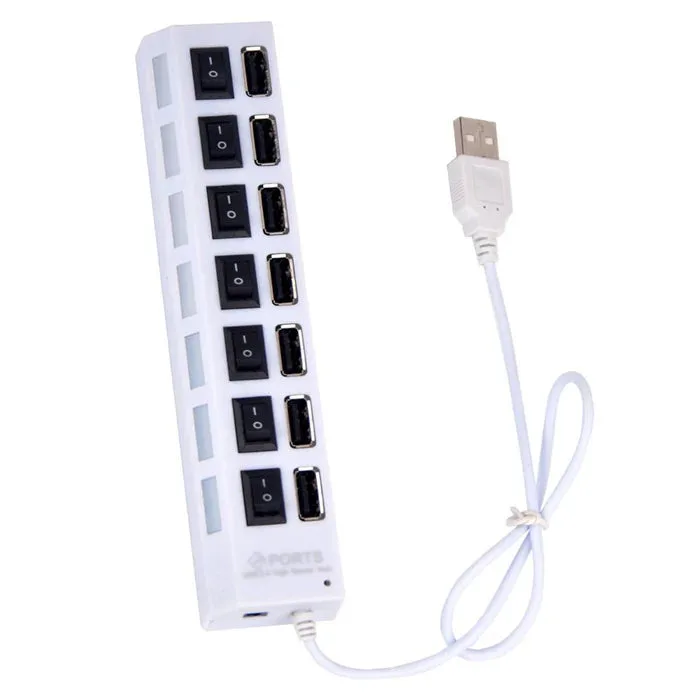
7 Poorten USB-hub 2.0 USB-splitter Wit—niet te koop, alleen punteninwisseling