Snel antwoord
Sluit de hub eerst aan op je laptop, sluit vervolgens beide monitoren aan op de twee HDMI-uitgangen van de hub en kies ten slotte de uitgebreide weergavemodus in je besturingssysteem. Als een scherm leeg blijft, controleer dan de monitoringang en de kabel voordat je hub-instellingen wijzigt.
Waarom de volgorde van aansluiten ertoe doet
Een dual-display hub werkt als één USB-C-verbinding die wordt gesplitst in twee HDMI-uitgangen. Als je monitoren aansluit voordat de hub wordt herkend, kan een uitgang ongebruikt blijven, waardoor de laptop slechts één beeldscherm ziet. Door de hub eerst via de laptopverbinding van stroom te voorzien, krijgt het systeem de kans om beide uitgangen te registreren.
De volgorde maakt het oplossen van problemen ook eenvoudiger. Als beide monitoren niet werken, ligt het probleem waarschijnlijk bij de laptop-poort of de kabel. Werkt er maar één niet, dan kun je je richten op de kabel, de ingang of de resolutie van die monitor.
Wat je moet controleren voordat je begint
Controleer of de USB-C-poort van je laptop video-uitvoer ondersteunt; niet elke USB-C-poort doet dat. Gebruik HDMI-kabels die bij je monitoren passen en ken de native resolutie van elke monitor, zodat je een geschikte weergavemodus kunt instellen. De 8-poorts Dual Display USB-C Hub biedt dubbele HDMI-uitgangen, maar de catalogus vermeldt geen maximale resolutie of verversingssnelheid. Controleer daarom na het aansluiten de monitorinstellingen in plaats van een specificatie te veronderstellen.
Stappen voor het instellen van twee monitoren
- Sluit de hub aan op je laptop: Sluit de USB-C-connector van de hub rechtstreeks aan op een video-geschikte USB-C-poort van je laptop, niet op een passieve adapter of een ongevoede dock. Als de hub helemaal niet wordt gedetecteerd, probeer dan een andere USB-C-poort voordat je de monitoren aanraakt.
- Sluit monitor één aan op de eerste HDMI-uitgang: Sluit je primaire monitor met de HDMI-kabel aan op een van de HDMI-poorten van de hub en stel die monitor vervolgens in op de juiste HDMI-ingang. Een monitor op de verkeerde ingang lijkt dood, zelfs als de hub werkt.
- Sluit monitor twee aan op de tweede HDMI-uitgang: Sluit de tweede monitor aan op de andere HDMI-poort en selecteer de bijbehorende HDMI-ingang. Label de twee HDMI-kabels zodat je kunt zien welke uitgang welk scherm voedt.
- Stel de uitgebreide weergavemodus in: Open de weergave-instellingen van je besturingssysteem en kies indien nodig voor uitbreiden of dupliceren. Kies voor werk met twee monitoren voor uitbreiden, zodat elk scherm aparte inhoud toont. Als er maar één scherm verschijnt, zoek dan naar een optie voor beeldschermen detecteren voordat je kabels verwisselt.
- Pas resolutie en verversingssnelheid aan: Stel elke monitor in op een ondersteunde resolutie en verversingssnelheid. Als een scherm flikkert of uitvalt, verlaag dan eerst de verversingssnelheid van die monitor. Zeer hoge resolutie- of verversingscombinaties kunnen de ondersteuning van de hub overschrijden, test daarom één instelling tegelijk.
- Los een leeg tweede beeldscherm op: Als de tweede monitor geen signaal weergeeft, plaats dan beide uiteinden van de HDMI-kabel opnieuw, bevestig de monitor-ingang en probeer de twee HDMI-kabels tussen de uitgangen te verwisselen. Kabels verwisselen vertelt je of de fout bij de kabel, de monitor of de hub-uitgang ligt.
Productinformatie
-
8-poorts Dual Display USB-C Hub: 8-in-1 hub met dubbele HDMI-poorten voor het gelijktijdig aansluiten van twee beeldschermen. Dit is de kernfunctie voor een bureau met twee monitoren, dus beide HDMI-uitgangen moeten worden gebruikt voor dubbele weergave.
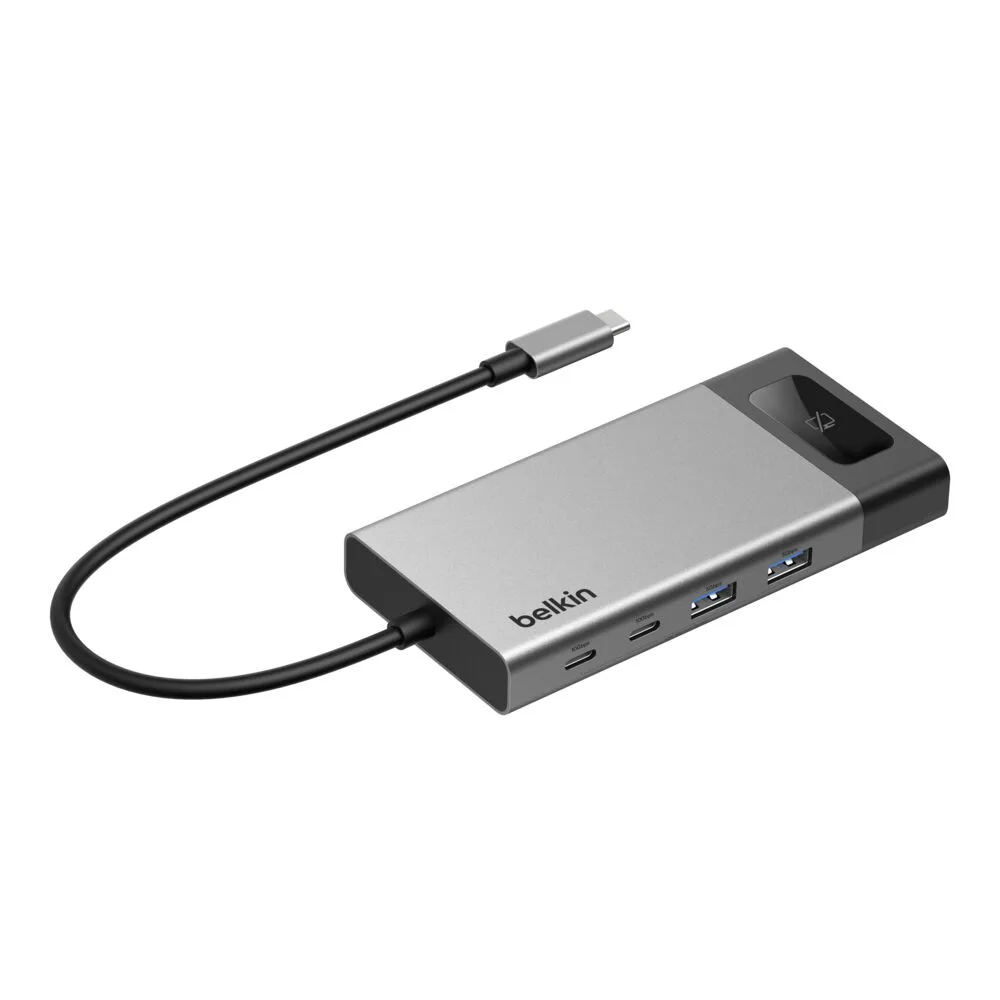
8-poorts Dual Display USB-C Hub