Snel antwoord
Sluit de 8BitDo Ultimate 2C bedrade controller aan op een USB-poort van je Windows-pc. Hij werkt als een standaard Xbox 360-controller, dus Windows installeert de driver automatisch en de controller is zonder extra software klaar voor gebruik in de meeste games.
Wat je moet weten voordat je begint
De 8BitDo Ultimate 2C bedrade controller gebruikt een USB-A-aansluiting en is ontworpen voor Windows 10 en Android-apparaten. Hij ondersteunt standaard geen macOS, Linux of gameconsoles. Als je hem op Android wilt gebruiken, heb je een OTG-adapter nodig.
De controller beschikt over hall-effect triggers en joysticks die bestand zijn tegen drift na verloop van tijd. Hij heeft ook extra bumpers (R4 en L4) en een turbofunctie, maar deze zijn niet nodig voor de basisconfiguratie.
Problemen oplossen
Als de controller niet wordt herkend, probeer dan een andere USB-poort of -kabel. Vermijd indien mogelijk USB-hubs, omdat deze mogelijk niet genoeg stroom of databandbreedte leveren. Het opnieuw opstarten van je pc kan ook driverconflicten oplossen.
Sommige oudere games ondersteunen de controller mogelijk niet standaard. In dat geval kun je Steam's controllerconfiguratie of tools van derden zoals JoyToKey gebruiken om toetsenbordinvoer toe te wijzen aan de knoppen van de controller.
Stapsgewijze installatie
- Sluit de controller aan: Sluit de USB-A-kabel van de 8BitDo Ultimate 2C aan op een beschikbare USB-poort van je Windows-pc. Gebruik voor de beste betrouwbaarheid een poort direct op het moederbord in plaats van een poort aan de voorkant of een hub. Een veelgemaakte fout is het gebruik van een beschadigde kabel of een USB-hub met laag vermogen. Als de controller niet aangaat, probeer dan een andere kabel of poort.
- Wacht op driverinstallatie: Windows 10 detecteert de controller automatisch en installeert de benodigde driver. Je ziet een melding dat het apparaat gereed is. Handmatig downloaden van een driver is niet nodig. Als je een foutmelding 'Apparaat niet herkend' ziet, haal de controller dan los en sluit hem opnieuw aan. Als het probleem aanhoudt, controleer dan Windows Update op driverupdates.
- Test de controller: Open de instellingen voor 'Gamecontrollers' door te zoeken naar 'joy.cpl' in het Startmenu. Selecteer '8BitDo Ultimate 2C' en klik op 'Eigenschappen' om alle knoppen, triggers en joysticks te testen. Als een knop of as niet reageert, heeft de controller mogelijk een firmware-update nodig. Bezoek de 8BitDo-ondersteuningssite voor de nieuwste firmwaretool.
- Configureer de bediening in de game: Start je game en ga naar de controllerinstellingen. De meeste moderne titels herkennen de controller als een Xbox 360-controller en wijzen knoppen automatisch toe. Zo niet, wijs dan elke knop handmatig toe. Voor games die geen controllers ondersteunen, gebruik je Steam's controllerconfiguratie of een tool zoals JoyToKey om toetsenbordtoetsen aan de controller toe te wijzen.
- Knoptoewijzing aanpassen (optioneel): De 8BitDo Ultimate 2C ondersteunt aangepaste knoptoewijzing zonder software. Houd de ster-knop 3 seconden ingedrukt om de toewijzingsmodus te openen, druk vervolgens op de knop die je opnieuw wilt toewijzen, gevolgd door de nieuwe functie. Druk nogmaals op de ster-knop om op te slaan. Je kunt terugzetten naar de standaardinstellingen door de ster-knop 8 seconden ingedrukt te houden. Houd er rekening mee dat deze functie onafhankelijk is van de turbo- en trilinstellingen.
Productkenmerken
-
8BitDo Ultimate 2C bedrade controller - Paars: 1000Hz polling rate en hall-effect triggers en joysticks. Dit betekent minder invoervertraging en een betere duurzaamheid in vergelijking met traditionele controllers op basis van potentiometers, waardoor het een solide keuze is voor competitief gamen.
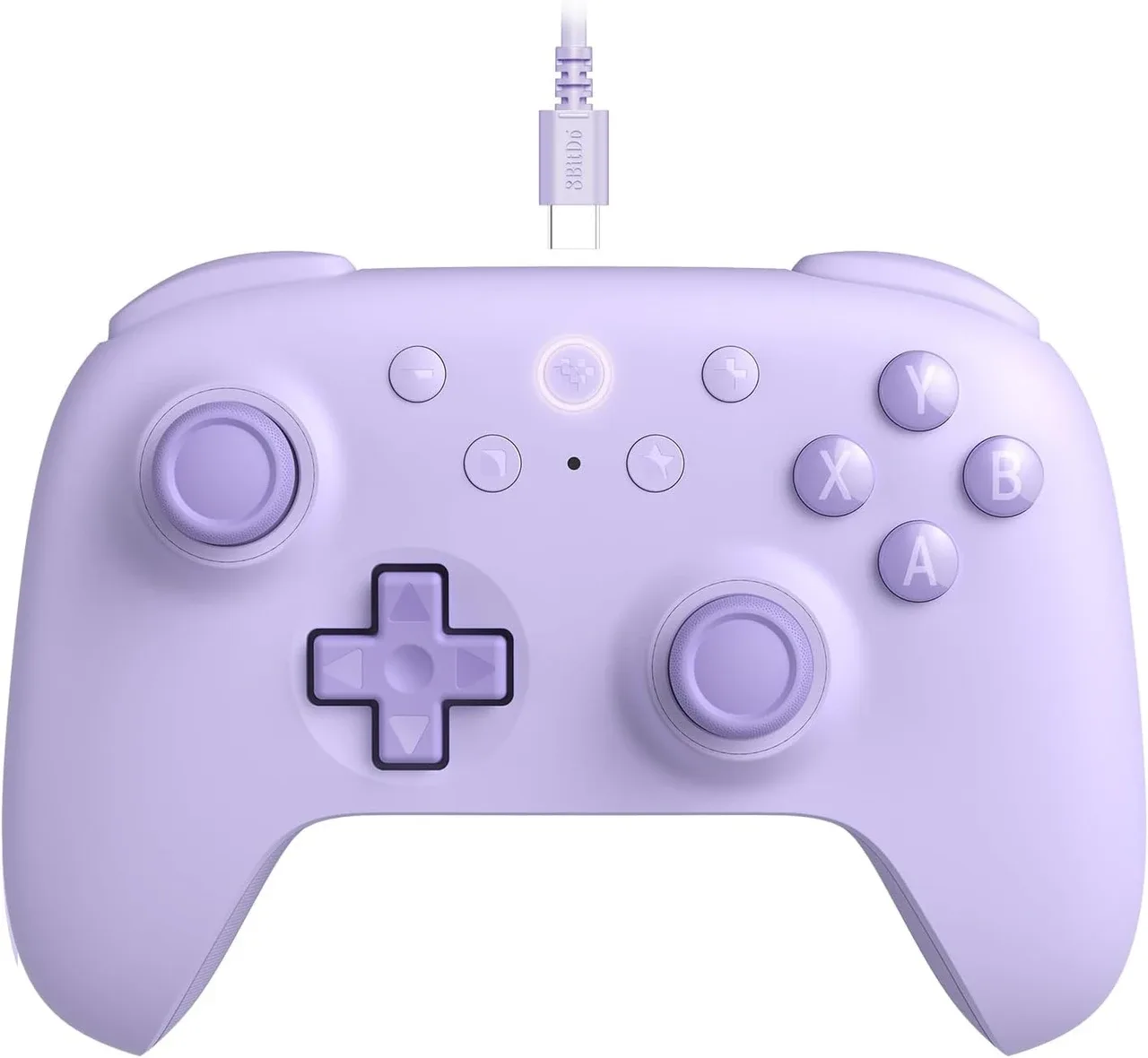
8BitDo Ultimate 2C bedrade controller - Paars