Snel antwoord
Druk op de DPI-knop aan de onderkant van uw TECKNET BASICS draadloze muis om door vijf gevoeligheidsniveaus (800–2600 DPI) te bladeren. Kies een lagere DPI voor nauwkeurige taken en een hogere DPI voor snelle cursorverplaatsing.
Waarom DPI aanpassen?
DPI (dots per inch) bepaalt hoe ver de cursor beweegt wanneer u de muis verplaatst. Een lagere DPI (bijv. 800) biedt fijnere controle voor taken zoals fotobewerking of het selecteren van kleine UI-elementen, terwijl een hogere DPI (bijv. 2600) de cursorverplaatsing over grote schermen of meerdere monitoren versnelt.
Ken uw model
Deze handleiding is van toepassing op de TECKNET BASICS Draadloze Muis, die een speciale DPI-knop aan de onderkant heeft. Niet alle TECKNET-muizen hebben deze hardwareknop. Controleer het onderpaneel van uw model op een kleine knop met het label 'DPI' voordat u verdergaat.
Stappen om DPI aan te passen op uw TECKNET BASICS-muis
- Zoek de DPI-knop: Draai de muis om. Zoek de kleine knop met het label 'DPI' nabij de onderrand. Deze is iets verzonken om per ongeluk indrukken te voorkomen. Veelgemaakte fout: per ongeluk de AAN/UIT-schakelaar indrukken. De DPI-knop is kleiner en gemarkeerd.
- Druk eenmaal op de DPI-knop: Druk op de knop en laat deze los. De cursorsnelheid verandert naar het volgende DPI-niveau. De muis geeft geen schermindicatie, dus beweeg de muis iets om het verschil te voelen. Controlepunt: Als de cursor springt of te snel aanvoelt, druk dan opnieuw om naar een lager niveau te gaan.
- Doorloop alle 5 niveaus: Elke druk gaat naar het volgende niveau in volgorde: 800, 1200, 1600, 2000, 2600 DPI. Na het hoogste niveau keert de volgende druk terug naar 800 DPI. Veelgemaakte fout: te snel drukken en een niveau overslaan. Druk langzaam en test na elke wijziging.
- Test op uw oppervlak: Beweeg de muis op uw eigen bureau of muismat. De DPI-instelling beïnvloedt het volgen op verschillende oppervlakken. Een lagere DPI kan traag aanvoelen op een gestructureerde mat, terwijl een hogere DPI kan overcompenseren op een glanzend bureau. Controlepunt: Als het volgen inconsistent aanvoelt, pas dan de DPI aan in plaats van uw muismat te veranderen.
- Fijn afstemmen met OS-instellingen (optioneel): Nadat u de hardware-DPI hebt ingesteld, kunt u de aanwijssnelheid verder aanpassen in de muisinstellingen van uw besturingssysteem. Dit is handig als u een snelheid tussen de vooraf ingestelde niveaus nodig hebt. Veelgemaakte fout: eerst de OS-instellingen aanpassen en daarna op de DPI-knop drukken, wat het effect verdubbelt. Stel altijd eerst de hardware-DPI in.
Productfeiten
-
TECKNET BASICS Draadloze Muis, 2.4GHz met USB-ontvanger, Computermuis voor Laptop, PC, Computer, Chromebook, Notebook, 2600 DPI, 5 Aanpassingsniveaus: Instelbare DPI met 5 precisieniveaus (800–2600 DPI) voor nauwkeurig volgen op de meeste oppervlakken. U kunt de cursorsnelheid afstemmen op uw taak zonder systeeminstellingen te wijzigen, wat handig is bij het schakelen tussen gedetailleerd bewerken en algemeen browsen.
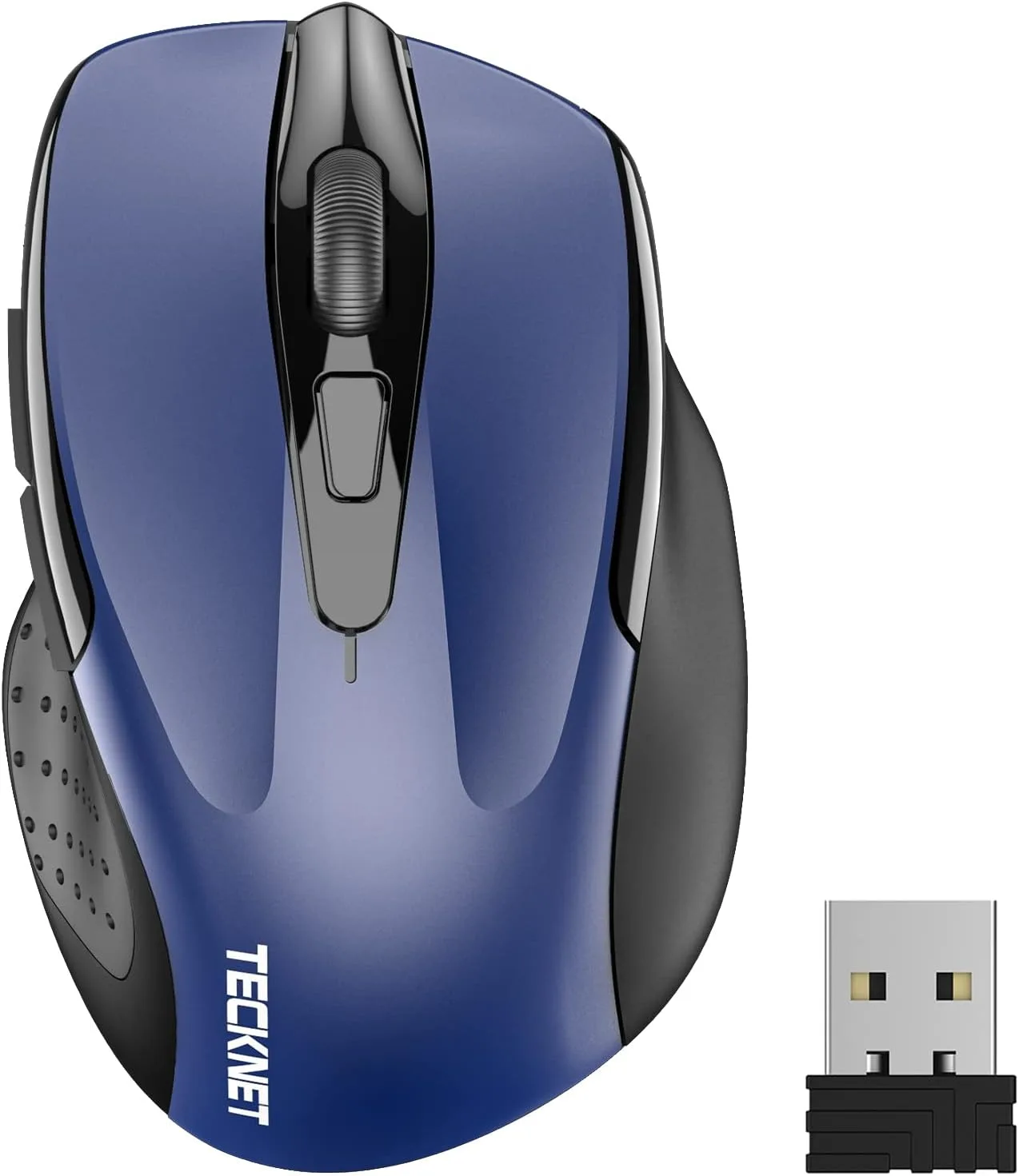
TECKNET BASICS Draadloze Muis, 2.4GHz met USB-ontvanger, Computermuis voor Laptop, PC, Computer, Chromebook, Notebook, 2600 DPI, 5 Aanpassingsniveaus