Snel antwoord
Sluit de Asus C424MA aan op de stroom, log in met je Google-account van school, laat ChromeOS de eerste update afronden en installeer alleen de apps die je morgen voor de lessen nodig hebt. Doe dit vóór de eerste dag, zodat je niet tijdens een college problemen hoeft op te lossen.
Waarom een fabrieksmatig gereviseerde Chromebook een bewuste eerste installatie nodig heeft
Een fabrieksmatig gereviseerd exemplaar is al gereset en kan daardoor aankomen met een oudere ChromeOS-versie of met de instellingen van een vorige gebruiker die zijn gewist maar niet volledig bijgewerkt. Het eerste uur is je kans om te controleren of de hardware werkt, verbinding te maken met het netwerk van je school en gewoonten vast te leggen die een machine met 4GB RAM het hele semester responsief houden.
De C424MA is licht genoeg om dagelijks mee te nemen, maar de 64GB opslag raakt snel vol met offline video's en Android-apps. Behandel de installatie als een korte triage: werk het systeem bij, verbind je account en voeg daarna alleen de tools toe die je docenten echt vereisen.
Wat je de eerste dag overslaat
Installeer niet elke app uit de Play Store en schakel Linux niet in tijdens de eerste sessie. Elke toevoeging concurreert om RAM en opslag, en een vers ChromeOS-profiel kan traag aanvoelen terwijl achtergrondupdates draaien. Wacht tot je het apparaat een week in de les hebt gebruikt voordat je optionele tools toevoegt.
Sla ook aangepaste achtergronden, thema's en browserextensies over tot na de eerste update. Een eenvoudig profiel maakt het makkelijker om een echt probleem, zoals een defecte webcam, op te sporen voordat je het apparaat personaliseert.
Installatiestappen voor de eerste dag voor de Asus C424MA
- Opladen voordat je begint: Sluit de Chromebook aan op de oplader en laat hem minstens 50% bereiken voordat je hem aanzet. Een fabrieksmatig gereviseerd exemplaar kan opgeslagen zijn geweest, dus een gedeeltelijke lading is normaal. Controlepunt: het oplaadlampje reageert binnen een minuut na het aansluiten.
- Zet hem aan en kies je taal en netwerk: Druk op de aan/uit-knop, selecteer je taal en toetsenbord en maak vervolgens verbinding met een stabiel Wi-Fi-netwerk. Gebruik voor de eerste update je thuis- of schoolnetwerk, geen openbare hotspot. Veelgemaakte fout: verbinding maken met een netwerk met een captive portal dat de ChromeOS-updateservers blokkeert.
- Meld je aan met je Google-schoolaccount: Voer je door de school verstrekte Google-account in, niet een persoonlijk account, als je school er een biedt. Zo verschijnen Drive, Classroom en eventuele beheerde apps automatisch. Volg de aanwijzingen op het scherm om het schoolbeleid te accepteren. Controlepunt: je schoolprofiel laadt zonder fout over beheerde accounts.
- Laat ChromeOS volledig bijwerken: Open Instellingen > Over ChromeOS en klik op Controleren op updates. Installeer eventuele beschikbare updates en herstart wanneer daarom wordt gevraagd. Houd de oplader tijdens deze stap aangesloten. Veelgemaakte fout: het deksel sluiten tijdens de update, waardoor het systeem op een oudere versie kan blijven.
- Test de webcam, het toetsenbord en de poorten: Open de Camera-app om te controleren of de webcam werkt, typ een zin in een tekstveld om het toetsenbord te testen en sluit een koptelefoon aan om de audio-aansluiting te controleren. Meld elk defect direct aan de verkoper. Controlepunt: alle drie moeten werken voordat je iets personaliseert.
- Installeer alleen de apps die je nodig hebt: Open de Play Store en installeer de apps die je docenten hebben genoemd, zoals Google Classroom, een PDF-annotatie-app of een notitie-app. Sla games en optionele tools voorlopig over. Veelgemaakte fout: een tiental apps installeren die op de achtergrond draaien en het 4 GB RAM vertragen.
- Offline toegang instellen voor essentiële bestanden: Schakel in de Google Drive-instellingen offline toegang in voor de mappen die je in de les nodig hebt. Dit gebruikt een deel van de 64 GB opslag, dus schakel het selectief in in plaats van voor je hele Drive. Controlepunt: open een testdocument in vliegtuigmodus om te bevestigen dat offline bestanden werken.
Het apparaat in deze gids
-
Asus C424MA-WH44F Chromebook 14" Full HD, Intel Celeron N4020, 4GB RAM, 64GB Flash, ChromeOS (fabrieksgereviseerd): 14-inch Full HD antireflectiescherm, Intel Celeron N4020, 4GB RAM en 64GB opslag. Het scherm is prettig voor lang lezen en videobellen, maar de 4GB RAM betekent dat u het aantal tabbladen en achtergrondapps beperkt moet houden.
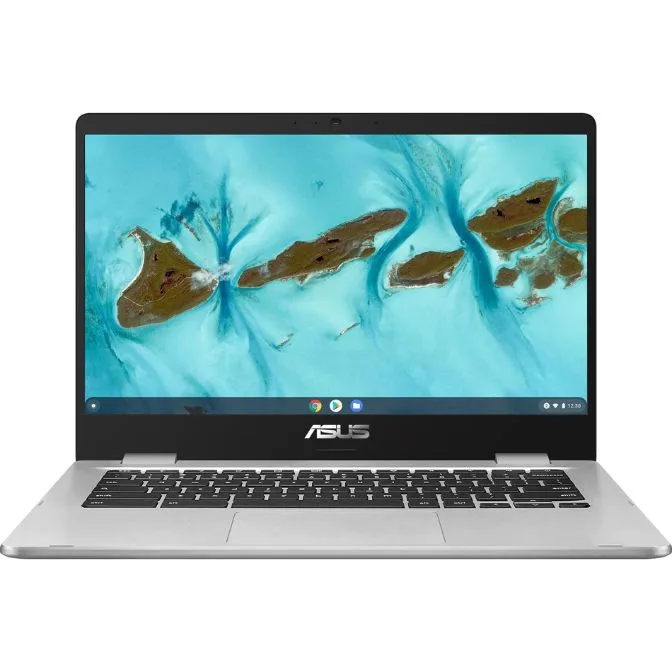
Asus C424MA-WH44F Chromebook 14" Full HD, Intel Celeron N4020, 4GB RAM, 64GB Flash, ChromeOS (fabrieksgereviseerd)
-
Asus C424MA-WH44F Chromebook 14" Full HD, Intel Celeron N4020, 4GB RAM, 64GB Flash, ChromeOS (fabrieksgereviseerd): Tot 10 uur batterijduur en een licht lichaam van 3.33 lb. U kunt de oplader de meeste schooldagen thuis laten, maar laad het apparaat de avond voor uw eerste dag volledig op om verrassingen te voorkomen.
-
Asus C424MA-WH44F Chromebook 14" Full HD, Intel Celeron N4020, 4GB RAM, 64GB Flash, ChromeOS (fabrieksgereviseerd): ChromeOS met ingebouwde webcam voor videogesprekken. De webcam is direct na het inloggen klaar voor online lessen en studiegroepen, zonder extra stuurprogramma's te installeren.