Snel antwoord
Om audio naar uw luidsprekers te streamen met een AirPlay 2-adapter, sluit u de adapter aan op uw luidspreker of stereo-installatie, zet u deze aan, voegt u deze toe aan uw Wi-Fi-netwerk via de Apple Home-app en selecteert u deze als AirPlay-doel vanaf uw iPhone, iPad of Mac.
Waarom AirPlay 2 beter is dan Bluetooth voor thuisaudio
AirPlay 2 streamt via uw Wi-Fi-netwerk, zodat u door uw huis kunt lopen zonder de verbinding te verliezen. Het ondersteunt ook multi-room audio, zodat u hetzelfde nummer op meerdere AirPlay 2-luidsprekers tegelijk kunt afspelen. Bluetooth daarentegen is punt-tot-punt en beperkt in bereik. Als u een heel-huis-opstelling wilt, is AirPlay 2 de betere keuze.
Wanneer een bedrade verbinding nog steeds zinvol is
Als uw Wi-Fi onbetrouwbaar is of u slechts één luidspreker in één kamer heeft, kan een bedrade verbinding van uw apparaat naar de luidspreker een consistenter geluid geven. De Audio Adapter met AirPlay 2 biedt u echter de flexibiliteit van draadloos streamen zonder uw bestaande luidsprekers te vervangen.
Stapsgewijze installatie van de AirPlay 2-adapter
- Sluit de adapter aan op uw luidspreker of stereo: Gebruik de juiste kabel (vaak een 3.5mm audiokabel of RCA) om de audio-uitgang van de adapter aan te sluiten op de ingang van uw luidspreker. Zorg ervoor dat de luidspreker is ingeschakeld en op de juiste ingang is ingesteld. Als u later geen geluid hoort, controleer dan of de luidspreker op de juiste ingang staat.
- Zet de adapter aan: Sluit de adapter aan op een stopcontact met behulp van de voedingsadapter. Wacht tot een indicatielampje aangeeft dat deze gereed is. Een knipperend lampje betekent vaak dat deze in de koppelingsmodus staat; een continu brandend lampje betekent dat deze is verbonden.
- Voeg de adapter toe aan uw Wi-Fi-netwerk: Open de Apple Home-app op uw iPhone of iPad, tik op de plusknop en selecteer 'Accessoire toevoegen'. Volg de instructies op het scherm om de adapter met uw thuis-Wi-Fi-netwerk te verbinden. Zorg ervoor dat uw iPhone is verbonden met hetzelfde Wi-Fi-netwerk dat u de adapter wilt laten gebruiken.
- Geef de adapter een naam en wijs deze toe aan een kamer: Geef de adapter een beschrijvende naam (bijv. 'Woonkamerluidsprekers') en wijs deze toe aan een kamer in de Home-app. Dit maakt het later gemakkelijker te vinden wanneer u wilt streamen. Gebruik een naam die de locatie duidelijk identificeert voor snelle selectie.
- Test het streamen vanaf uw iPhone: Open een muziekapp, tik op het AirPlay-pictogram en selecteer uw adapter in de lijst. Speel een nummer af en pas het volume aan op uw luidspreker of vanaf uw apparaat. Als de adapter niet verschijnt, start u de adapter en uw iPhone opnieuw op en zorgt u ervoor dat beide op hetzelfde Wi-Fi-netwerk zijn aangesloten.
Productfeiten
-
Audio Adapter met AirPlay 2: Ondersteunt AirPlay 2 voor naadloze multi-room audiostreaming. Dit betekent dat u de adapter aan uw bestaande luidsprekers kunt toevoegen en tegelijkertijd muziek naar meerdere kamers kunt streamen vanaf uw iPhone.
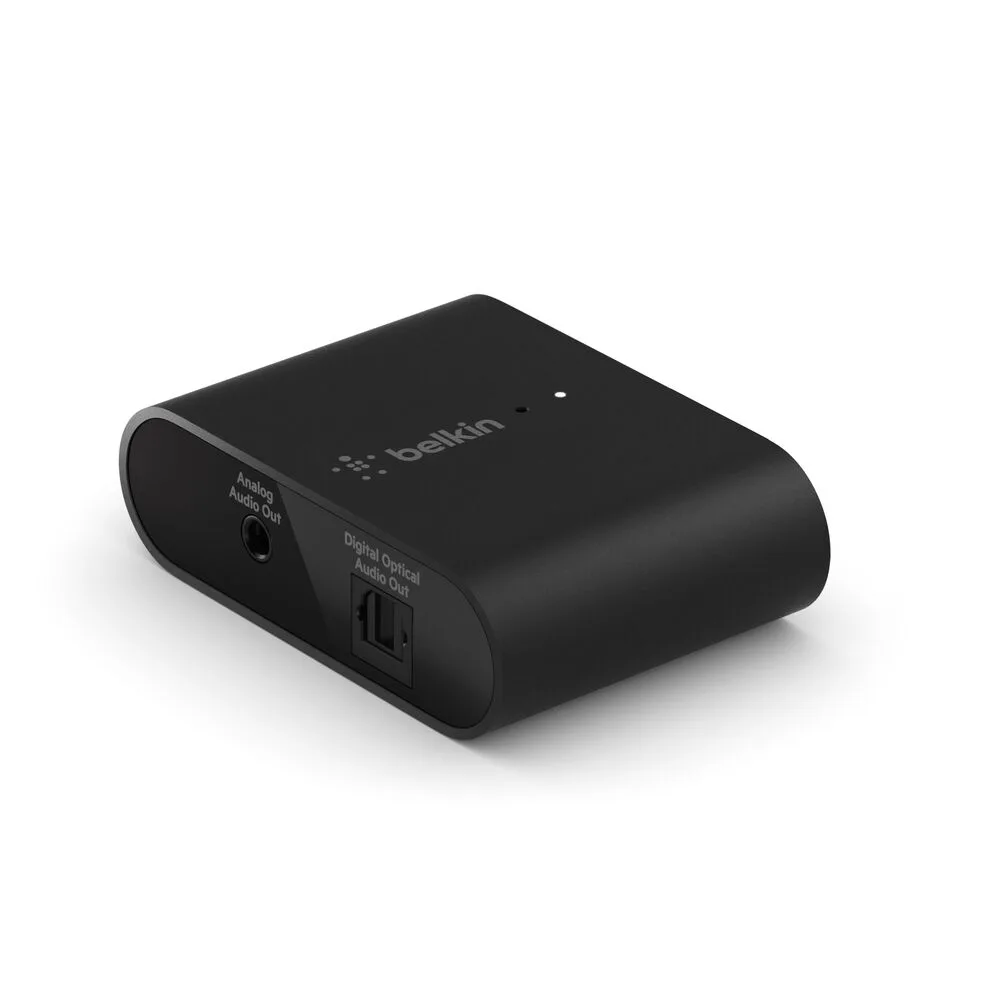
Audio Adapter met AirPlay 2