Snel antwoord
Plaats de Baldridge printerstandaard binnen bereik van een stopcontact, monteer hem op een beschermde vloer, laad papier en leid kabels voordat u gaat printen. Behandel de standaard als een klein printstation met drie zones: printer bovenop, papier en benodigdheden in de laden, en opladen bij de ingebouwde stopcontacten en USB-poorten.
De plaatsing bepaalt hoe vaak u de standaard verplaatst
De Baldridge heeft zwenkwielen, dus u kunt hem uitrollen voor toegang of naast een bureau schuiven. Die mobiliteit is handig in een klein kantoordrukwerkgebied, maar het betekent ook dat de standaard een vrije doorgang en een nabijgelegen stopcontact nodig heeft in plaats van een krappe hoek. Meet de vloerruimte met de zwenkwielen in gedachten en houd de voorkant van de laden vrij zodat u ze volledig kunt openen.
Als uw printer zwaar is of u print in bursts, kies dan een plek waar u de standaard niet hoeft te verplaatsen terwijl hij beladen is. De zwenkwielen helpen bij schoonmaken en herschikken, niet bij het dragen van een draaiende printer door de kamer.
Wat de ingebouwde stroomvoorziening verandert aan uw opstelling
De standaard heeft twee stopcontacten en USB-oplaadpoorten, zodat u de printer en een oplader voor telefoon of tablet bij het printstation kunt houden zonder een aparte stekkerdoos over de vloer te leggen. Plan de kabelroute voordat u de lades vult, zodat de snoeren niet bekneld raken wanneer de lades schuiven.
De catalogus vermeldt geen plaatsing van de stopcontacten, snoerlengte of een gewichtslimiet voor het bovenoppervlak. Controleer deze details daarom op de productpagina of bij de verkoper voordat u zich vastlegt op een zware printer of een ver weg gelegen wandcontactdoos.
Ladeopslag is voor benodigdheden, niet voor de printer
De twee soepel glijdende laden met zwaluwstaartconstructie zijn het beste te gebruiken voor pakken papier, reserve-inkt of -toner en kleine kantoorbenodigdheden. Houd de printer bovenop, waar hij luchtcirculatie heeft en u bij de papierlade kunt. Het overladen van de laden met zware voorwerpen kan het glijden bemoeilijken, dus bewaar alleen wat u nodig heeft voor een week of twee printen.
Voor ideeën voor het opbergen van printerpapier: bewaar papier in de verpakking tot u het laadt en leg het plat in de lade in plaats van het op de rand te zetten. Dit vermindert gekruld papier en papierstoringen.
Stapsgewijze installatie van het Baldridge printstation
- Kies en meet de plek: Kies een locatie in de buurt van een stopcontact met voldoende vloeroppervlak om het rek uit te rollen en beide laden volledig te openen. Markeer de voetafdruk met schilderstape en test het pad met een stoel of doos voordat je gaat monteren. Veelgemaakte fout: alleen het rek meten en de ruimte voor de open laden vergeten. Controleer of het rek kan worden uitgerold en de laden kunnen worden geopend zonder een bureau of muur te raken.
- Monteer op een beschermde vloer: Monteer de standaard op een deken of karton om krassen op de vloer of de afwerking te voorkomen en volg de montage-instructies van de fabrikant voor de zwenkwielen en het beslag van de laden. Draai de zwenkwielen volledig vast, zodat ze niet wiebelen. Veelvoorkomend controlepunt: controleer of alle zwenkwielen stevig vastzitten en de laden gelijkmatig glijden voordat u de standaard rechtop zet. Test de laden en zwenkwielen voordat u er gewicht op plaatst.
- Sluit de standaard aan voordat u hem belaadt: Sluit het netsnoer van de standaard aan op het stopcontact en steek vervolgens de printer en eventuele oplader in de ingebouwde stopcontacten en USB-poorten. Laat wat speling in elk snoer, zodat de standaard een korte afstand kan rollen zonder de stekkers eruit te trekken. Veelgemaakte fout: snoeren door het ladengebied leiden waar ze kunnen worden gekneld. Controleer of de printer wordt ingeschakeld en of de USB-poorten een apparaat opladen voordat u de laden vult.
- Plaats de printer bovenop en maak het papierpad waterpas: Plaats de printer gecentreerd op het bovenoppervlak, met voldoende ruimte voor de papierlade om te openen en afgedrukte pagina's te laten uitkomen. Controleer of de standaard waterpas staat op de wieltjes en dat de printer niet over de randen hangt. Veelgebruikt controlepunt: druk één testpagina af en zorg ervoor dat het papierpad vrij is en de standaard niet verschuift. Als de printer overhangt of de standaard wiebelt, herpositioneer deze dan voordat u verder print.
- Laad de laden als papier- en voorraadzone: Bewaar ongeopende pakken papier plat in één lade en bewaar reserve-inkt of toner en kleine benodigdheden in de andere. Laat ruimte rond de items zodat de laden zonder weerstand sluiten. Veelgemaakte fout: de laden zo vol stoppen dat ze vastlopen of doorhangen. Houd elke lade licht genoeg om met één hand te laten glijden.
- Organiseer kabels en label het station: Bind overtollige kabels bij elkaar met klittenbandbinders en leid ze weg van de zwenkwielen en ladefronten. Label het printersnoer en de oplader, zodat u de juiste kunt loskoppelen wanneer u het statief verplaatst. Veelgebruikt controlepunt: rol het statief een kort stukje en controleer of geen enkele kabel strak staat of vastzit. Voer na het laden een laatste roltest uit om eventuele kabel- of wielproblemen te ontdekken.
Productgegevens
-
Baldridge Printerstandaard: Twee soepel glijdende laden met zwaluwstaartconstructie. Gebruik de laden voor papier en benodigdheden, zodat het bovenblad vrij blijft voor de printer.
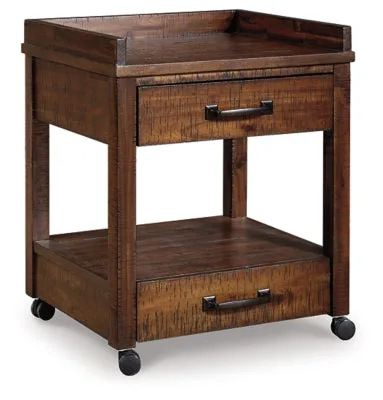
Baldridge Printerstandaard
-
Baldridge Printerstandaard: Voorzien van zwenkwielen voor eenvoudige verplaatsing. U kunt de standaard opzij rollen om schoon te maken of te verplaatsen zonder te tillen.
-
Baldridge Printerstandaard: Bevat een paar stopcontacten en USB-oplaadpoorten. U kunt de printer van stroom voorzien en een apparaat opladen bij de standaard zonder een aparte stekkerdoos toe te voegen.