Waarom een Bluetooth-nummerblok aan uw laptopopstelling toevoegen?
Als u regelmatig cijfers invoert, spreadsheets doorloopt of sneltoetsen gebruikt, kan het Bluetooth Extended Keypad het speciale cijferblok en de navigatietoetsen herstellen die veel compacte laptops en tablets weglaten. Het maakt draadloos verbinding, zodat u het op een comfortabele plek kunt plaatsen zonder kabelwarboel.
Deze gids behandelt de installatiestappen en praktische manieren om het toetsenblok in uw dagelijkse werk te integreren, of u nu op een Mac, pc of tablet werkt.
Wat het Bluetooth Extended Keypad biedt
-
Bluetooth Extended Keypad: Met een volledig cijferblok, navigatiepijltjes en handige MacOS-sneltoetsen herstelt het Bluetooth Extended Keypad de functionaliteit van een desktoptoetsenbord op uw tablet of laptop. Dit betekent dat u niet alleen cijfers kunt invoeren, maar ook cursorcontrole en Mac-specifieke sneltoetsen krijgt, wat handig is voor gegevensinvoer, navigatie en snelle acties zonder naar het hoofdtoetsenbord te hoeven reiken.
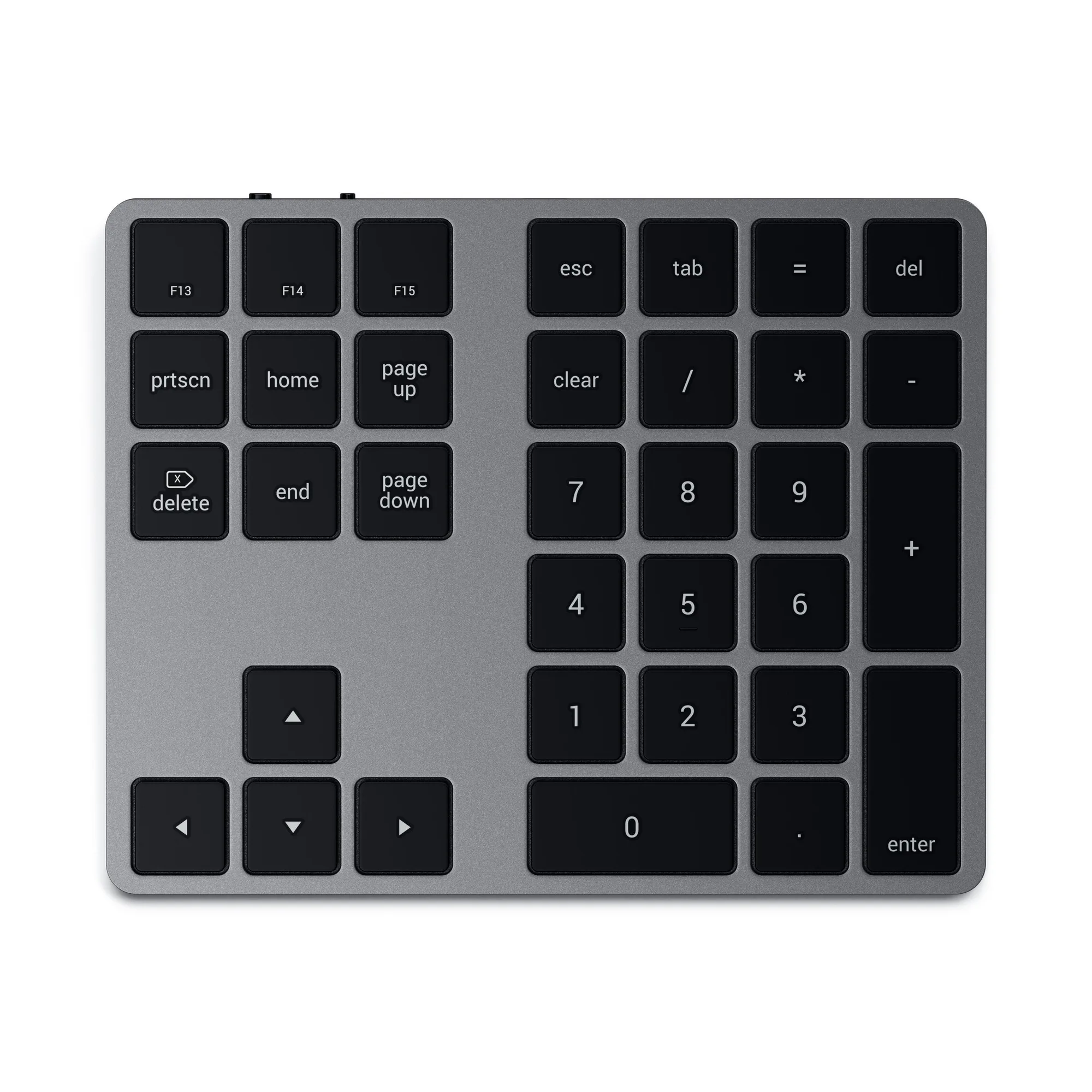
Bluetooth Extended Keypad
Het toetsenblok instellen
Het toetsenblok maakt draadloos verbinding via Bluetooth. Hier zijn de algemene stappen om het te koppelen en gereed te maken.
- Zet het toetsenblok aan: Plaats nieuwe batterijen (niet inbegrepen) en zet het toetsenblok aan met de aan/uit-schakelaar.
- Zet het toetsenblok in de koppelingsmodus: Druk op de Bluetooth-koppelingsknop op het toetsenblok. De LED-indicator moet gaan knipperen.
- Maak verbinding vanaf uw apparaat: Open op uw laptop of tablet de Bluetooth-instellingen en selecteer "Bluetooth Extended Keypad" in de lijst met beschikbare apparaten. Bevestig de koppeling.
- Test de toetsen: Open een tekstdocument of spreadsheet en druk op een paar cijfertoetsen en pijltjestoetsen om te bevestigen dat de verbinding werkt.
Het toetsenblok integreren in uw workflow
Eenmaal gekoppeld, werkt het toetsenblok als een standaard extern cijferblok. Hier zijn een paar manieren om het te gebruiken:
• Gegevensinvoer in spreadsheets of boekhoudsoftware: Het volledige cijferblok laat u snel cijfers invoeren zonder uw handpositie op het hoofdtoetsenbord te verplaatsen.
• Navigatie in documenten of code: De pijltjestoetsen laten u de cursor verplaatsen zonder naar de muis of het trackpad te reiken.
• MacOS-sneltoetsen: De speciale MacOS-sneltoetsen kunnen veelvoorkomende acties zoals kopiëren, plakken of schermopname activeren, afhankelijk van uw software.
U kunt het toetsenblok links of rechts van uw hoofdtoetsenbord plaatsen, of zelfs op uw bureau houden terwijl uw laptop in een standaard staat. De draadloze verbinding geeft u de flexibiliteit om uw werkplek naar wens in te richten.
Waar u rekening mee moet houden
De verstrekte informatie specificeert geen batterijduur, dus plan om reservebatterijen bij de hand te hebben als u het toetsenblok voor lange sessies gebruikt. Het toetsenblok is verkrijgbaar in Space Gray en Silver, zodat u het kunt afstemmen op uw bestaande apparatuur.
Omdat Bluetooth-verbindingen per apparaat kunnen verschillen, test u het koppelingsbereik en de responsiviteit in uw eigen opstelling. Het toetsenblok is ontworpen voor MacOS-sneltoetsen, maar het standaard cijferblok en de pijltjestoetsen zouden moeten werken met elk besturingssysteem dat Bluetooth-toetsenborden ondersteunt.