Snel antwoord
Om video's af te spelen op de BRAUN DigiFrame 720 Video kopieert u uw videobestanden naar een geheugenkaart, plaatst u de kaart in het frame en selecteert u het videobestand uit de map van de kaart in het menu van het frame. Houd video's in een ondersteund formaat en vermijd het hernoemen van bestanden met speciale tekens.
Waarom videoweergave verschilt van fotoweergave
De DigiFrame 720 Video is ontworpen voor zowel afbeeldingen als video's, maar videobestanden stellen meer eisen aan de processor en de snelheid van de geheugenkaart van het frame. Een langzame of gefragmenteerde kaart kan haperingen of een mislukte start veroorzaken, zelfs als dezelfde kaart prima werkt voor foto's.
Anders dan foto's bevatten video's ook audio en een specifieke codec. Als het frame de codec niet kan decoderen, kan het een zwart scherm tonen of het bestand helemaal overslaan. Het controleren van formaat en kaartkwaliteit voordat u het frame de schuld geeft, bespaart tijd.
Wanneer converteren in plaats van kopiëren
Als een video niet afspeelt, is het converteren naar een eenvoudiger formaat vaak sneller dan het oplossen van problemen met het frame. Gebruik een gratis converter om opnieuw te coderen naar een gangbare codec, maar houd de resolutie redelijk—video's met zeer hoge resolutie spelen mogelijk niet vloeiend af op een klein scherm.
Converteren is ook handig om lange clips in te korten. Het scherm van het frame is klein, dus korte clips van 30 seconden tot een paar minuten zijn gemakkelijker te navigeren en bereiken minder snel geheugenlimieten.
Stap voor stap: video's laden en afspelen op de DigiFrame 720 Video
- Bereid uw geheugenkaart voor: Gebruik een standaard SD- of microSD-kaart (met adapter indien nodig) geformatteerd als FAT32. Kopieer uw videobestanden naar een map op de kaart, niet naar de hoofdmap, om het overzichtelijk te houden. Formatteren wist de kaart—maak eerst een back-up van bestaande bestanden.
- Controleer videoformaat en codec: Het frame ondersteunt gangbare videoformaten, maar niet elke codec. Gebruik MP4 met H.264-video en AAC-audio als veilige basis. Als uw bestand in een ander formaat is, converteer het dan voordat u het kopieert. Een bestand dat op uw computer afspeelt, kan op het frame nog steeds mislukken als de codec niet wordt ondersteund.
- Plaats de kaart en schakel in: Plaats de kaart in de sleuf van het frame tot deze klikt en schakel vervolgens in. Het frame zou de kaart automatisch moeten detecteren en de inhoud in het menu moeten tonen. Als de kaart niet wordt herkend, plaats deze dan stevig opnieuw en controleer of deze niet vergrendeld is.
- Navigeer naar het videobestand: Gebruik de knoppen of afstandsbediening van het frame om de map van de kaart te openen, selecteer het videobestand en druk op OK om de weergave te starten. Vermijd het selecteren van een diavoorstellingsmodus als u alleen video wilt. Sommige frames staan standaard in de fotomodus—schakel over naar de videomodus als het bestand niet verschijnt.
- Test de weergave en pas instellingen aan: Speel een korte clip af om te bevestigen dat video en audio werken. Als de weergave hapert, probeer dan een bestand met lagere resolutie of een snellere kaart. Pas de helderheid aan als de video te donker of te vaal lijkt. Houd een bekend goed testvideo op de kaart om kaart- of bestandsproblemen snel te isoleren.
Productfeiten
-
BRAUN DigiFrame 720 Video: 7-inch (17.78 cm) TFT LCD-display met LED-achtergrondverlichting voor het tonen van digitale foto's en video's. De LED-achtergrondverlichting helpt video zichtbaar te houden bij verschillende lichtomstandigheden, maar de 7-inch maat betekent dat u geen details van een groot scherm moet verwachten—houd de kijkafstand kort.
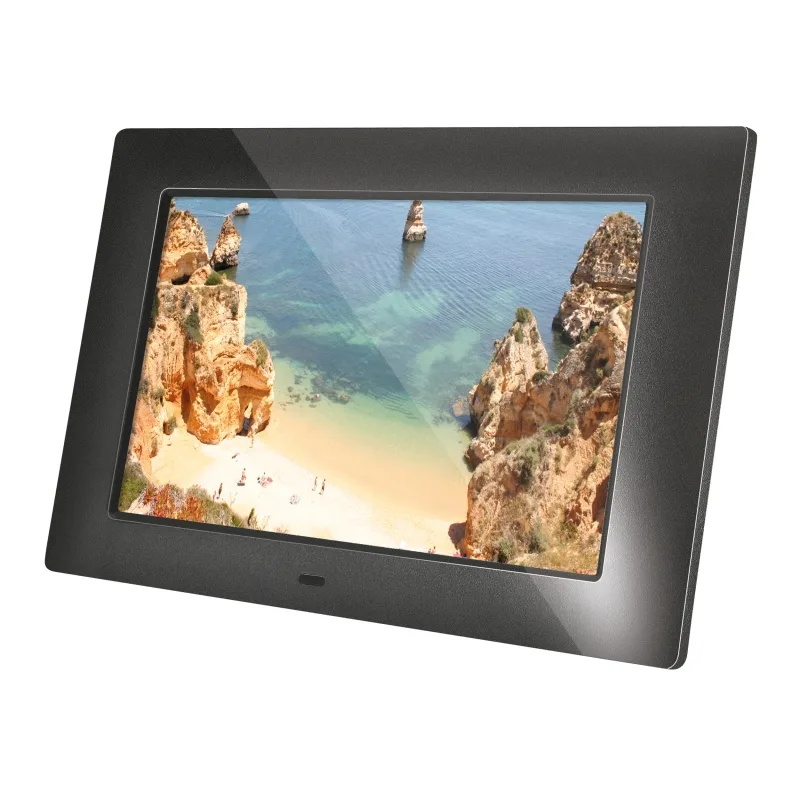
BRAUN DigiFrame 720 Video