Snel antwoord
Sluit de CirKa USB Super NES-stijl controller aan op een vrije USB-poort, laat je pc, Mac of RetroPie deze detecteren en wijs vervolgens de knoppen toe in je emulator. De 6-voet kabel geeft je de ruimte om achterover te leunen, maar je moet bevestigen dat de controller wordt herkend voordat je een game start.
Waarom deze controller geschikt is voor retro-emulatie, maar niet voor elke moderne game
De CirKa controller heeft een achtrichtingsrichtingspad, twee schouderknoppen en vier gezichtsknoppen. Die indeling komt overeen met de Super NES, dus voelt het natuurlijk aan voor 16-bit platformers, RPG's en vechtspellen. Moderne pc-games verwachten vaak analoge sticks en triggers, die deze controller niet heeft. Controleer de standaardbediening van je emulator en de invoervereisten van je game voordat je koopt.
Basisprincipes van verbinding voor pc, Mac en RetroPie
Op een pc of Mac verschijnt de controller als een standaard USB-gamepad. Op RetroPie wordt deze gedetecteerd als een invoerapparaat tijdens de configuratie van EmulationStation. Als er niets verschijnt, probeer dan een andere USB-poort of een powered hub; sommige toetsenborden en poorten aan de voorkant leveren niet genoeg stroom voor betrouwbare detectie. De controller heeft geen draadloze modus, dus houd de kabel binnen handbereik.
Stapsgewijze installatie
- Sluit de controller aan: Sluit de USB-connector van de CirKa controller aan op een vrije USB-poort van je pc, Mac of RetroPie-apparaat. Gebruik indien mogelijk een achterpoort op een desktop-pc. Als de controller niet wordt gedetecteerd, probeer dan een andere poort voordat je de emulatorinstellingen wijzigt.
- Bevestig dat het systeem deze ziet: Open op Windows 'USB-gamecontrollers instellen' en controleer of er een gamepad wordt vermeld. Open op Mac 'Systeeminformatie > USB'. Start op RetroPie EmulationStation en let op een melding over controllerdetectie. Een apparaat dat hier verschijnt, is klaar om te worden toegewezen; als het niet verschijnt, is het probleem de verbinding, niet de emulator.
- Wijs knoppen toe in je emulator: Open de invoer- of controllerinstellingen van je emulator en wijs elke knop toe. Gebruik de Super NES-indeling als leidraad: gezichtsknoppen voor A/B/X/Y, schouderknoppen voor L/R en het richtingspad voor beweging. Test het richtingspad in alle acht richtingen na het toewijzen; een gemiste diagonaal duidt vaak op een toewijzingsfout.
- Sla een controllerprofiel op: Sla de toewijzing op als een profiel in je emulator of front-end, zodat je het proces niet voor elke game hoeft te herhalen. In RetroPie wordt dit automatisch opgeslagen na configuratie. Geef het profiel een duidelijke naam, zoals 'CirKa SNES USB', zodat je er later naar terug kunt schakelen.
- Test met een bekende game: Start een game die de standaard Super NES-knopindeling gebruikt en controleer beweging, springen en schouderknoppen. Als een knop niets doet, wijs deze dan opnieuw toe voordat je verder speelt. Als slechts enkele knoppen werken, is de emulatortoewijzing onvolledig; als er geen werken, ga dan terug naar de verbindingsstap.
Productfeiten
-
USB Super NES-stijl controller - CirKa: De CirKa USB Super NES-stijl controller heeft een 6-voet kabel en wordt via USB aangesloten. De kabellengte laat je achterover leunen van je monitor of tv, en USB betekent geen pairing of opladen.
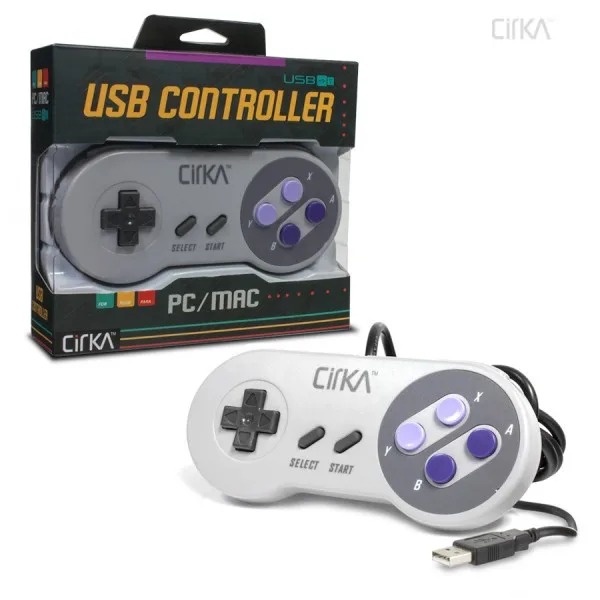
USB Super NES-stijl controller - CirKa