Snel antwoord
Met een RS232-RJ9 kabel kunt u uw iOptron montering verbinden met een computer of draadloze adapter voor GoTo-besturing en firmware-updates. Deze gids leidt u stap voor stap door het aansluitproces.
Waarom een RS232-RJ9 kabel gebruiken
De meeste iOptron monteringen gebruiken een RJ9 (telefoonstijl) poort voor seriële communicatie. Een standaard USB-naar-serieel adapter past niet direct omdat de monteringszijde de kleinere RJ9 connector vereist. Het gebruik van de juiste RS232-RJ9 kabel voorkomt verbogen pinnen en zorgt voor betrouwbare gegevensoverdracht.
Deze kabel converteert RS232 signalen naar de RJ9 vormfactor. Als uw computer geen seriële poort heeft, heeft u ook een USB-naar-serieel adapter nodig (zoals een USB naar RS232 converter). De iOptron RS232-RJ9 kabel is speciaal ontworpen voor iOptron monteringen en werkt mogelijk niet met andere merken.
Stapsgewijze aansluitgids
- Controleer uw monteringsmodel: Bevestig dat uw montering een RJ9 poort heeft met het label 'RS232' of 'Hand Controller'. De RS232-RJ9 kabel werkt met iOptron monteringen die in de productbeschrijving worden vermeld. Gebruik op niet-iOptron monteringen kan de elektronica beschadigen. Veelgemaakte fout: De kabel aansluiten op een poort met het label 'Autoguide' of 'USB'—dit zijn geen seriële poorten.
- Sluit het RJ9 uiteinde aan op de montering: Steek de RJ9 stekker in de seriële poort van de montering. Luister naar een zachte klik—de vergrendeling moet op zijn plaats klikken. Forceer niet; de connector is geïndexeerd en moet soepel ingaan. Controlepunt: Als de stekker niet past, draai hem dan 180°—RJ9 connectoren zijn symmetrisch, maar de oriëntatie van het vergrendelingslipje is belangrijk.
- Sluit het RS232 uiteinde aan op uw computer: Steek het RS232 (DB9) uiteinde in een beschikbare seriële poort op uw pc of in een USB-naar-serieel adapter. Draai de duimschroeven vingervast aan—te strak aandraaien kan de schroefdraad beschadigen. Veelgemaakte fout: Vergeten de USB-naar-serieel driver te installeren voordat u verbinding maakt—Windows herkent de adapter mogelijk niet.
- Configureer software en test communicatie: Open uw astronomiesoftware (bijv. ASCOM, Stellarium of het hulpprogramma van de fabrikant). Selecteer de juiste COM-poort—meestal de hoogst genummerde COM-poort in apparaatbeheer. Stel de baudrate in op 9600 of 19200 zoals aanbevolen in uw monteringshandleiding. Controlepunt: Als er geen COM-poort verschijnt, installeer dan de USB-naar-serieel driver opnieuw of probeer een andere USB-poort. Gebruik Apparaatbeheer om het poortnummer te verifiëren.
- Verifieer de verbinding met een eenvoudig commando: Klik op 'Verbinden' in de software en probeer een eenvoudig commando zoals het bewegen naar een bekende ster (bijv. Polaris). Een succesvolle reactie bevestigt dat de kabel en instellingen correct zijn. Veelgemaakte fout: Aannemen dat de kabel defect is als de montering niet reageert—controleer eerst de baudrate en COM-poort.
Aanbevolen product
-
RS232-RJ9 kabel (8412): De iOptron RS232 naar RJ9 seriële kabel verbindt iOptron monteringen (CEM60, iEQ45 Pro, iEQ30 Pro, CEM25, ZEQ25, SmartEQ/SmartEQ Pro) met een computer of draadloze adapter. Het gebruik van de juiste kabel voorkomt compatibiliteitsproblemen—generieke RJ9 kabels hebben vaak andere pinconfiguraties en werken niet.
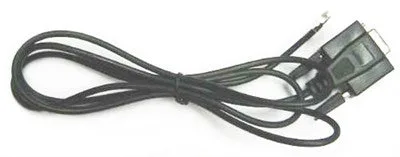
RS232-RJ9 kabel (8412)