Snel antwoord
Begin met het selecteren van een compatibel Vertagear stoelmodel en open de zakeke ontwerptool vanaf de productpagina. Upload een schoon, contrastrijk logo dat voldoet aan de gravurerichtlijnen, plaats het op het toegestane gebied en bevestig de preview voordat je het artikel aan je winkelwagen toevoegt. Houd er rekening mee dat de RGB-kit apart wordt verkocht en dat aangepaste logo-bestellingen niet kunnen worden gewijzigd nadat ze zijn geplaatst.
Wat de zakeke ontwerpservice je laat aanpassen
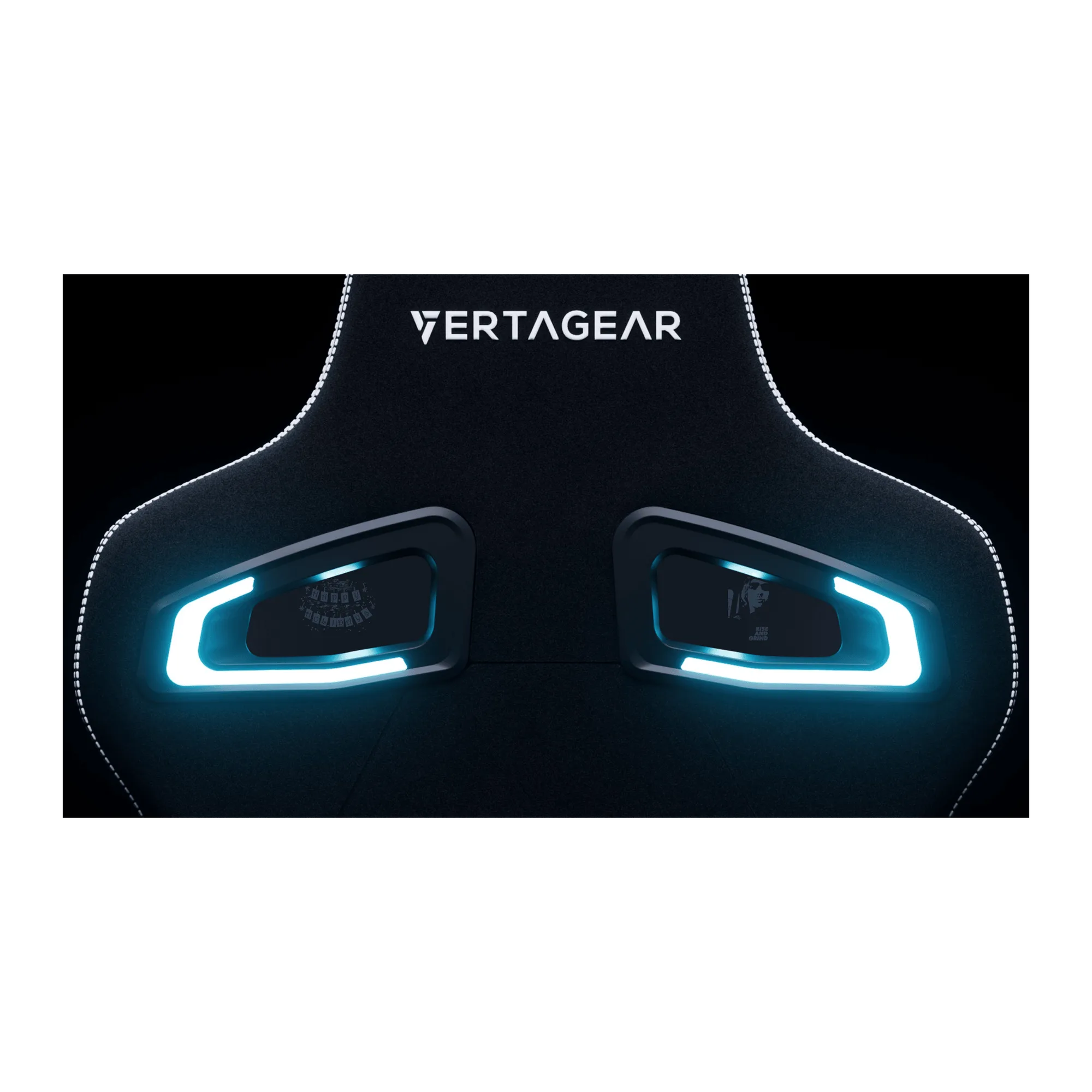
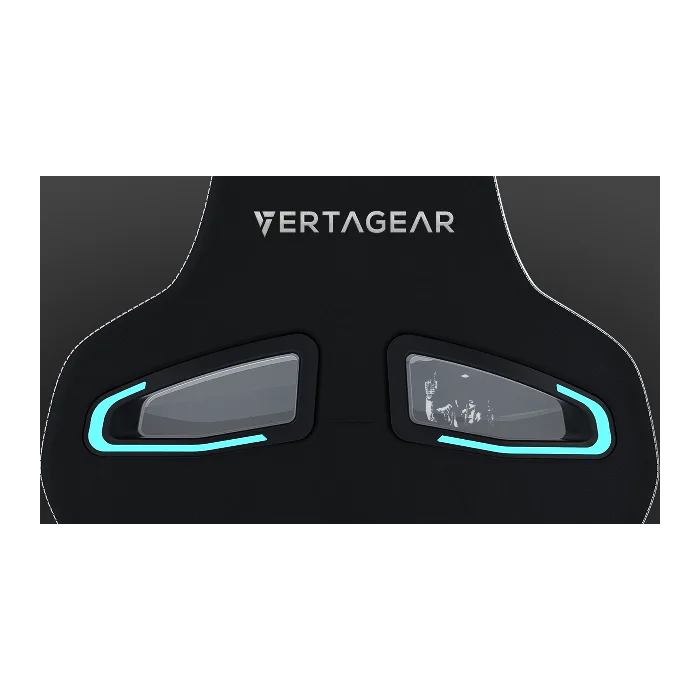
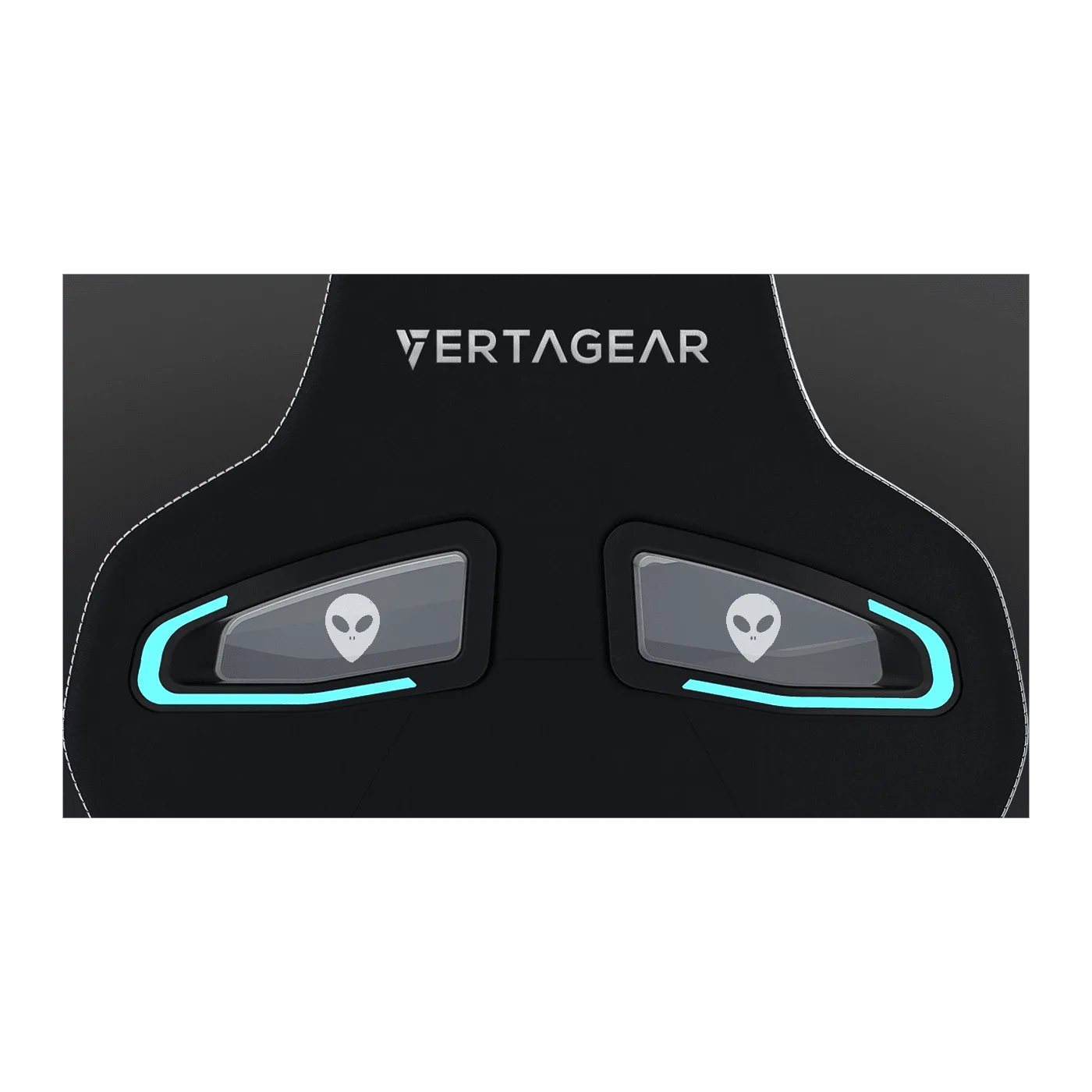
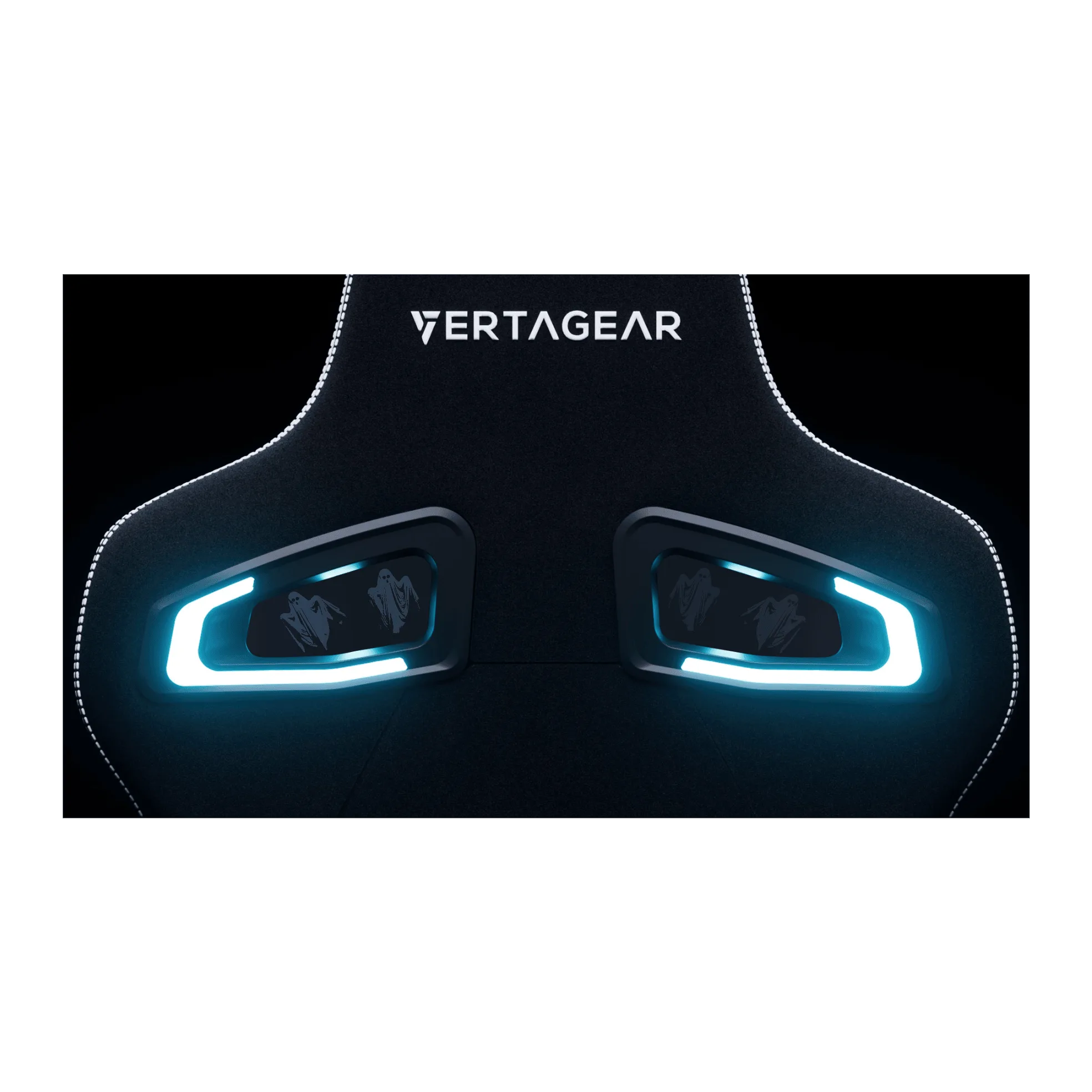
De zakeke ontwerpservice is de online tool van Vertagear voor het toevoegen van een persoonlijk logo of ontwerp aan een compatibele stoel. Het is een lasergraveerproces, dus je artwork wordt in het oppervlak geëtst in plaats van in full colour gedrukt. Dat betekent dat het eindresultaat verschijnt als een toon-op-toon of contrastmarkering, afhankelijk van het materiaal en het logo dat je aanlevert. Je kunt een logo naar keuze uploaden zolang het voldoet aan de gravurerichtlijnen. De tool toont een preview zodat je de schaal en plaatsing kunt beoordelen voordat je bestelt. Houd er rekening mee dat er doorgaans slechts één ontwerpgebied per stoel beschikbaar is en dat de service bedoeld is voor logo's en eenvoudige graphics, niet voor complexe foto's of verlopen.
Voordat je begint: bestands- en modelcontroles
Een schoon bestand bespaart je een afgewezen of teleurstellende gravering. Gebruik waar mogelijk een vectorbestand of een hoge-resolutie PNG met een transparante achtergrond. Vermijd dunne lijnen, kleine tekst en zachte schaduwen, omdat lasergraveren duidelijke randen nodig heeft. Controleer of het door jou gekozen stoelmodel verschijnt in de zakeke ontwerptool; niet elke Vertagear stoel ondersteunt dezelfde personalisatieopties. Als je een oplichtend logo bestelt, controleer dan of de stoel compatibel is met de RGB-kit, die apart wordt verkocht. Beslis ten slotte waar je het logo wilt plaatsen. Veelvoorkomende plaatsing is op de hoofdsteun of het zijpaneel, maar de tool toont het exacte toegestane gebied voor jouw model.
Stap voor stap: personaliseer je Vertagear stoel met zakeke
- Kies je stoelmodel en open de ontwerptool: Ga naar de productpagina van je Vertagear stoel en start de zakeke ontwerptool. Als je de optie niet ziet, ondersteunt jouw model deze personalisatie mogelijk niet. Controlepunt: bevestig dat de tool laadt en jouw specifieke stoelmodel toont voordat je iets uploadt.
- Upload je logo en controleer het tegen de gravurerichtlijnen: Gebruik een vector- of hoge-resolutiebestand met duidelijke randen. Vermijd fijne details die mogelijk niet goed worden weergegeven bij lasergraveren. De tool waarschuwt je als het bestand te complex of van lage kwaliteit is. Veelgemaakte fout: het uploaden van een wazige of contrastarme afbeelding die er op het scherm goed uitziet maar slecht graveert.
- Plaats en schaal het logo in de preview: Sleep het logo naar het toegestane gebied en pas de grootte aan. Zorg ervoor dat het gecentreerd is en niet uitgerekt. De preview laat zien hoe de uiteindelijke gravering op de stoel eruit zal zien. Controlepunt: zoom in op de preview om te controleren of kleine tekst of dunne lijnen nog leesbaar zijn.
- Beslis of je een RGB-kit wilt toevoegen: Het oplichtende logo-effect vereist een RGB-kit, die apart wordt verkocht. Als je de gloed wilt, voeg dan de compatibele kit voor jouw stoelmodel toe aan je winkelwagen. Veelgemaakte fout: aannemen dat de RGB-kit is inbegrepen. Dat is niet het geval, dus bestel deze tegelijkertijd als je de oplichtende functie wilt.
- Controleer de uiteindelijke bestelling zorgvuldig: Zodra je aangepaste logo-bestelling is geplaatst, kan deze niet meer worden gewijzigd. Controleer het logo-bestand, de plaatsing en het stoelmodel dubbel voordat je betaalt. Controlepunt: download of maak een screenshot van de preview en bevestig dat deze overeenkomt met je bedoeling. Rond vervolgens de bestelling af.
Personalisatieopties voor je stoel
- Light Up Your Logo - PL4500 Edition: https://vertagearol.com/products/pl4500-rgb-led-acrylic-personalized-service-bc2c1bd0-c5-46c41773b4434d3fc2f49ea7-1684183Light Up Your Logo - PL4500 Edition gebruikt hoogwaardige lasergravure om je stoel te personaliseren met een logo dat voldoet aan de gravurerichtlijnen. De RGB-kit wordt apart verkocht en bestellingen kunnen niet worden gewijzigd nadat ze zijn geplaatst. Als je een PL4500 bezit, is dit de specifieke personalisatie-add-on om te kiezen. Plan je logo zorgvuldig, want de bestelling is definitief.
- Light Up Your Logo - SL5000 Edition: Light Up Your Logo - SL5000 Edition biedt dezelfde lasergravure-personalisatie voor de SL5000, met de RGB-kit apart verkocht en geen wijzigingen mogelijk na bestelling. SL5000-bezitters moeten deze versie selecteren om ervoor te zorgen dat het gegraveerde paneel correct op hun stoel past.
- Light Up Your Logo - PL4800 Edition: https://vertagearol.com/products/light-up-your-logo-pl4800-edition-77b1b561fd6e295af0f25c91-1684178https://vertagearol.com/products/light-up-your-logo-pl4800-edition-9d5e605e-6b61-4553-9b-df252c2f4f34d225cd0f2c32-1684182Light Up Your Logo - PL4800 Edition is beschikbaar in de zakeke-ontwerpcategorie en gebruikt lasergravure voor een aangepast logo. De RGB-kit wordt apart verkocht en de bestelling is definitief zodra deze is geplaatst. PL4800-gebruikers kunnen een gepersonaliseerd oplichtend logo toevoegen via dezelfde ontwerpworkflow, maar moeten het artwork dubbel controleren voordat ze afrekenen.