Wat de D110 A320 MCDU-paneel voor uw simulator doet
Het D110 A320 MCDU-paneel brengt een functionele control display unit naar uw thuis cockpit, speciaal ontworpen voor A320-vliegtuigen in Microsoft Flight Simulator 2020 en 2024. Deze compacte module (21.5 × 14.2 × 3.8 cm) repliceert de MCDU van het echte vliegtuig, zodat u vliegplannen kunt invoeren, prestatiegegevens kunt beheren en op een natuurlijkere manier met de FMS kunt communiceren dan met een muis en toetsenbord.
Omdat het paneel is geoptimaliseerd voor FenixA320 en FBWA320-modellen, is het het meest geschikt voor simmers die die specifieke add-ons gebruiken. Beperkte ondersteuning voor andere vliegtuigen betekent dat u de compatibiliteit moet controleren voordat u koopt.
Paneelspecificaties die u nodig hebt voor de installatie
-
D110 A320 MCDU Home Cockpit-paneel voor Windows MSFS2020/2024, compatibel met Fenix, FBW, Toliss (Backlit Edition) Pre-sale: 1 maand: Afmetingen: 21.5 × 14.2 × 3.8 cm; gewicht: 1200 g. Het paneel past op de meeste bureaus of cockpitbevestigingen, maar het gewicht vereist een stabiel oppervlak of een stevige montage. Volg de meegeleverde productinstructies voor een juiste installatie.
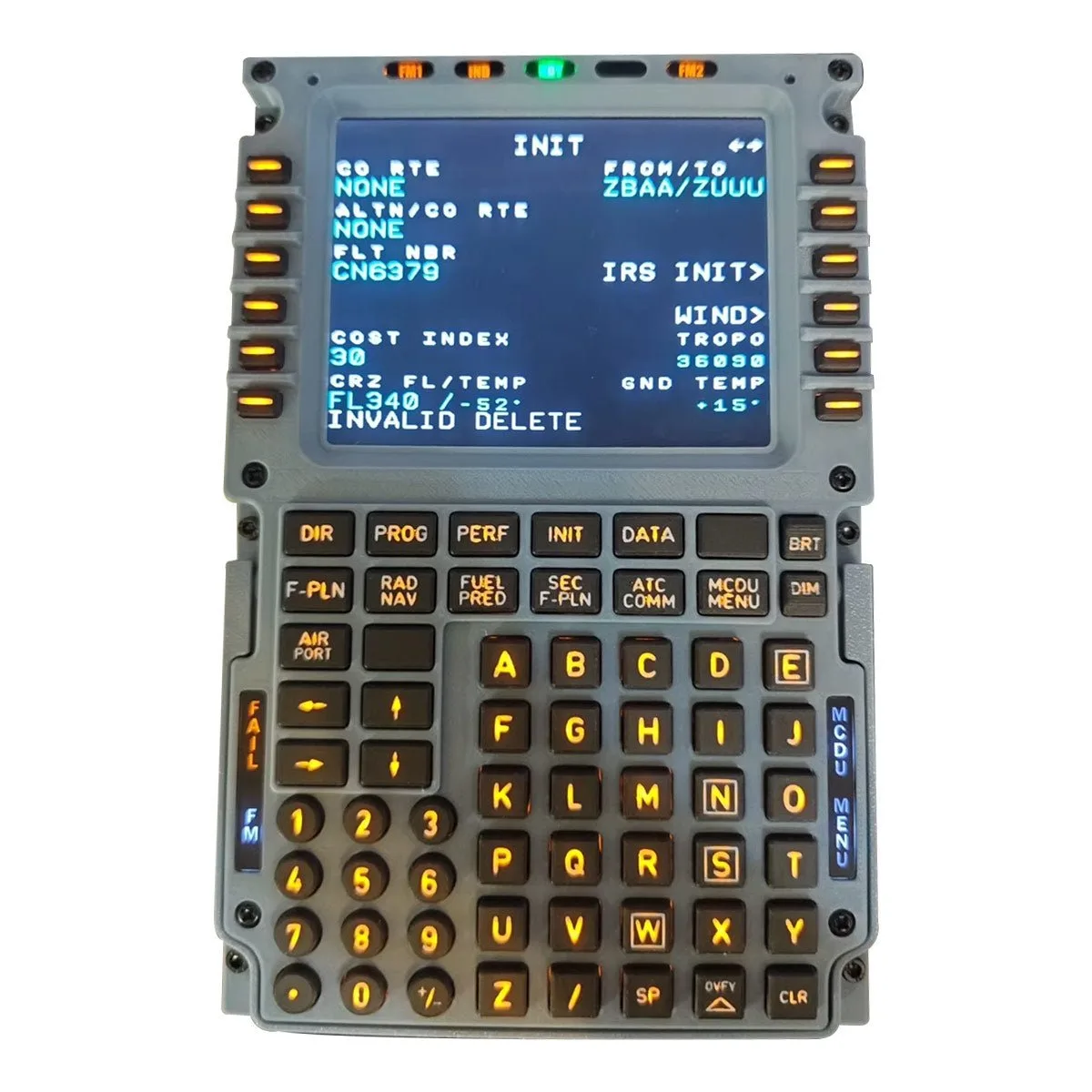
D110 A320 MCDU Home Cockpit-paneel voor Windows MSFS2020/2024, compatibel met Fenix, FBW, Toliss (Backlit Edition) Pre-sale: 1 maand
-
D110 A320 MCDU Home Cockpit-paneel voor Windows MSFS2020/2024, compatibel met Fenix, FBW, Toliss (Backlit Edition) Pre-sale: 1 maand: Connectiviteit: HDMI, 3 m Type-C data/stroomkabel, DC 12 V universele stroomadapter met Amerikaanse stekker, plus extra ongebruikte poorten. U hebt één vrije HDMI-poort en een stopcontact nodig. De meegeleverde kabels dekken typische installaties zonder extra aankopen.
-
D110 A320 MCDU Home Cockpit-paneel voor Windows MSFS2020/2024, compatibel met Fenix, FBW, Toliss (Backlit Edition) Pre-sale: 1 maand: Open-source integratie: Gebruikt Mobiflight-software voor knoptoewijzing en simulatorcommunicatie; speciaal configuratiebestand wordt actief onderhouden. Mobiflight is de sleutel om het paneel met MSFS te laten werken. U moet het installeren en het meegeleverde configuratiebestand laden.
Het D110 MCDU-paneel installeren: stap voor stap
Volg deze stappen om het paneel aan te sluiten en te laten werken met MSFS2020 of 2024. Het proces gaat ervan uit dat u de simulator en uw gekozen A320-add-on (Fenix of FBW) al hebt geïnstalleerd.
- 1. Sluit de hardware aan: Sluit de Type-C-kabel aan op het paneel en uw pc en sluit vervolgens de DC 12V-stroomadapter aan. Gebruik de HDMI-kabel om het display van het paneel op uw GPU aan te sluiten. Het paneel moet inschakelen en een standaardscherm weergeven.
- 2. Installeer Mobiflight-software: Download en installeer de nieuwste Mobiflight-versie van de officiële website. Dit open-source programma verzorgt de knoptoewijzing en communicatie tussen het paneel en MSFS.
- 3. Laad het speciale configuratiebestand: Het paneel wordt geleverd met een configuratiebestand dat knoppen en displays toewijst voor de A320. Importeer dit bestand in Mobiflight om handmatige toewijzing te voorkomen. Het bestand wordt actief onderhouden, dus controleer regelmatig op updates.
- 4. Configureer Mobiflight voor MSFS: Selecteer in Mobiflight uw simulator (MSFS2020 of 2024) en zorg ervoor dat het paneel wordt herkend. Test knopdrukken en schermuitvoer. Als het paneel niet reageert, controleer dan de USB- en HDMI-verbindingen.
- 5. Start MSFS en test met uw A320: Start MSFS, laad de FenixA320 of FBWA320 en controleer of het MCDU-paneel de eenheid in het spel weerspiegelt. Voer een eenvoudig vliegplan in om de volledige functionaliteit te bevestigen.
Wat u moet controleren voordat u begint
Het D110-paneel is een pre-sale artikel met een doorlooptijd van 1 maand, dus plan uw build dienovereenkomstig. De 3D-geprinte constructie (PLA voorkant, PETG frame) is stevig, maar kan kleine oppervlaktevariaties hebben - dit is normaal en heeft geen invloed op de prestaties.
Zorg ervoor dat uw pc een vrije HDMI-poort en een USB-poort heeft (of voldoende stroom via de Type-C-kabel). Het paneel is geschikt voor leeftijden 16+ en vereist basiskennis van vluchtsimulatorhardware.
Compatibiliteitsopmerkingen voor Fenix en FBW
Het paneel is volledig compatibel met FenixA320 en FBWA320 in zowel MSFS 2020 als 2024. Als u andere A320-varianten of andere vliegtuigen vliegt, is de ondersteuning beperkt. Controleer de Mobiflight-communityforums voor door gebruikers gerapporteerde compatibiliteit met andere add-ons voordat u koopt.