Snel antwoord
De meeste eufy Floodlight Camera E340 problemen—verbindingsproblemen, gemiste bewegingen en problemen met nachtzicht—kunnen worden opgelost met een paar gerichte stappen: controleer de stroom en wifi, werk de firmware bij, pas bewegingszones en gevoeligheid aan en maak de lens schoon. Als problemen aanhouden na een volledige reset, neem dan contact op met eufy-ondersteuning voor hardware-diagnose.
De eufy Floodlight Camera E340 is een betrouwbaar beveiligingsapparaat voor buiten, maar zoals elke technologie kan het af en toe haperen. Of de camera nu offline gaat, beweging mist of slecht nachtzicht toont, u hoeft niet in paniek te raken. Veel problemen hebben eenvoudige oplossingen die u in een paar minuten kunt uitvoeren.
Deze gids behandelt de meest voorkomende problemen en hun oplossingen, van connectiviteit en bewegingsdetectie tot nachtzicht en resets. We helpen u de oorzaak te achterhalen en uw camera weer volledig te laten beschermen.
Connectiviteitsproblemen: camera gaat offline of maakt geen verbinding
Als uw eufy Floodlight Camera E340 offline gaat of geen verbinding maakt, begin dan met het controleren van uw wifi-signaal. De camera heeft een stabiele 2,4 GHz-verbinding nodig; 5 GHz-netwerken worden niet ondersteund. Verplaats uw router dichterbij of voeg een wifi-extender toe als de camera ver van de router staat.
Controleer ook of de camera stroom krijgt. De camera is bedraad, dus controleer de stroomonderbreker en de bedradingsaansluitingen. Een losse draad kan intermitterend stroomverlies veroorzaken, wat eruitziet als een connectiviteitsprobleem.
Als wifi en stroom in orde zijn, start u de camera opnieuw op door hem uit en aan te zetten. Werk vervolgens de eufy Security-app bij naar de nieuwste versie, omdat verouderde apps verbindingsfouten kunnen veroorzaken.
- Zorg ervoor dat uw router een 2,4 GHz-netwerk uitzendt.
- Controleer de stroomonderbreker en bedrading voor de schijnwerper.
- Start de camera opnieuw op en werk de eufy Security-app bij.
Problemen met bewegingsdetectie: gemiste gebeurtenissen of valse meldingen
Problemen met bewegingsdetectie komen meestal door instellingen. Als de camera gebeurtenissen mist, is de bewegingsgevoeligheid mogelijk te laag of bestrijken de bewegingszones niet de juiste gebieden. Open de eufy Security-app, ga naar de instellingen van de camera en pas de schuifregelaar voor bewegingsgevoeligheid aan. U kunt ook aangepaste bewegingszones tekenen om u te concentreren op de meest actieve gebieden, zoals uw oprit of het pad naar de voordeur.
Valse meldingen worden vaak veroorzaakt door bomen, passerende auto's of kleine dieren. Gebruik de filters voor mens- en voertuigdetectie van de camera om onnodige meldingen te verminderen. Als u nog steeds valse meldingen krijgt, verlaag dan de gevoeligheid of pas de bewegingszones aan om drukke straten uit te sluiten.
Zorg er ook voor dat de firmware van de camera up-to-date is. Firmware-updates verbeteren vaak de algoritmen voor bewegingsdetectie en lossen bugs op. Controleer op updates in de app onder de instellingen van de camera.
- Pas de bewegingsgevoeligheid aan en stel aangepaste bewegingszones in.
- Schakel filters voor mens- en voertuigdetectie in om valse meldingen te verminderen.
- Werk de firmware bij om de nieuwste verbeteringen voor bewegingsdetectie te krijgen.
Problemen met nachtzicht: wazig of donker beeld
Als nachtzicht donker of wazig is, is het eerste wat u moet doen de cameralens schoonmaken. Vuil, spinnenwebben en vocht kunnen het zicht belemmeren en de infraroodprestaties verminderen. Gebruik een zachte, droge doek om de lens en de IR-sensoren voorzichtig schoon te vegen.
Controleer of de schijnwerper correct werkt. Het kleurennachtzicht van de camera is afhankelijk van de schijnwerper om de scène te verlichten. Als de schijnwerper zwak is of niet aangaat, kan dit de beeldkwaliteit beïnvloeden. Controleer de instellingen van de schijnwerper in de app en zorg ervoor dat deze is ingesteld om aan te gaan wanneer beweging wordt gedetecteerd of volgens een schema.
Als het beeld nog steeds slecht is, zit de IR-cutfilter van de camera mogelijk vast. Dit komt minder vaak voor, maar kan gebeuren. Probeer de nachtzichtmodus in de app te wijzigen van 'Auto' naar 'Aan' en terug naar 'Auto' om de filter te dwingen te schakelen.
- Maak de lens en IR-sensoren regelmatig schoon.
- Controleer de instellingen van de schijnwerper om te zorgen voor de juiste verlichting.
- Schakel de nachtzichtmodus om om de IR-cutfilter te resetten.
Hoe u uw eufy Floodlight Camera E340 reset
Een reset kan veel aanhoudende problemen oplossen, maar het moet uw laatste stap zijn voordat u contact opneemt met ondersteuning. Er zijn twee soorten resets: een soft reset en een fabrieksreset.
Een soft reset start de camera gewoon opnieuw op. U kunt dit doen door de stroom bij de stroomonderbreker ongeveer 10 seconden uit te schakelen en vervolgens weer in te schakelen. Dit lost vaak tijdelijke glitches op.
Als dat niet werkt, wist een fabrieksreset alle instellingen en keert de camera terug naar de standaardstatus. Zoek de resetknop op de camera (meestal een klein gaatje). Houd deze ongeveer 10 seconden ingedrukt tot u een pieptoon hoort. Stel de camera vervolgens opnieuw in in de eufy Security-app.
Na een fabrieksreset moet u de camera opnieuw verbinden met uw wifi en uw bewegingszones en andere voorkeuren opnieuw configureren. Het is een goed idee om uw instellingen op te schrijven voordat u reset, zodat u ze snel kunt herstellen.
- Soft reset: schakel de stroom bij de stroomonderbreker gedurende 10 seconden uit en weer in.
- Fabrieksreset: houd de resetknop 10 seconden ingedrukt tot u een pieptoon hoort.
- Configureer instellingen opnieuw na reset.
Firmware-update: houd uw camera up-to-date
Firmware-updates lossen bugs op, verbeteren de prestaties en voegen nieuwe functies toe. Als u problemen ondervindt, zorg er dan voor dat uw camera de nieuwste firmware gebruikt. Ga in de eufy Security-app naar de instellingen van de camera en zoek naar 'Firmware-update'. Als er een update beschikbaar is, installeer deze dan. Houd de camera ingeschakeld en dicht bij de router tijdens de update om onderbrekingen te voorkomen.
U kunt ook automatische updates inschakelen in de app-instellingen, zodat u niet handmatig hoeft te controleren. Regelmatige updates zijn essentieel voor betrouwbare prestaties en beveiliging.
- Controleer regelmatig op firmware-updates in de app.
- Schakel automatische updates in indien beschikbaar.
- Houd de camera ingeschakeld en dicht bij de router tijdens updates.
Diagnose: van symptoom naar oplossing
- Camera offline of maakt geen verbinding: Controleer het wifi-signaal (2,4 GHz), de stroomvoorziening en start de camera opnieuw op. Werk de app bij. Als de camera nog steeds geen verbinding maakt, probeer dan een fabrieksreset.
- Bewegingsdetectie mist of valse meldingen: Pas de gevoeligheid aan, stel bewegingszones in en schakel mens-/voertuigfilters in. Werk de firmware bij. Als problemen aanhouden, overweeg dan de plaatsing van de camera of omgevingsfactoren.
- Nachtzicht is donker of wazig: Maak de lens en IR-sensoren schoon, controleer de instellingen van de schijnwerper en schakel de nachtzichtmodus om. Als het beeld nog steeds slecht is, neem dan contact op met eufy-ondersteuning voor hardware-inspectie.
Gerelateerde eufy-producten die kunnen helpen
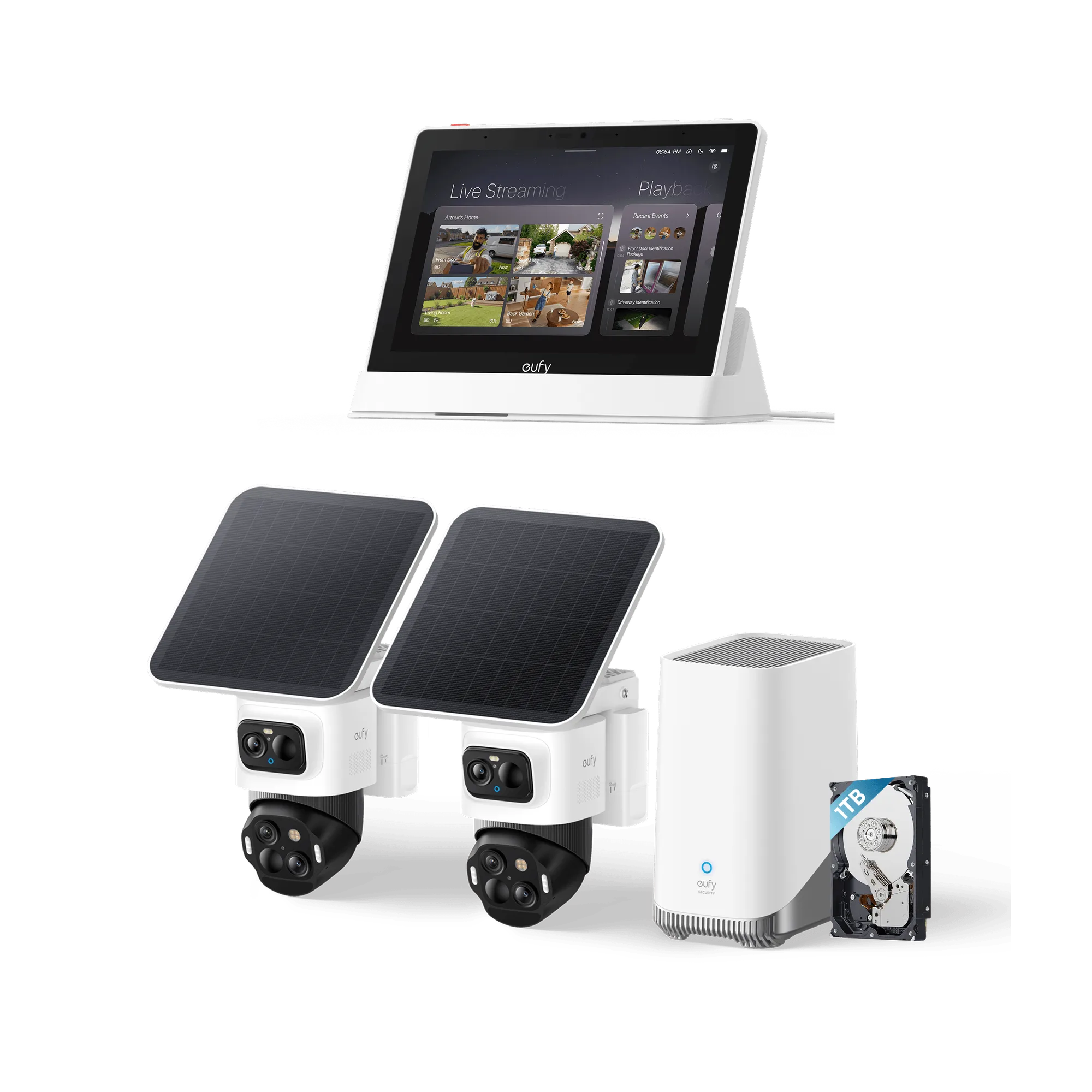
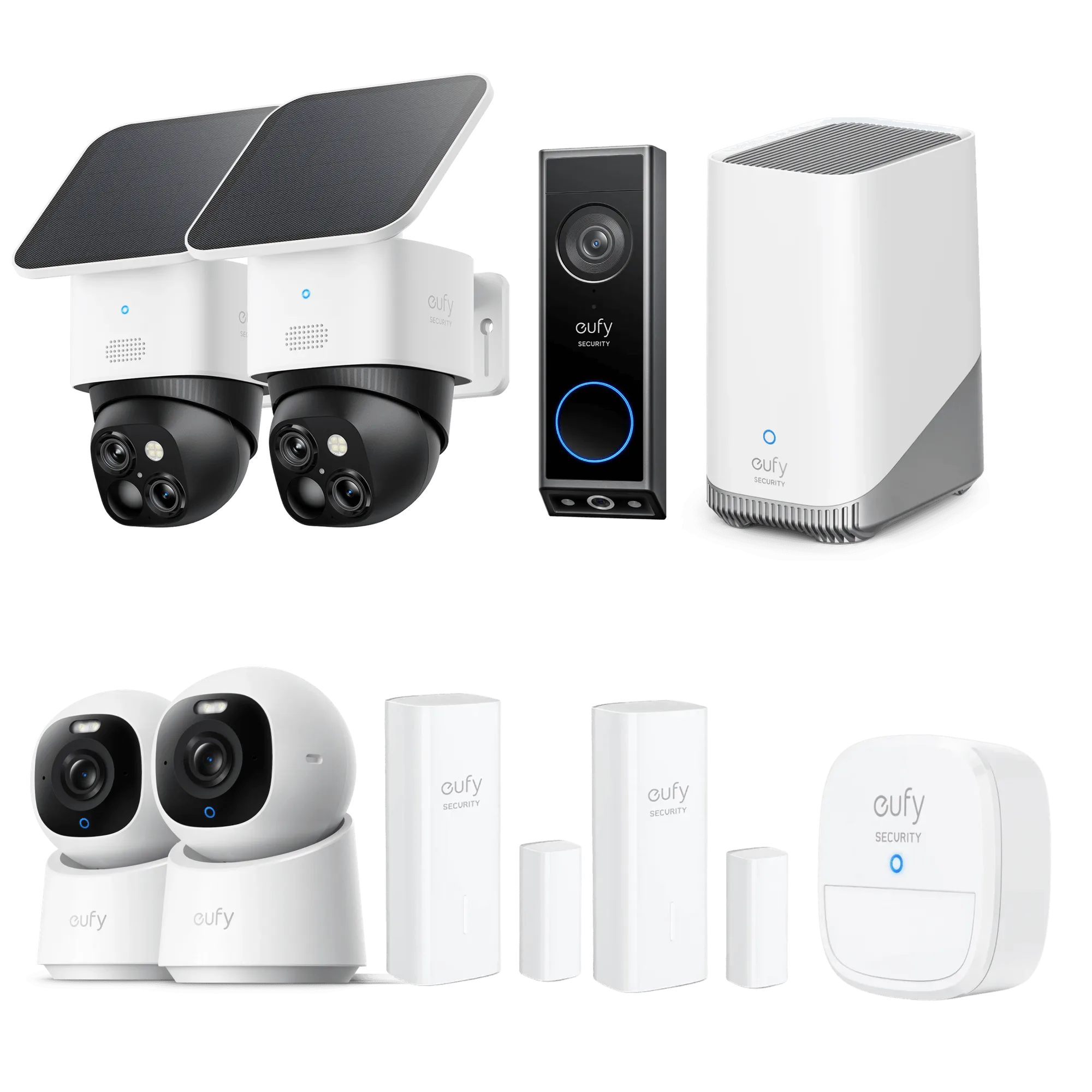
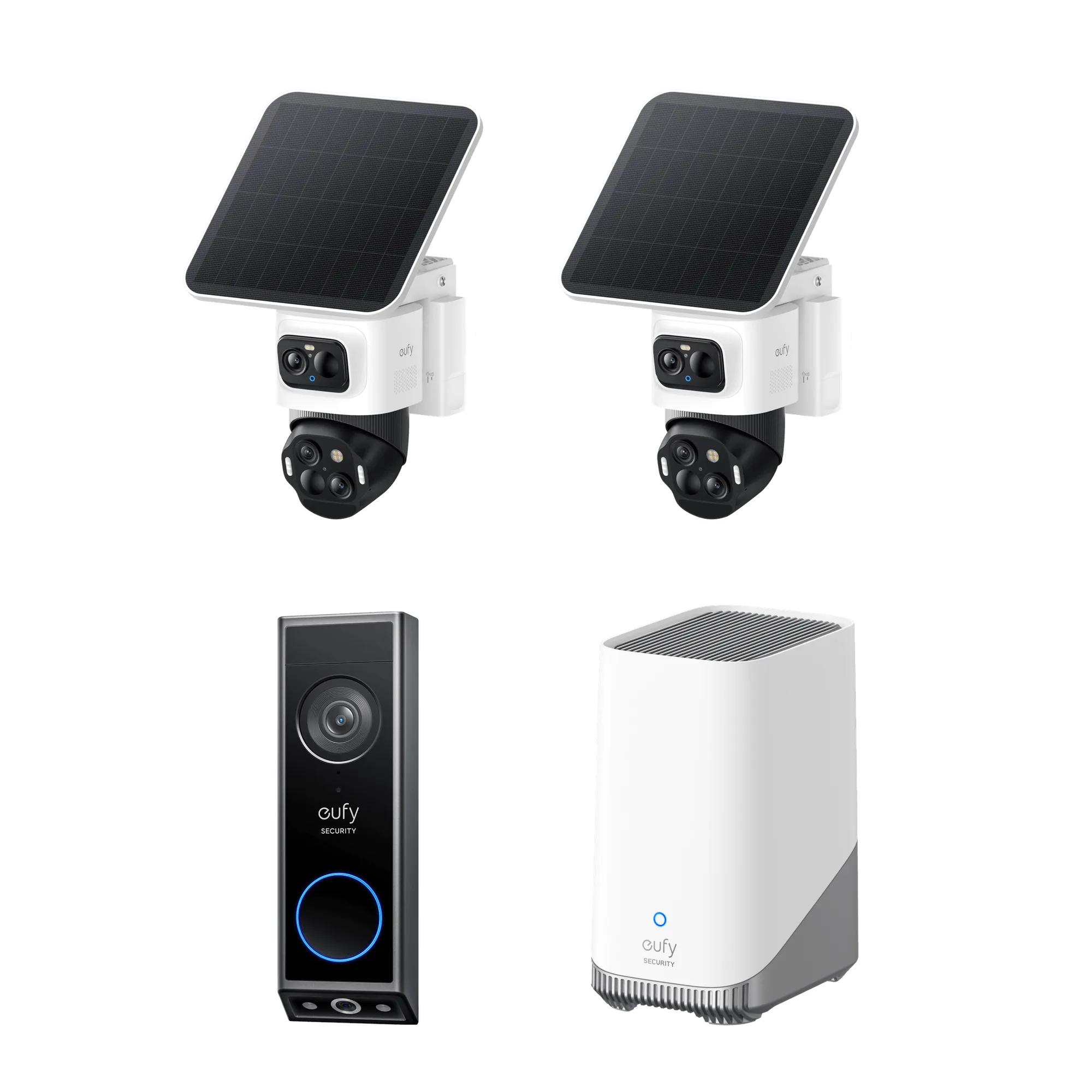
- https://eufydu.com/products/e8e00122-071a3d9253ba7fc46ebb3990-563358eufy PoE NVR Security System S4: Het ultieme 4-camerasysteem: beveilig elke hoek met twee 4K-bulletcamera's voor belangrijke gebieden, twee bullet-PTZ's voor een breed 4K-beeld en één 2K-PTZ voor 8× zoom en naadloze 360°-dekking voor intelligente, actieve monitoring. Mogelijk gemaakt door AI-ISP voor levendige kleuren en verbeterd zicht bij weinig licht. Als het nachtzicht van uw schijnwerpercamera consequent slecht is, kan een systeem met AI-ISP betere prestaties bij weinig licht en uitgebreidere dekking bieden.
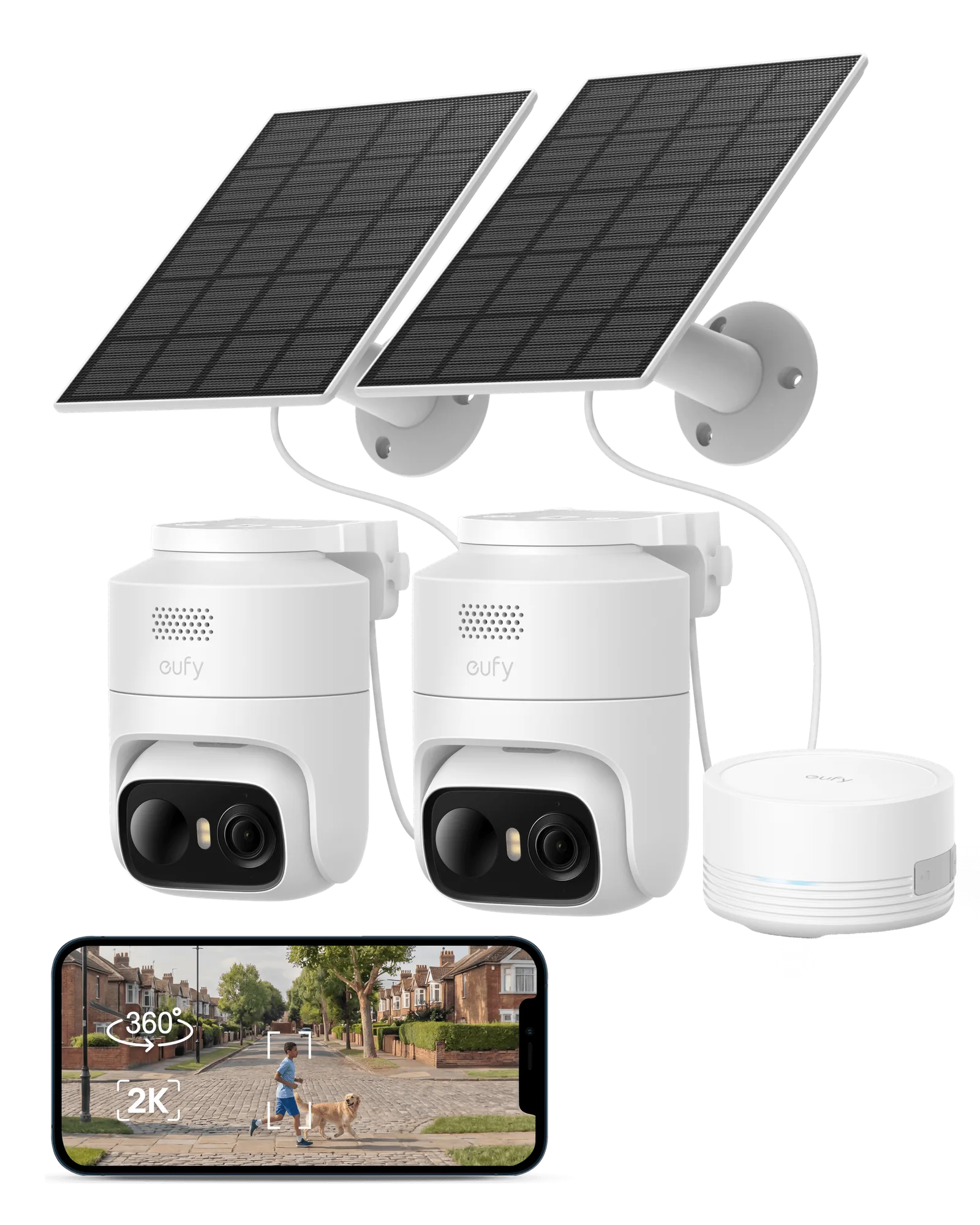
- eufy 4G LTE Cam S330 (3-camera pakket): Altijd stroom: bekijk overal wat u wilt. Geniet van 24/7 vrijheid zonder netstroom met het verbeterde zonnepaneel en een krachtige 9.400 mAh-batterij. Naadloze connectiviteit met 4G en wifi: ultieme beveiliging met ononderbroken toegang. Als het wifi-signaal verloren gaat, schakelt de automatische 4G-functie over op mobiele data. Als u te maken heeft met aanhoudende wifi-connectiviteitsproblemen in afgelegen gebieden, biedt deze camera een 4G-back-up om uw beveiliging online te houden.
De meeste problemen met de eufy Floodlight Camera E340 zijn op te lossen met een paar eenvoudige stappen. Begin met de basis—stroom, wifi en instellingen—en werk naar een reset toe. Als problemen aanhouden, aarzel dan niet om contact op te nemen met eufy-ondersteuning; uw camera moet uw huis beschermen, niet frustreren.