Snel antwoord
Als je vluchtsimpaneel niet wordt herkend in MSFS, controleer dan eerst Windows: open Game Controllers en bevestig dat het paneel verschijnt en reageert. Als dat het geval is, is de hardware in orde en ligt het probleem bij MSFS-bindingen, een ontbrekende driver of een USB-stroom- of hubprobleem. Los die zaken in die volgorde op voordat je overweegt het paneel te vervangen.
Begin met Windows, niet met MSFS
MSFS geeft alleen apparaten weer die Windows al als gamecontrollers ziet. Voordat je iets in de sim wijzigt, open je het Windows Game Controllers-paneel en controleer je of je gashendel, display of knopbox wordt vermeld. Als deze wordt vermeld, klik je op Eigenschappen en beweeg je een as of druk je op een knop. Een reactie daar betekent dat het paneel werkt en de fout in de softwareconfiguratie zit. Als er niets verschijnt, koppel je het paneel los, probeer je een andere USB-poort rechtstreeks op de pc in plaats van via een hub en controleer je Apparaatbeheer op een apparaat met een waarschuwingspictogram. USB-hubs met voeding zijn een veelvoorkomende oorzaak van intermitterende detectie, vooral wanneer meerdere panelen één hub delen.
Controleer het driver- en firmwarepad
Veel cockpitpanelen gebruiken een generieke Windows HID-driver en hebben geen leverancierssoftware nodig, maar sommige vertrouwen op een bijbehorende app of firmwarehulpprogramma voor volledige functionaliteit. Als het paneel in Windows verschijnt maar slechts enkele bedieningselementen reageren, installeer of update dan de software van de fabrikant voor dat exacte model en die versie. Een driverprobleem met een vluchtsimpaneel lijkt vaak op gedeeltelijke detectie in plaats van volledige uitval. Meng voor panelen die met een specifieke firmwareversie worden geleverd geen firmware van een ander model of revisie; gebruik alleen het bestand dat voor uw eenheid is geleverd. Als de fabrikant geen driver levert en het paneel klasse-compatibel is, behandel de driverstap dan als niet van toepassing en ga verder met MSFS-bindingen.
Herbouw de MSFS-binding, niet alleen opnieuw aansluiten
Wanneer een paneel wordt gedetecteerd door Windows maar de symptomen van een niet-werkend MSFS-paneel aanhouden, is de gebruikelijke oorzaak een verouderd of conflicterend bedieningsprofiel. Open in MSFS Opties, vervolgens Bediening en selecteer het paneel in de apparaatlijst. Als het daar ontbreekt, maak dan een nieuw profiel voor het paneel. Als het verschijnt maar invoer niets doet, verwijder dan elke bestaande binding voor dat apparaat en wijs de assen en knoppen opnieuw vanaf nul toe. Dubbele bindingen over twee apparaten zijn een veelvoorkomende boosdoener: dezelfde as toegewezen aan zowel een yoke als een paneel kan ervoor zorgen dat een ervan dood lijkt. Controleer ook of het juiste vliegtuigprofiel actief is, omdat MSFS in sommige configuraties bindingen per vliegtuig opslaat.
MSFS 2024 paneelconfiguratieproblemen die het weten waard zijn
In MSFS 2024 zijn bedieningsprofielen en apparaatdetectie veranderd vergeleken met MSFS 2020, dus een paneel dat werkte in 2020 heeft mogelijk een nieuw profiel nodig na de upgrade. Als je een 4-in-1 displaypaneel gebruikt dat PFD-, ND- en ECAM-inhoud toont, zorg er dan voor dat het display zowel via HDMI als USB is aangesloten; een displaypaneel zonder videosignaal kan lijken op een detectiefout terwijl de USB-kant eigenlijk in orde is. Voor gemotoriseerde gashendeleenheden hebben de motor en sensor stabiele stroom nodig, sluit ze daarom aan op een poort met voeding en vermijd daisy-chaining met randapparatuur met laag vermogen. Als de eenheid beweegt bij het inschakelen maar MSFS het negeert, is het probleem bijna altijd het simprofiel, niet de hardware.
Wanneer stoppen met probleemoplossen en de configuratie wijzigen
Stop en kies een andere optie als het paneel nooit in Windows Game Controllers verschijnt na het proberen van twee bekende goede poorten en een directe verbinding, of als Apparaatbeheer een niet-herkend apparaat toont zonder beschikbare driver. Op dat punt is de fout waarschijnlijk hardware- of kabelgerelateerd en verdere MSFS-wijzigingen zullen niet helpen. Als het paneel correct wordt gedetecteerd en gekalibreerd maar nog steeds niet overeenkomt met je vliegtuig, is de beperking compatibiliteit, geen fout: controleer de ondersteunde simulator- en vliegtuiglijst van de fabrikant voordat je koopt. Een paneel dat niet als compatibel met je sim of vliegtuig wordt vermeld, wordt niet compatibel door probleemoplossing.
Diagnosechecklist: symptoom, oorzaak, actie, stoppunt
- Paneel ontbreekt in Windows Game Controllers: Waarschijnlijk een USB-stroom-, kabel- of poortfout. Probeer een directe achterpoort, vervang de kabel en vermijd hubs zonder voeding. Als het nog steeds niet verschijnt na twee poorten, stop dan en behandel het als een hardware- of kabelprobleem.
- Paneel verschijnt in Windows maar niet in MSFS: Meestal een ontbrekende of verouderde driver, of een sim die een nieuw bedieningsprofiel nodig heeft. Installeer de juiste fabrikantsoftware en maak vervolgens een nieuw profiel in MSFS. Als het paneel in Windows verschijnt maar er geen profiel kan worden gemaakt, controleer dan de ondersteunde simlijst van de fabrikant.
- Paneel verschijnt in MSFS maar invoer doet niets: Conflicterende of dubbele bindingen zijn de meest voorkomende oorzaak. Verwijder alle bindingen voor dat apparaat en wijs assen en knoppen een voor een opnieuw toe. Als invoer nog steeds faalt na een schoon profiel, test het paneel dan in Windows Eigenschappen om te bevestigen dat de hardware reageert.
- Displaypaneel toont geen beeld terwijl USB werkt: Controleer de aparte HDMI-verbinding en ingangsbron. Een leeg scherm met een gedetecteerd USB-apparaat is een videopadprobleem, geen detectiefout. Als HDMI correct is en het scherm leeg blijft, stop dan en neem contact op met de verkoper in plaats van MSFS-instellingen te wijzigen.
Panel en accessoires die detectieproblemen verminderen
- Hoowalt D107 V2.0 A320 A310 A190 Gemotoriseerde Gashendel-Quadrant voor Flight Sim - Verlicht, Volledige Beweging, Compatibel met MSFS2020/2024, X-Plane, Fenix, FBW, toliss - Windows Home Cockpit Paneel (Pre-sale: 1 maand): Hoowalt D107 V2.0 A320/A310/A190 gemotoriseerde gashendel-quadrant ondersteunt MSFS 2020/2024, X-Plane, Fenix, FBW en Toliss, met een bijna 1:1 schaal, metalen dragende steunen, instelbare demping en een gekoppelde stofbeschermkap. Omdat compatibiliteit is vermeld voor specifieke sims en vliegtuig-add-ons, kun je je setup bevestigen voordat je detectieproblemen oplost; de metalen structuur en demping betekenen ook minder mechanische valse fouten.
- Hoowalt D106 A320/A350/A380 PFD-ND-ECAM-E/WD 4-in-1-Display voor MSFS 2020/2024 - Compatibel met Fenix, PMBG, FBW & NEOV2 - Windows Home Cockpit Paneel (Wordt verzonden binnen 30 dagen): Hoowalt D106 A320/A350/A380 4-in-1 display gebruikt een 12.6-inch 1920x515 balkenscherm met HDMI-ingang en ondersteunt MSFS 2020/2024 met Fenix, PMDG, FBW en NEOV2. De aparte HDMI- en USB-paden betekenen dat je een detectieprobleem kunt isoleren: als Windows het apparaat ziet maar het scherm leeg blijft, controleer dan de HDMI-kant voordat je MSFS-bindingen herbouwt.
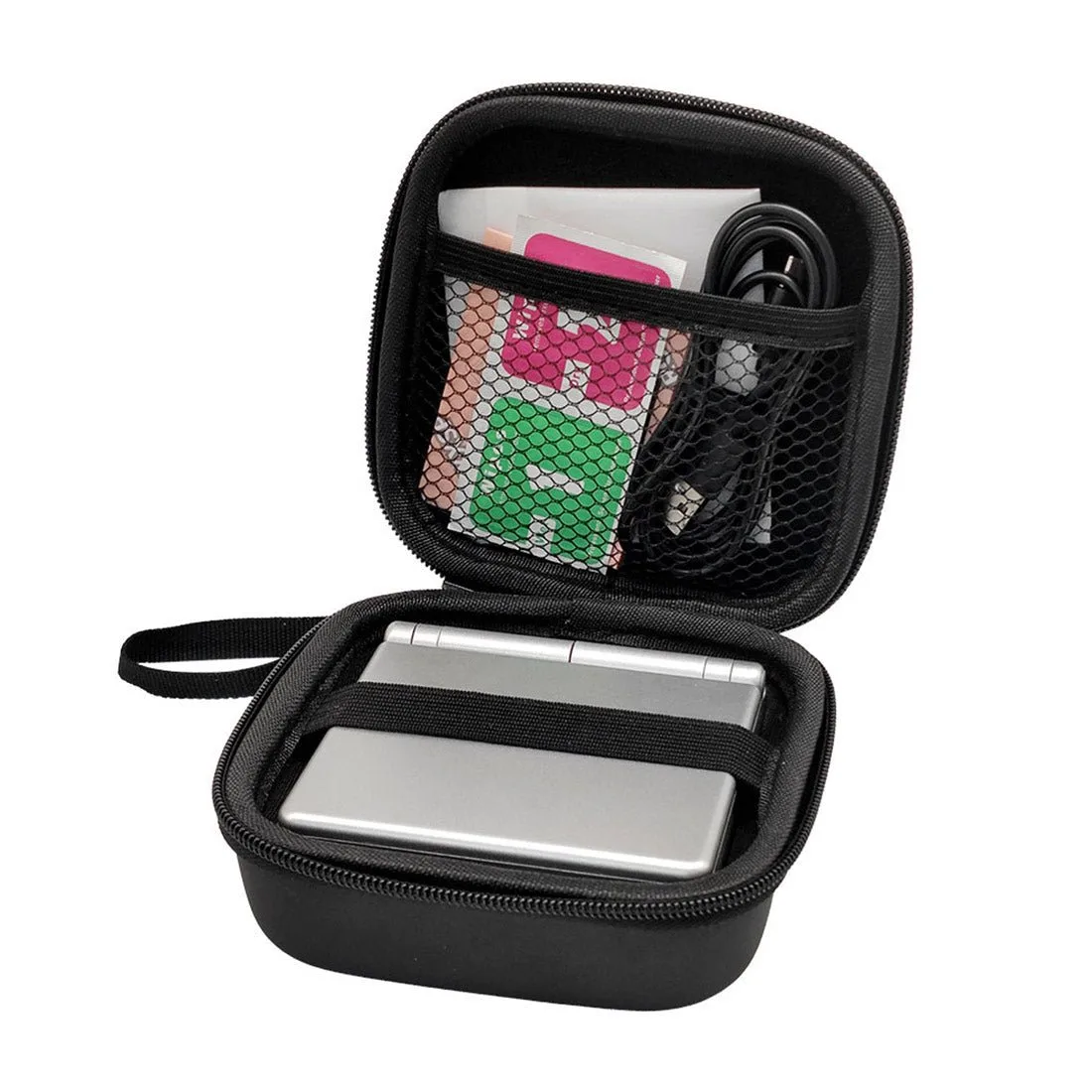
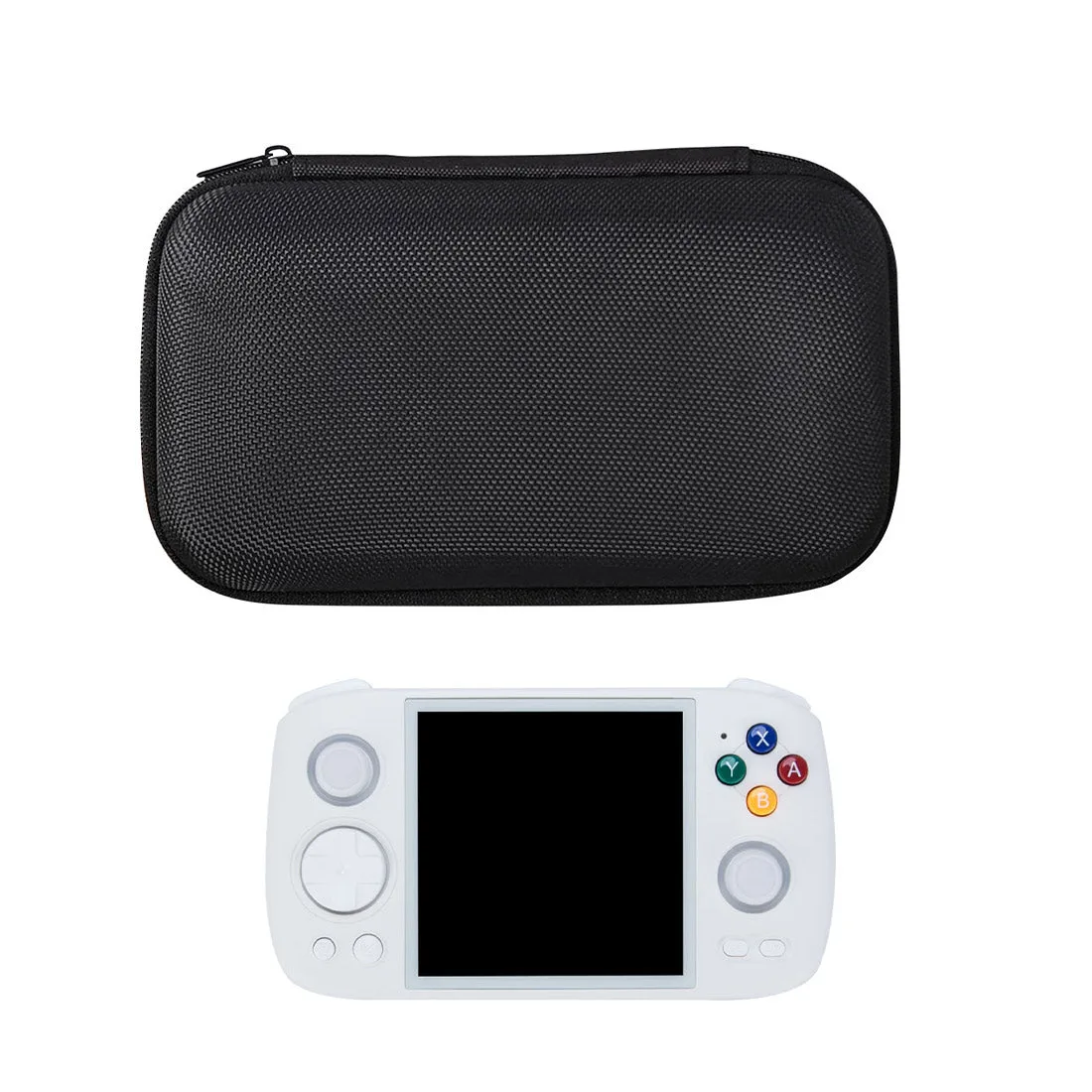
- Opbergtas voor RG477M Retro Handheld Game Console: De opbergtas voor de RG477M retro handheld biedt draaggemak, voldoende ruimte voor de console en accessoires en stevige krasbescherming. Als je panelen verwisselt of je handheld tussen opstellingen verplaatst, voorkomt veilige opslag connector- en kabelschade die later detectieproblemen kan veroorzaken.