Snel antwoord
Sluit de joystick aan op een USB-poort aan de achterzijde, laat Windows hem herkennen, kalibreer de assen één keer in het gamecontroller-paneel van het systeem en wijs daarna de bediening toe in MSFS of X-Plane en sla dat profiel op. De meeste installatieproblemen ontstaan doordat kalibratie wordt overgeslagen of in het verkeerde profiel wordt toegewezen.
Waarom plug-and-play toch een kalibratieronde nodig heeft
USB plug-and-play maakt stuurprogramma-installatie overbodig, maar niet het bevestigen van de asbereiken. Windows en de simulator lezen elk de ruwe aswaarden, en een stick die een iets uit het midden staande rustpositie rapporteert, zal tijdens de cruise wegdrijven ook al werken alle knoppen.
Doe de kalibratie in het gamecontroller-paneel van Windows voordat je de simulator opent. Als je eerst in de sim kalibreert, corrigeer je mogelijk een probleem dat het besturingssysteem al half heeft opgelost, en het resultaat is moeilijker te reproduceren na een herinstallatie.
Waar MSFS en X-Plane je toewijzingen opslaan
Beide simulators bewaren bedieningstoewijzingen in profielen die aan het gedetecteerde apparaat zijn gekoppeld. MSFS maakt een standaardprofiel per apparaat en laat je dat dupliceren; X-Plane slaat toewijzingen per vliegtuig op, tenzij je bewust een algemeen profiel opslaat. Dat verschil verklaart waarom een instelling die in het ene verkeersvliegtuig werkt, verkeerd kan aanvoelen in een lichte eenmotorige.
Noem je profielen naar de vliegtuigcategorie in plaats van naar de stick, bijvoorbeeld 'GA single' of 'twin turboprop'. Wanneer je later een tweede controller toevoegt, maakt de naamgeving meteen duidelijk welk profiel welke as bezit.
Wanneer je conflicten kunt verwachten
Als een andere USB-controller al aan dezelfde as is toegewezen, vechten beide apparaten erom en reageert het vliegtuig onvoorspelbaar. Koppel ongebruikte controllers los tijdens de eerste installatie, of wis de dubbele toewijzing in het bedieningsmenu van de sim voordat je vliegt.
Sommige add-onpakketten voor vliegtuigen leveren hun eigen bedieningspresets mee die de standaardwaarden van de simulator overschrijven. Als je toewijzingen in één specifiek vliegtuig genegeerd lijken te worden, controleer dan de eigen configuratie van dat vliegtuig voordat je het hele profiel opnieuw opbouwt.
Installatiestappen
- Aansluiten op een USB-poort aan de achterzijde: Sluit de stick rechtstreeks aan op een poort op het moederbord aan de achterzijde in plaats van op een hub in het voorpaneel, en wacht tot Windows meldt dat het apparaat gereed is. Veelgemaakte fout: een hub zonder eigen voeding gebruiken, wat tijdens de vlucht kan zorgen voor wegvallende verbindingen. Controleer of het apparaat in de gamecontrollers van Windows verschijnt voordat je de simulator opent.
- Assen kalibreren in Windows: Open de eigenschappen van de gamecontroller, voer de kalibratiewizard uit en beweeg elke as langzaam door het volledige bereik. Controleer of de rustpositie in het midden staat en of geen as uitschiet bij loslaten. Als een as na kalibratie niet in het midden blijft, test dan opnieuw op een andere poort voordat je de simulator de schuld geeft.
- Een benoemd profiel aanmaken in de simulator: Dupliceer in MSFS het standaardprofiel voor het apparaat en hernoem het; sla in X-Plane een algemeen profiel op voordat je toewijst. Veelgemaakte fout: het standaardprofiel bewerken, wat later moeilijker schoon te resetten is. Eén profiel per vliegtuigcategorie houdt latere wijzigingen voorspelbaar.
- Wijs eerst de primaire assen toe: Wijs pitch, roll en yaw toe vóór al het andere en test daarna in een vrije vlucht met het vliegtuig op de startbaan. Veelgemaakte fout: eerst knoppen toewijzen en pas na de start ontdekken dat een as omgekeerd is. Als een as achterstevoren reageert, gebruik dan de omkeeroptie in plaats van opnieuw toe te wijzen aan een andere as.
- Knoppen toevoegen en opslaan: Wijs alleen de knoppen toe die je daadwerkelijk gebruikt in je eerste vliegtuig en sla het profiel daarna expliciet op. Veelgemaakte fout: het bedieningsmenu sluiten zonder op te slaan, waardoor de toewijzingen van die sessie verloren gaan. Open het bedieningsmenu na het opslaan opnieuw om te bevestigen dat de toewijzingen behouden zijn gebleven.
Productopmerkingen
-
Vluchtsimulatiejoystick, USB plug-and-play, compatibel met gangbare vluchtsimulatieplatforms en diverse vliegtuigconfiguraties: USB plug-and-play met automatische systeemherkenning en geen installatie van stuurprogramma's. Je kunt direct doorgaan naar kalibratie in Windows en toewijzing in de sim in plaats van eerst stuurprogramma's te moeten oplossen.
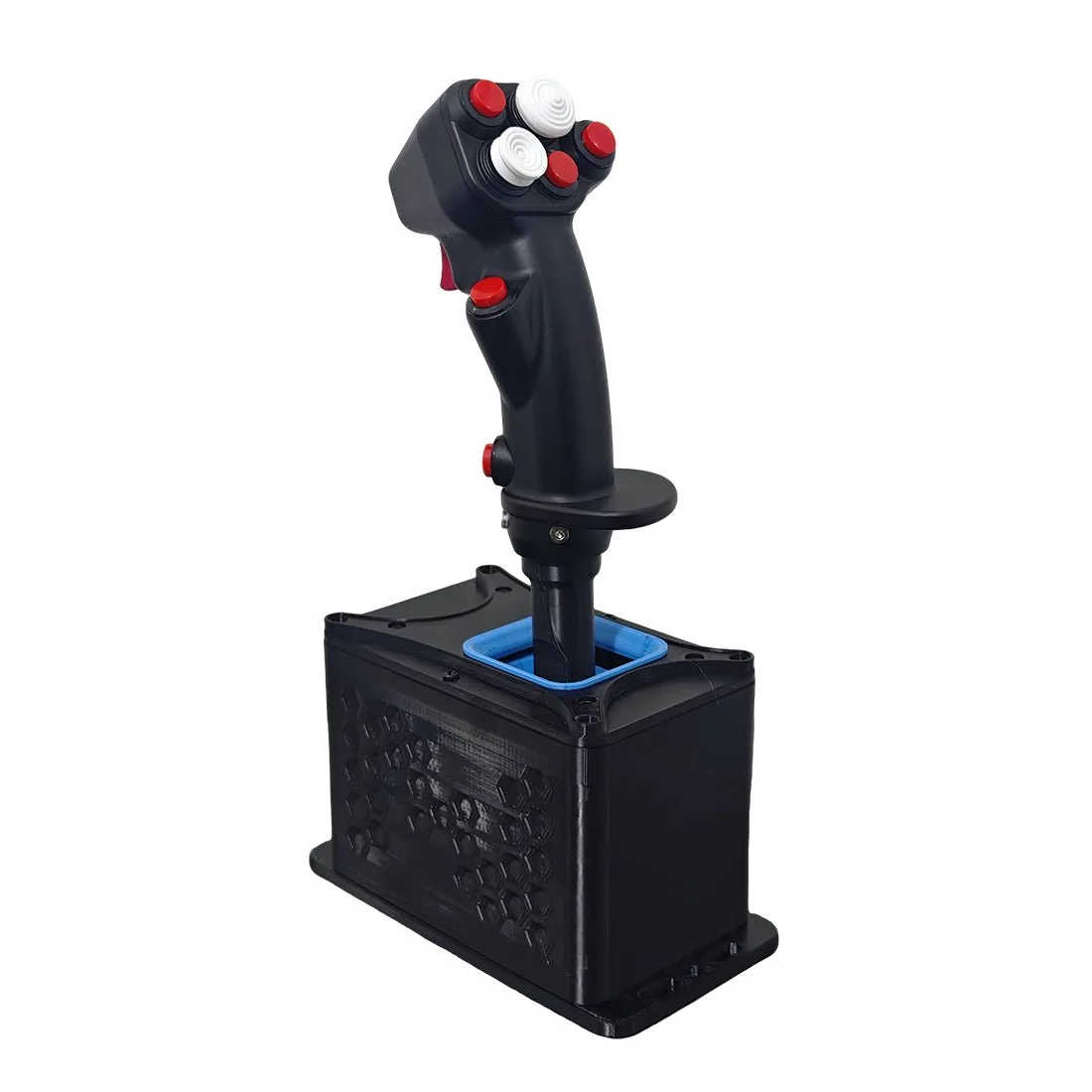
Vluchtsimulatiejoystick, USB plug-and-play, compatibel met gangbare vluchtsimulatieplatforms en diverse vliegtuigconfiguraties
-
Vluchtsimulatiejoystick, USB plug-and-play, compatibel met gangbare vluchtsimulatieplatforms en diverse vliegtuigconfiguraties: Ontwikkeld voor pc-gebaseerde vluchtsimulatie met in-game knop- en astoewijzing op gangbare platforms en vliegtuigmodellen. Toewijzingen worden gedaan in MSFS of X-Plane, dus het profiel dat je opslaat is het profiel dat het vliegtuig bestuurt.