Snel antwoord
Sluit de Nyko Gamer Dock via USB-C aan op je Switch 2, sluit vervolgens een HDMI 2.1-kabel en de stroomadapter aan. Pas de weergave-instellingen van je Switch 2 aan om 4K en HDR in te schakelen voor de beste visuele ervaring.
Wat je nodig hebt voordat je begint
De Nyko Gamer Dock voor Switch 2 is exclusief gebouwd voor de geavanceerde architectuur van de Switch 2. Het vereist een USB-C-verbinding, een HDMI 2.1-kabel (niet inbegrepen) voor 4K HDR-uitvoer en de originele stroomadapter of een compatibele USB-C PD-oplader. Zorg ervoor dat je tv of monitor HDMI 2.1 en 4K HDR ondersteunt voor volledig profijt.
Veelgemaakte installatiefouten
Het gebruik van een oudere HDMI-kabel (bijv. HDMI 2.0) beperkt de uitvoer tot 4K bij 60Hz zonder HDR of veroorzaakt intermitterend signaalverlies. Gebruik altijd een gecertificeerde HDMI 2.1-kabel die geschikt is voor 48Gbps. Sluit de dock ook rechtstreeks aan op een stopcontact, niet op een USB-hub of stekkerdoos, om problemen met de stroomtoevoer te voorkomen.
Stapsgewijze installatie
- Sluit de dock aan op stroom: Sluit de USB-C-stroomkabel aan op de Gamer Dock en sluit het andere uiteinde aan op een stopcontact met de originele stroomadapter van de Switch 2 of een compatibele USB-C PD-oplader (minimaal 15V/3A). Een stekkerdoos levert mogelijk geen constante stroom; gebruik een stopcontact voor betrouwbaar opladen.
- Sluit de HDMI-kabel aan: Sluit het ene uiteinde van een HDMI 2.1-kabel aan op de HDMI-uitgang van de dock en het andere uiteinde op de HDMI 2.1-ingang van je tv of monitor. Zorg ervoor dat de kabel volledig is ingebracht. Het gebruik van een HDMI 2.0-kabel beperkt de resolutie tot 4K 60Hz zonder HDR; upgrade naar 2.1 voor volledige 4K HDR-ondersteuning.
- Sluit de Switch 2 aan: Steek het USB-C-uiteinde van de dockkabel in de USB-C-poort van de Switch 2. De console moet beginnen met opladen en het beeld moet binnen enkele seconden op je tv worden weergegeven. Als er geen beeld verschijnt, controleer dan of de dockkabel volledig is aangesloten en of de Switch 2 is ingeschakeld (niet in slaapmodus).
- Configureer de weergave-instellingen op de Switch 2: Ga naar Systeeminstellingen → TV-instellingen. Stel Resolutie in op 2160p (4K) en schakel HDR in. Als je tv VRR ondersteunt, schakel dan ook TV-framerate aanpassen in voor vloeiendere bewegingen. Als je tv geen 4K of HDR ondersteunt, schakelt de console automatisch terug naar 1080p SDR; verdere wijzigingen zijn niet nodig.
- Test audio en gameprestaties: Start een game die 4K HDR ondersteunt (bijv. The Legend of Zelda: Tears of the Kingdom of een compatibele titel). Controleer of de tv een HDR-badge weergeeft en of de audio correct synchroniseert. Pas indien nodig de audio-uitvoer aan in Systeeminstellingen. Als de audio niet synchroon loopt, probeer dan het audioformaat van de tv te wijzigen naar PCM in de Switch 2-instellingen.
Productfeiten
-
Gamer Dock voor Switch™ 2 | 4K & HDR High-Performance Hub: Native 4K Ultra HD: Speciaal ontworpen om te voldoen aan de hoge bandbreedtevereisten van de Switch 2 voor 4K-beelden en ultravloeiende framerates. Dit betekent dat je scherp, vloeiend kunt gamen zonder de signaalverslechtering of vertraging die kan optreden bij generieke USB-C-hubs.
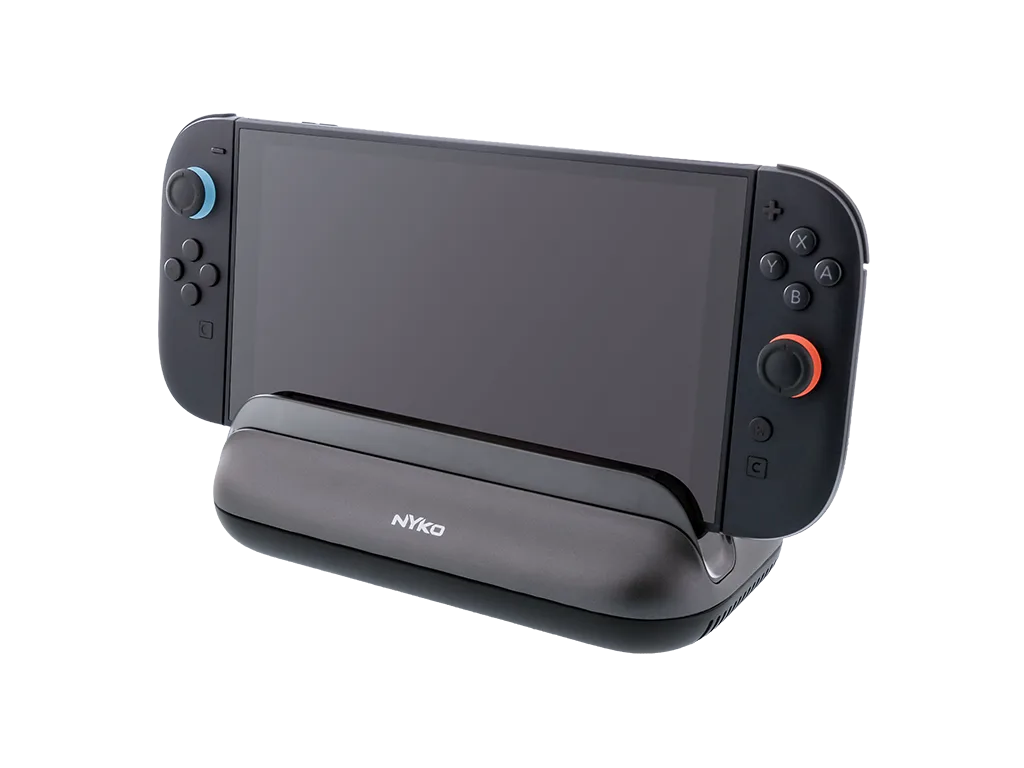
Gamer Dock voor Switch™ 2 | 4K & HDR High-Performance Hub