Snel antwoord
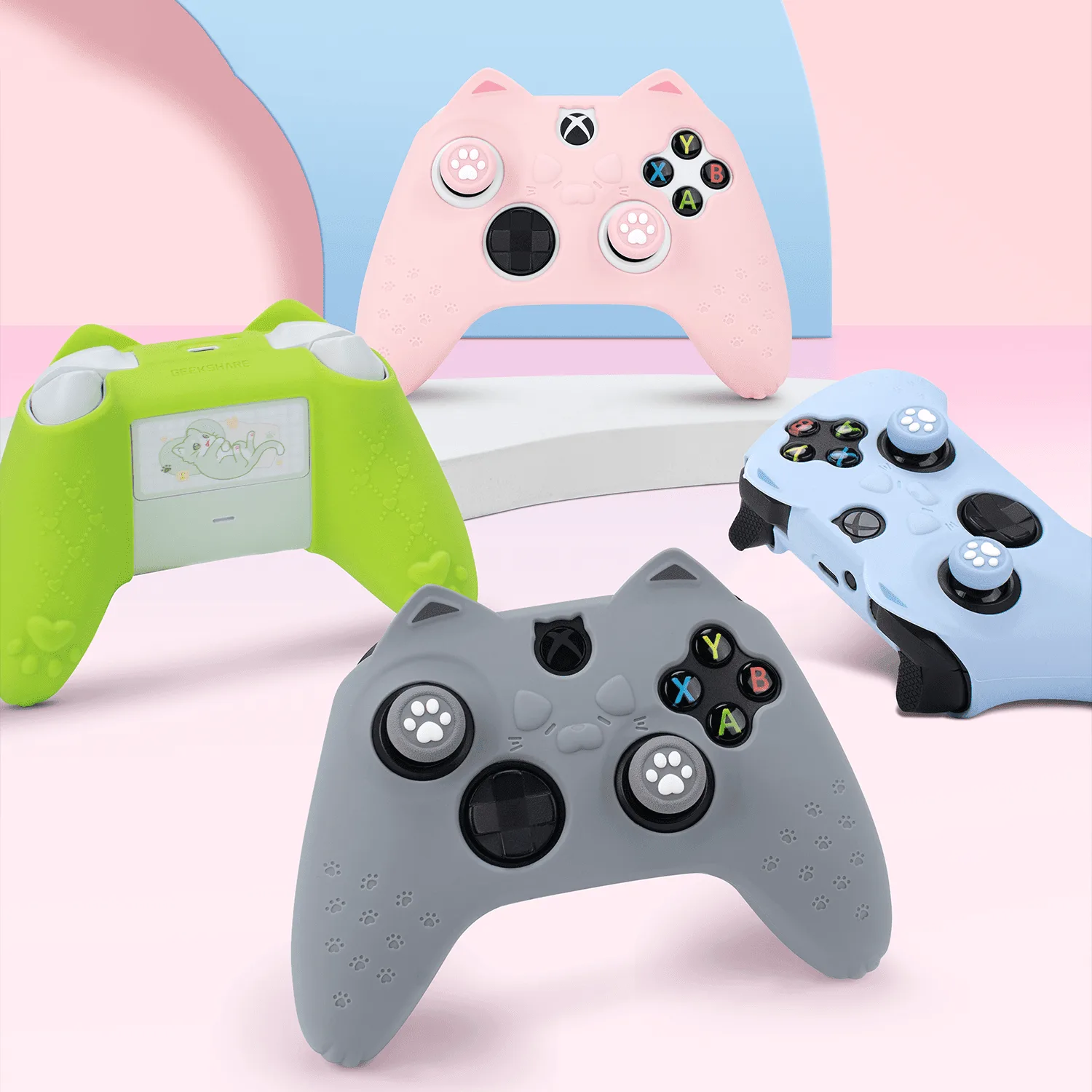
Om een GeekShare siliconen controllerhuid aan te brengen, begin je met het reinigen van je Xbox-controller. Rek vervolgens de huid over de voorkant, achterkant en grips in die volgorde, terwijl je luchtbellen eruit drukt.
Waarom siliconenhuiden zorgvuldige installatie vereisen
Siliconen controllerhuiden zijn ontworpen om zonder lijm strak te passen, dus een juiste uitlijning is essentieel om rimpels of losse randen te voorkomen. Het flexibele materiaal rekt iets uit, waardoor het zich aanpast aan de rondingen van de controller, maar haasten kan leiden tot bellen of verkeerd uitgelijnde uitsparingen voor knoppen en joysticks.
Zowel de GeekShare Star Wings Silicone Controller Skin als de G.S.TAC Hard Core Controller Skin gebruiken dezelfde installatiemethode. Het belangrijkste verschil is het ontwerp: Star Wings heeft een zacht pastel thema met sterren en vleugels, terwijl G.S.TAC een donkere tactische look heeft met robuuste geometrische details.
Stapsgewijze installatiegids
- Reinig je controller: Veeg je Xbox-controller af met een zachte, pluisvrije doek om stof, oliën en vuil te verwijderen. Besteed extra aandacht aan de grips en rond de joystickbases. Het overslaan van deze stap kan ervoor zorgen dat de huid niet goed hecht of dat er vuil onder komt te zitten.
- Rek de huid over de voorkant: Houd de siliconen huid bij de randen vast en lijn de uitsparingen uit voor de Xbox-knop, D-pad en joysticks. Rek de huid voorzichtig over de voorkant van de controller, beginnend vanuit het midden en naar buiten werkend. Als de huid strak aanvoelt, forceer deze dan niet—controleer eerst de uitlijning om scheuren van de siliconen te voorkomen.
- Wikkel de achterkant en grips: Draai de controller om en trek de huid rond de achterkant, strijk deze glad over de gripgebieden. De gestructureerde groeven op de grip moeten overeenkomen met de natuurlijke contouren van de controller voor een stevige grip. Zorg ervoor dat de huid volledig in de gripgroeven zit; een losse pasvorm kan het antislipvoordeel verminderen.
- Druk luchtbellen eruit: Begin vanuit het midden en gebruik je vingers om ingesloten lucht naar de randen te duwen. Werk langzaam om te voorkomen dat er nieuwe bellen ontstaan. Voor hardnekkige bellen, til de huid iets op en breng dat gedeelte opnieuw aan. Kleine bellen bij de randen verdwijnen vaak na een paar uur gebruik, omdat de siliconen zich zet.
- Controleer de toegang tot knoppen en triggers: Druk elke knop, joystick, trigger en bumper in om te controleren of de huid de beweging niet blokkeert of belemmert. Als een uitsparing verkeerd uitgelijnd aanvoelt, herpositioneer de huid dan voorzichtig voordat je deze definitief aandrukt. Een correct geïnstalleerde huid mag de gameplay niet beïnvloeden; als een knop stijf aanvoelt, kan de huid te strak over dat gebied zijn uitgerekt.
Productfeiten
-
GeekShare Star Wings Silicone Controller Skin: Zacht siliconenmateriaal – Gemaakt van flexibel siliconen om je controller te beschermen tegen krassen, stof en dagelijkse slijtage. De flexibiliteit zorgt ervoor dat de huid tijdens de installatie iets kan uitrekken, waardoor het gemakkelijker wordt om deze over de contouren van de controller uit te lijnen zonder te scheuren.
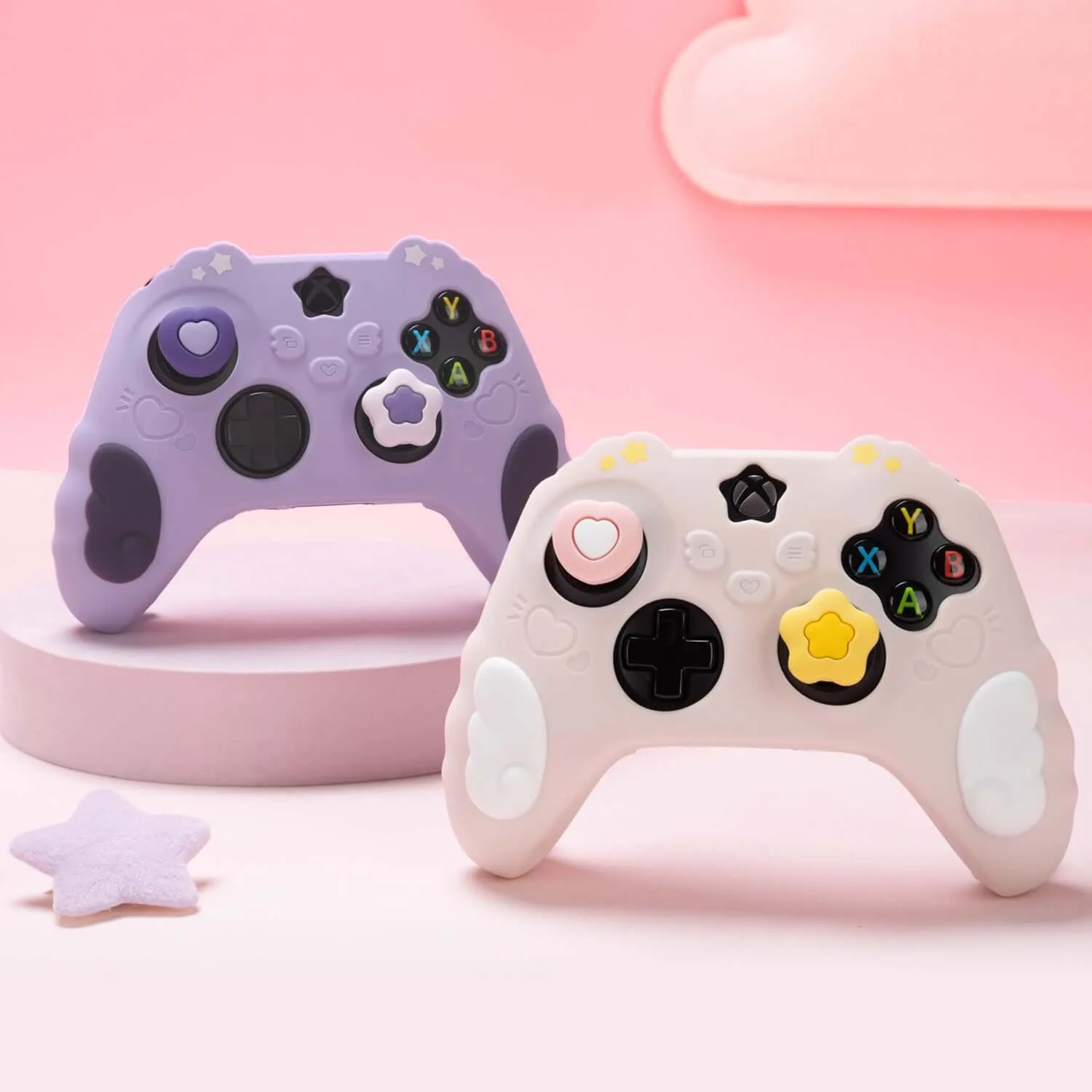
GeekShare Star Wings Silicone Controller Skin
-
GeekShare G.S.TAC Hard Core Controller Skin: Volledige dekking – Wikkelt om de controller om een onderscheidende look toe te voegen en tegelijkertijd dagelijkse krassen en slijtage te verminderen. Omdat het de hele controller bedekt, moet je ervoor zorgen dat de huid volledig rond de randen is geplaatst om te voorkomen dat deze tijdens gebruik loslaat.
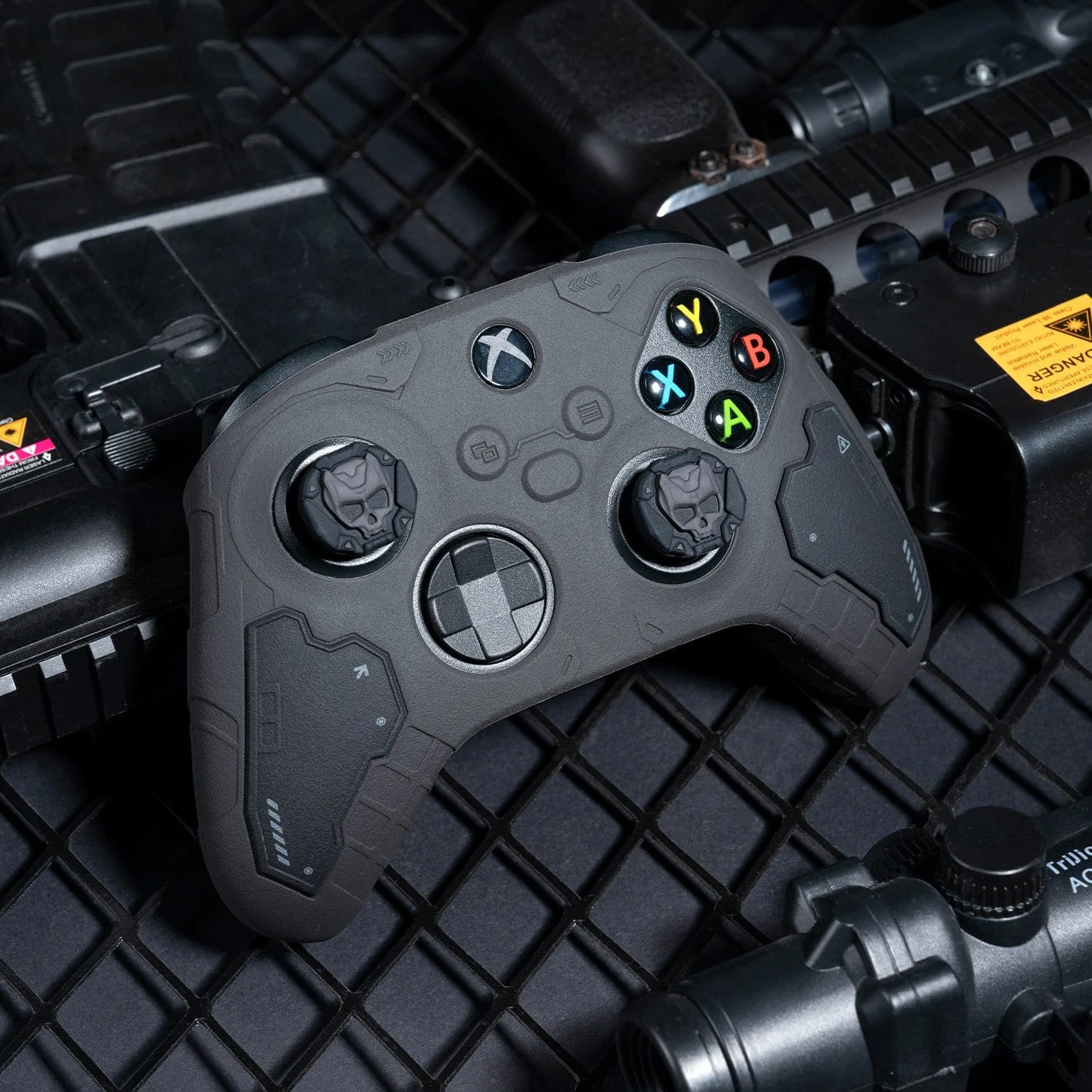
GeekShare G.S.TAC Hard Core Controller Skin