Snel antwoord
Maak je Logitech MX Keys mechanische toetsenbord elke 2–4 weken schoon met perslucht, een zachte borstel en isopropylalcohol doekjes. Richt je op de toetsenkappen en schakelgebieden zonder de toetsen te verwijderen, tenzij nodig.
Waarom regelmatig onderhoud belangrijk is voor je MX Mechanical Combo
Stof, kruimels en huidoliën kunnen zich ophopen tussen de toetsen, wat zowel het gevoel als de levensduur van je toetsenbord beïnvloedt. De Logitech MX Mechanical Combo in Graphite is ontworpen voor productiviteit en comfort, maar zelfs de beste mechanische schakelaars hebben periodieke zorg nodig om responsief te blijven. Het overslaan van reiniging kan leiden tot plakkerige toetsen, verminderde actueringsprecisie en een minder professionele uitstraling.
De Graphite afwerking vertoont vingerafdrukken en vlekken gemakkelijker dan lichtere kleuren, dus een snelle wekelijkse afveegbeurt houdt het er schoon uit zonder veel moeite. Voor een diepere reiniging volg je de onderstaande stappen—geen speciaal gereedschap nodig.
Stapsgewijs reinigingsproces
- Stap 1: Koppel los en schakel het toetsenbord uit: Koppel de USB-ontvanger los of schakel Bluetooth uit. Als je de MX Mechanical Combo gebruikt, schakel dan ook de muis uit om onbedoelde invoer te voorkomen. Dit voorkomt elektrische problemen en laat je vuil duidelijk zien. Koppel altijd de stroom los voordat je gaat reinigen om kortsluiting of onbedoelde toetsaanslagen te voorkomen.
- Stap 2: Verwijder los vuil met perslucht: Houd het toetsenbord ondersteboven in een hoek van 45 graden en spuit perslucht in korte stoten tussen de toetsen. Werk rij voor rij van links naar rechts. Voor hardnekkige kruimels, gebruik eerst een zachte borstel (zoals een schone make-upborstel) om ze los te maken. Vermijd het te veel kantelen van het blik—vloeibaar drijfmiddel kan schakelaars beschadigen als het erct op wordt gespoten.
- Stap 3: Veeg toetsenkappen en oppervlak af met isopropylalcohol: Bevochtig een microvezeldoek met 70% isopropylalcohol (niet druipend) en veeg voorzichtig elke toetsenkap en het omliggende frame af. Gebruik geen bleekmiddel, ammoniak of schurende reinigers. Voor de Graphite afwerking van de MX Mechanical Combo is een zachte veeg voldoende om oliën te verwijderen zonder het oppervlak dof te maken. Spuit nooit vloeistof direct op het toetsenbord—vocht kan onder schakelaars sijpelen en corrosie veroorzaken.
- Stap 4: Reinig tussen toetsen met een zachte borsel of silconen gereedschap: Gebruik een zachte borstel of een siliconen reinigingsgereedschap om tussen toetsenkappen te komen. Borstel diagonaal om te voorkomen dat vuil verder onder de toetsen wordt geduwd. Besteed extra aandacht aan de spatiebalk en modificatortoetsen waar kruimels vaak ophopen. Gebruik geen metalen gereedschap of scherpe voorwerpen—ze kunnen de toetsenkappen krassen of de schakelaarstelen beschadigen.
- Stap 5: Laat het volledig drogen voordat je het opnieuw aansluit: Laat het toetsenbord minstens 10–15 minuten aan de luch drogen. Als je alcoholdoekjes hebt gebruikt, is de droogtijd korter, maar wacht tot er geen vocht meer zichtbaar is. Sluit de USB-ontvanger opnieuw aan of schakel Bluetooth pas in nadat het toetsenbord volledig droog is. Het aansluiten van een vochtig toetsenbord kan elektrische schade of kortsluiting van de logicaplaat veroorzaken.
Productfeiten
-
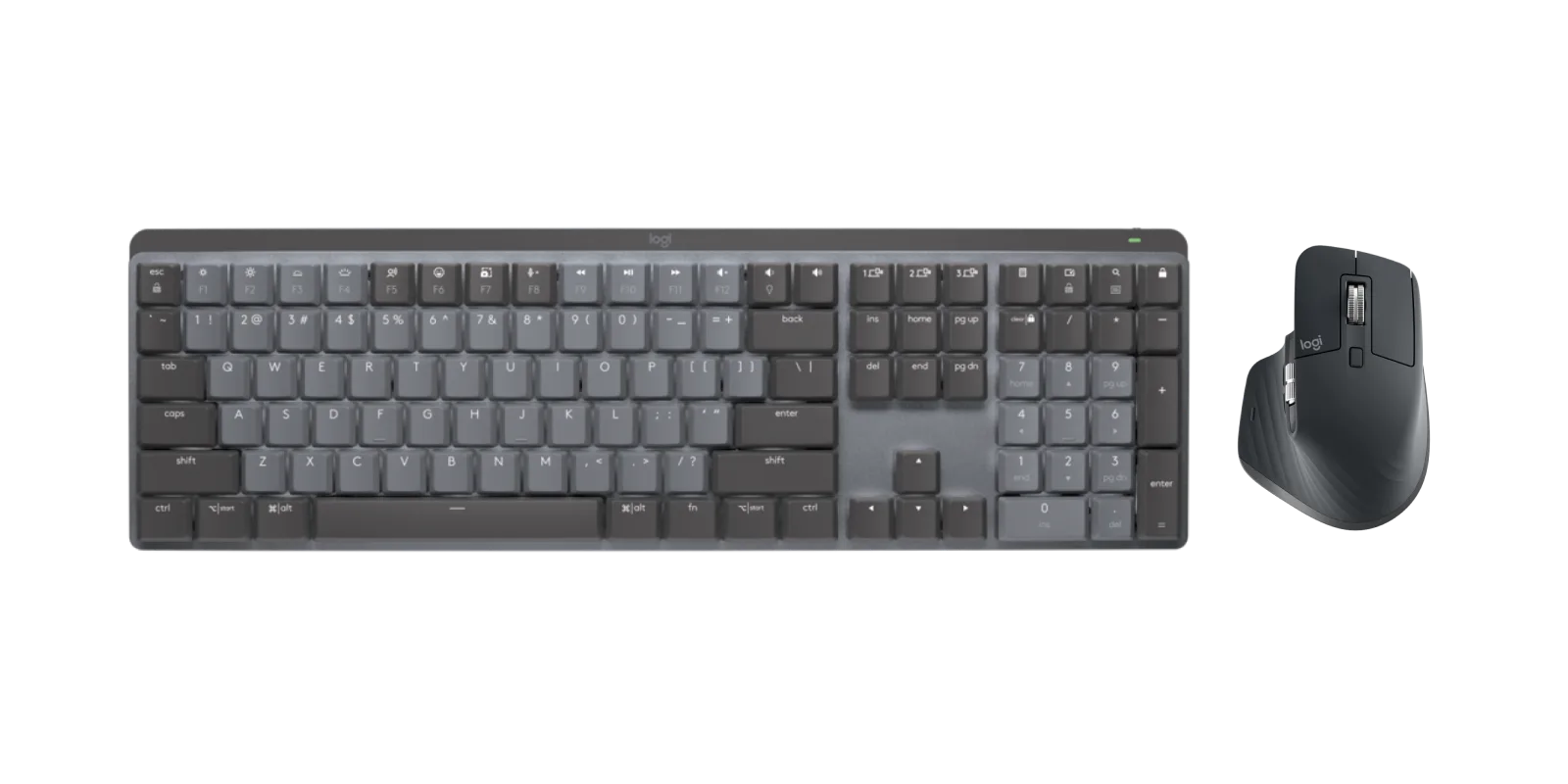
MX Mechanical Combo - Graphite: De Logitech MX Mechanical Combo in Graphite biedt een betrouwbare en efficiënte opstelling voor je dagelijkse computerbehoeften, met een strak en professioneel uiterlijk. De Graphite afwerking ziet er scherp uit maar vertoont gemakkelijk vlekken, dus regelmatige reiniging behoudt het professionele uiterlijk en zorgt dat de onderdelen van de combo soepel samenwerken.
MX Mechanical Combo - Graphite