Snel antwoord
Het in lagen aanbrengen van voedselthema-matte vinylstickers op een laptop werkt het beste als je eerst de lay-out plant, de grootste sticker als basis aanbrengt en er kleinere omheen toevoegt, met een kleine tussenruimte om loslaten te voorkomen.
Waarom een matte afwerking belangrijk is bij het in lagen aanbrengen
Matte vinylstickers, zoals de Pancake Stack | Matte Vinyl Sticker, hebben een glad, niet-reflecterend oppervlak dat schittering op een laptopscherm of toetsenbord vermindert. De matte coating kan stickers echter iets minder kleverig maken dan glanzende, dus zorgvuldige plaatsing en aandrukken zijn essentieel om te voorkomen dat de randen omhoogkomen.
Een samenhangend thema kiezen
Voedselthema-stickers werken goed samen omdat ze een speelse, kleurrijke esthetiek delen. Kies voor een uniforme look items uit dezelfde serie, zoals oliepastel-illustraties van pannenkoeken, avocado's of kreeften, om het kleurenpalet en de kunststijl consistent te houden. Te veel niet-gerelateerde thema's mengen kan de lay-out rommelig maken.
Stap voor stap: stickers in lagen aanbrengen op een laptop
- Stap 1: Plan uw indeling op een vlakke ondergrond: Plaats alle stickers op een schoon, vlak oppervlak (zoals een tafel) en rangschik ze in de volgorde die je op het laptopdeksel wilt. Begin met de grootste sticker als blikvanger en groepeer kleinere eromheen. Veelgemaakte fout: proberen elke sticker te centreren—plaats ze in plaats daarvan verspringend voor een natuurlijkere, samengestelde look.
- Stap 2: Maak het laptopoppervlak grondig schoon: Veeg het laptopdeksel af met een pluisvrije doek en isopropylalcohol om oliën en stof te verwijderen. Laat het volledig drogen. Veelgemaakte fout: een huishoudelijk schoonmaakmiddel gebruiken dat residu achterlaat, waardoor de sticker mogelijk niet goed hecht. Een schoon, droog oppervlak is de belangrijkste factor voor langdurige hechting.
- Stap 3: Breng de basissticker aan (eerst de grootste): Verwijder de achterkant van je grootste sticker en plaats deze op de laptop. Gebruik een creditcard of rakel om vanuit het midden naar buiten te drukken en luchtbellen eruit te duwen. Veelgemaakte fout: de hele achterkant in één keer verwijderen—verwijder in plaats daarvan een hoek, lijn uit en verwijder dan langzaam de rest terwijl je aandrukt.
- Stap 4: Voeg kleinere stickers toe met tussenruimte: Breng kleinere stickers aan rond de basissticker, met ten minste 1/8 inch (ongeveer 3 mm) tussen elke sticker. Dit voorkomt dat randen overlappen en loslaten. Veelgemaakte fout: stickers overlappen om ruimte te besparen—dit creëert zwakke punten waar vuil en vocht zich kunnen ophopen. Tussenruimte tussen stickers maakt het ook gemakkelijker om individuele stickers later te verwijderen of te vervangen.
- Stap 5: Druk alle randen aan en verzegel ze: Nadat alle stickers zijn geplaatst, ga je over elke sticker met een zachte doek en druk je stevig langs alle randen. Gebruik voor matte stickers geen harde schraper op het oppervlak—dit kan glanzende vlekken achterlaten. Veelgemaakte fout: het overslaan van het aandrukken van randen, wat binnen enkele dagen tot loslaten leidt.
Productfeiten
-
Pancake Stack | Matte Vinyl Sticker: Gedrukt op duurzaam, weerbestendig vinyl met een gladde matte afwerking, waterdicht en krasbestendig. Het krasbestendige matte oppervlak is bestand tegen dagelijks laptopgebruik, maar je moet nog steeds stevig rond de randen drukken om de sticker plat te houden.
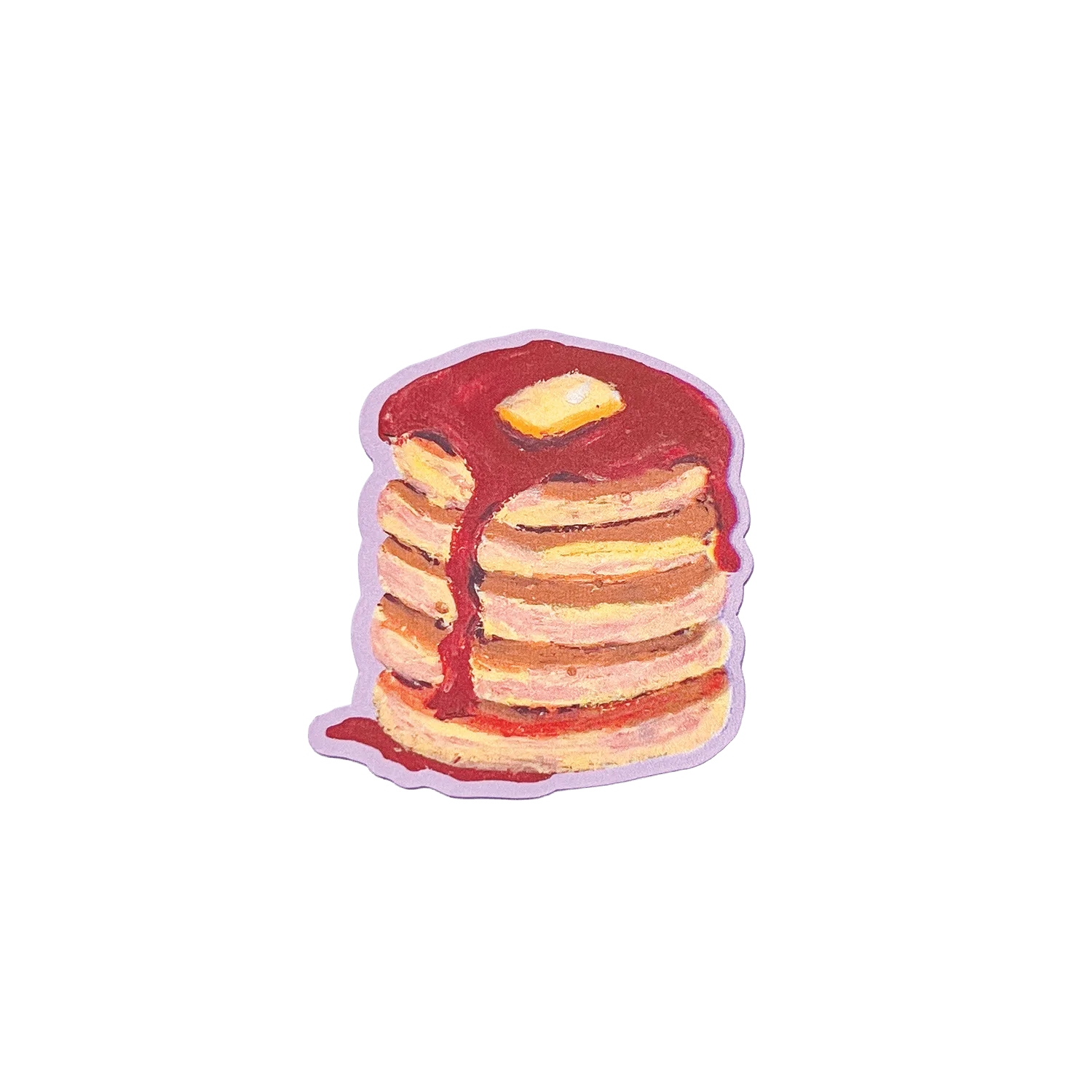
Pancake Stack | Matte Vinyl Sticker