Snel antwoord
Koppel je POP Mouse met maximaal drie apparaten via de Easy-Switch-knop aan de onderkant en schakel ertussen met één druk op de knop. Pas knoppen en gebaren aan in Logi Options+ voor een op maat gemaakte workflow.
Waarom de POP Mouse uitblinkt bij gebruik van meerdere apparaten
De POP Mouse is ontworpen voor mensen die schakelen tussen een laptop, tablet en desktop. Met de Easy-Switch-knop kun je tussen apparaten wisselen zonder ze opnieuw te koppelen, en de speelse Cosmos-kleur geeft een persoonlijk tintje aan je werkplek.
In tegenstelling tot standaard muizen die voor elke computer een USB-ontvanger nodig hebben, gebruikt de POP Mouse Bluetooth, zodat je hem kunt verbinden met apparaten zonder USB-poort, zoals moderne ultrabooks en tablets. Dit maakt hem een veelzijdige metgezel voor zowel werk als reizen.
De muis is verkrijgbaar in verschillende kleuren, waaronder Cosmos, Off-white, Rose en meer, zodat je hem kunt afstemmen op jouw stijl. Het compacte formaat is ideaal voor kleine handen of gebruik onderweg, maar is mogelijk niet geschikt voor gebruikers die de voorkeur geven aan een volledige ergonomische grip.
Wat je nodig hebt voordat je begint
Zorg ervoor dat je apparaten Bluetooth 4.0 of nieuwer ondersteunen. De meeste laptops, desktops, tablets en smartphones van de afgelopen jaren komen in aanmerking. Voor oudere apparaten zonder Bluetooth heb je mogelijk een USB Bluetooth-adapter nodig.
Installeer Logi Options+ op je computer om de knopfuncties aan te passen en de batterijstatus te controleren. De software is beschikbaar voor Windows en macOS en kan worden gedownload van de Logitech-website.
Zorg dat je POP Mouse is opgeladen of voorzien is van nieuwe batterijen. De muis gebruikt één AA-batterij (inbegrepen) en de aan/uit-schakelaar zit aan de onderkant.
Stapsgewijze handleiding voor koppelen en overschakelen
- Stap 1: Zet de muis aan: Schuif de aan/uit-schakelaar aan de onderkant van de POP-muis naar de stand 'on'. De LED-indicator knippert om aan te geven dat hij klaar is om te koppelen. Controleer of de LED knippert; zo niet, dan staat de muis mogelijk in de slaapstand – druk op een willekeurige knop om hem te activeren.
- Stap 2: Zet de muis in de koppelmodus: Houd de Easy-Switch-knop (de ronde knop aan de onderkant) 3 seconden ingedrukt tot de LED snel begint te knipperen. Hiermee wordt de muis in de detecteerbare modus gezet. De Easy-Switch-knop heeft drie genummerde kanalen (1, 2, 3). Kies het kanaal dat u aan dit apparaat wilt toewijzen voordat u het koppelt.
- Stap 3: Koppel met uw eerste apparaat: Ga op je apparaat naar de Bluetooth-instellingen en selecteer 'POP Mouse' in de lijst met beschikbare apparaten. Klik op 'Koppelen' of 'Verbinden' om de verbinding te voltooien. Als de muis niet verschijnt, zorg er dan voor dat deze zich binnen 30 voet van het apparaat bevindt en dat er geen ander apparaat al op dat kanaal is aangesloten.
- Stap 4: Extra apparaten koppelen: Herhaal stap 2 en 3 voor elk nieuw apparaat, maar druk op de Easy-Switch-knop om een ander kanaal te selecteren (2 of 3) voordat je koppelt. Zo wordt elk apparaat aan een eigen kanaal toegewezen. Je kunt maximaal drie apparaten koppelen, maar er kan er maar één tegelijk actief zijn. Bij het wisselen van kanaal wordt het vorige apparaat automatisch losgekoppeld.
- Stap 5: Schakelen tussen apparaten: Druk op de Easy-Switch-knop om te schakelen tussen kanalen 1, 2 en 3. De LED toont het huidige kanaalnummer en de muis maakt onmiddellijk verbinding met dat apparaat. Als een apparaat niet reageert, druk dan op een willekeurige knop op de muis om deze uit de slaapmodus te halen en probeer opnieuw te schakelen.
- Stap 6: Knoppen en gebaren aanpassen: Installeer Logi Options+ op je computer en open de app om de twee zijknoppen en het scrollwiel opnieuw toe te wijzen. Je kunt snelkoppelingen toewijzen zoals kopiëren/plakken, volumeregeling of appspecifieke acties. Aanpassingen worden op de muis opgeslagen, zodat ze blijven werken, zelfs als u overschakelt naar een apparaat zonder Logi Options+.
Product in de schijnwerpers
-
POP Mouse - Cosmos: De POP Mouse in Cosmos heeft een opvallend, speels ontwerp dat eruit springt op elke werkplek. Het opvallende ontwerp maakt hem makkelijk te vinden op een rommelig bureau en voegt een vleugje persoonlijkheid toe aan je dagelijkse opstelling.
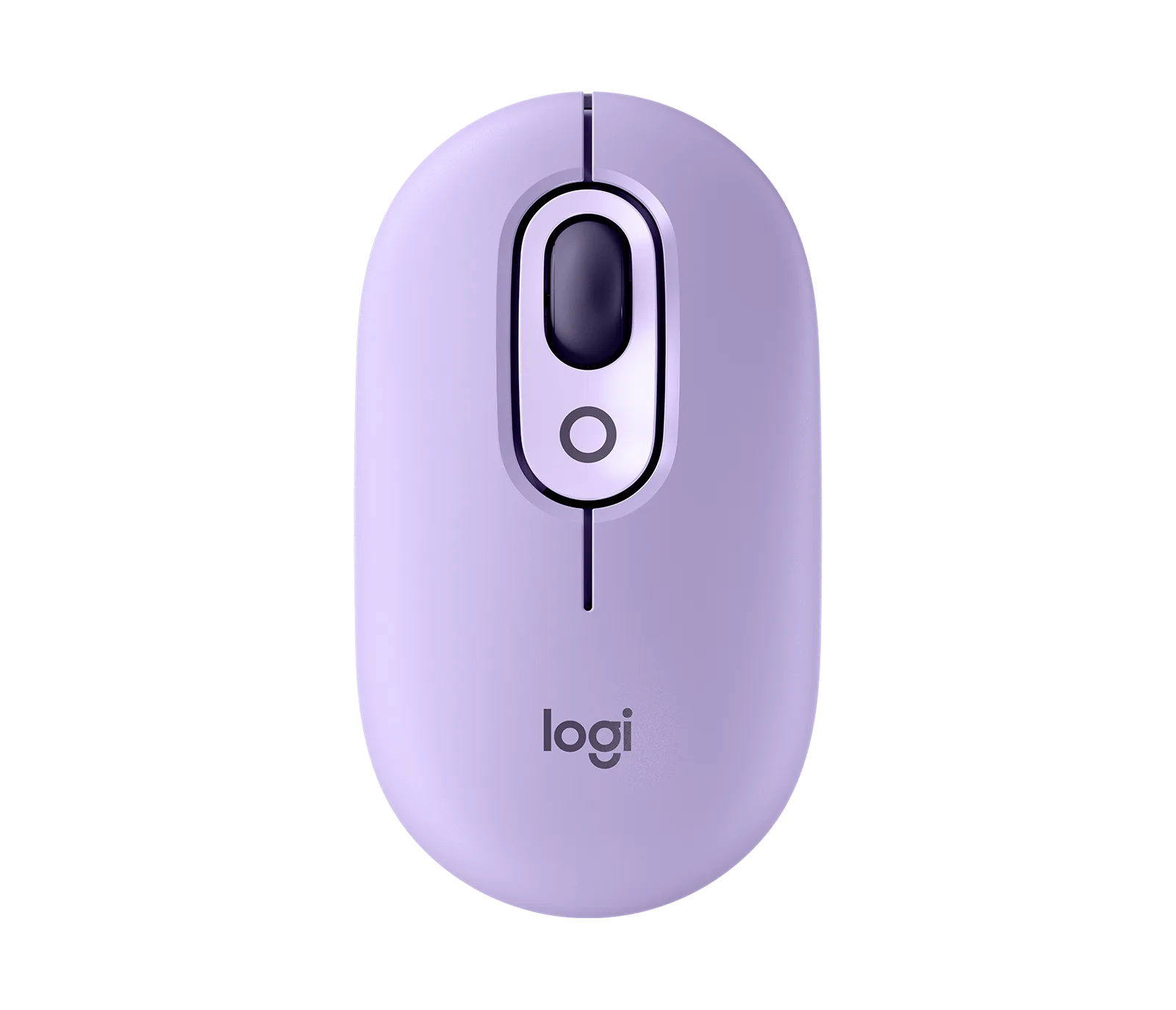
POP-muis - Cosmos
-
POP-muis - Cosmos: Verkrijgbaar in meerdere kleuren: Cosmos, Off-white, Rose, Heartbreaker, Mist, Lilac, Daydream en Nightfall. U kunt een kleur kiezen die bij uw stijl past of waarmee u snel kunt herkennen welke muis bij welke werkplek hoort.