Digitale kunstenaars weten dat de juiste tools een creatieve sessie kunnen transformeren van frustrerend naar vloeiend. De Logitech MX Ink digitale pen is een precisie-instrument ontworpen voor het maken van aantekeningen, schetsen en gedetailleerd kunstwerk op compatibele iPads. Maar om het volledige potentieel te benutten, heb je een stabiele, comfortabele opstelling nodig—en dat omvat vaak het combineren met een betrouwbaar iPad-toetsenbord. Of je nu een Magic Keyboard, een folio van een derde partij of een Logitech toetsenbordhoes gebruikt, deze gids leidt je stap voor stap door het proces van het verbinden van je MX Ink en het optimaliseren van je werkplek.
In 2025 vervaagt de grens tussen tablet en laptop steeds meer. Kunstenaars gebruiken iPads steeds vaker als hun primaire creatieve apparaat, en een toetsenbord versnelt niet alleen de navigatie, maar biedt ook een stevige basis om op te tekenen. Het combineren van je MX Ink met het juiste toetsenbord en accessoires kan handvermoeidheid verminderen, de nauwkeurigheid verbeteren en je workflow efficiënter maken. Laten we het installatieproces induiken en enkele must-have producten van Logitechmalls verkennen die je digitale kunstervaring naar een hoger niveau tillen.
Waarom MX Ink combineren met een iPad-toetsenbord?
Het gebruik van een iPad-toetsenbord naast de Logitech MX Ink biedt verschillende voordelen voor digitale kunstenaars. Ten eerste biedt een toetsenbord een stabiel typoppervlak voor snelle sneltoetsen, laagnavigatie en tekstinvoer zonder van tool te wisselen. Ten tweede hebben veel iPad-toetsenborden een ingebouwde standaard of kickstand die de tablet in een ergonomische hoek houdt, waardoor nek- en polsbelasting tijdens lange teken sessies wordt verminderd. Ten derde kun je door een toetsenbord met MX Ink te combineren beide handen actief houden—één op de pen, één op sneltoetsen—wat je creatieve proces versnelt.
Voor kunstenaars die aan complexe projecten werken, kan een speciaal toetsenbord ook schermruimte vrijmaken. In plaats van knoppen op het scherm te gebruiken, kun je aangepaste sneltoetsen aan fysieke toetsen toewijzen. De MX Ink zelf ondersteunt gebarenbediening en drukgevoeligheid, maar in combinatie met een toetsenbord ontstaat een hybride opstelling die wedijvert met een desktopwerkstation. Producten zoals het Refurbished MX Keys S Toetsenbord bieden een laag profiel, verlicht ontwerp dat perfect past bij de MX Ink, vooral in combinatie met een iPad Pro of iPad Air.
- Vermindert rommel op het scherm door sneltoetsen naar fysieke toetsen te verplaatsen
- Verbetert de houding met verstelbare kijkhoeken
- Maakt sneller schakelen tussen apps en tools mogelijk
Stapsgewijze handleiding voor het koppelen van MX Ink met je iPad-toetsenbord
Zorg voordat je begint dat je iPad is bijgewerkt naar de nieuwste iPadOS-versie (iPadOS 17 of hoger wordt aanbevolen voor volledige MX Ink-compatibiliteit). Zorg er ook voor dat je MX Ink is opgeladen en binnen Bluetooth-bereik is. Begin met het inschakelen van je iPad-toetsenbord (als het een Bluetooth-model is) en zet het in de koppelmodus. Voor de meeste Logitech-toetsenborden schuif je de aan/uit-schakelaar naar 'Aan' en druk je op de Bluetooth-knop tot de LED snel knippert.
Open vervolgens de Bluetooth-instellingen op je iPad. Je toetsenbord zou in de lijst met beschikbare apparaten moeten verschijnen—tik op de naam om te koppelen. Zodra het is verbonden, kun je de MX Ink koppelen door op de koppelknop op de pen te drukken (meestal bij de punt of aan de zijkant) en deze te selecteren in hetzelfde Bluetooth-menu. Sommige toetsenborden van derden vereisen mogelijk dat je een pincode invoert; raadpleeg de handleiding van het toetsenbord voor details. Nadat beide apparaten zijn gekoppeld, test je de verbinding door een teken-app zoals Procreate of Adobe Fresco te openen en een paar streken te maken.
- Zorg ervoor dat iPadOS is bijgewerkt naar ten minste versie 17
- Laad de MX Ink volledig op voor het eerste gebruik
- Houd apparaten tijdens het koppelen binnen 1 meter van elkaar
Optimaliseer je werkplek met Logitech-accessoires
Zodra je MX Ink en iPad-toetsenbord zijn gekoppeld, overweeg dan om een paar accessoires toe te voegen om je creatieve opstelling te verbeteren. Een hoogwaardige muis kan de navigatie verbeteren wanneer je de pen niet gebruikt. De MK850 Performance toetsenbord- en muiscombinatie biedt bijvoorbeeld een comfortabel toetsenbord in volledig formaat met een gevoede polssteun en een precisiemuis met aanpasbare knoppen. Hoewel de MK850 is ontworpen voor desktopgebruik, kan deze via Bluetooth met een iPad worden verbonden voor een veelzijdige multi-device workflow.
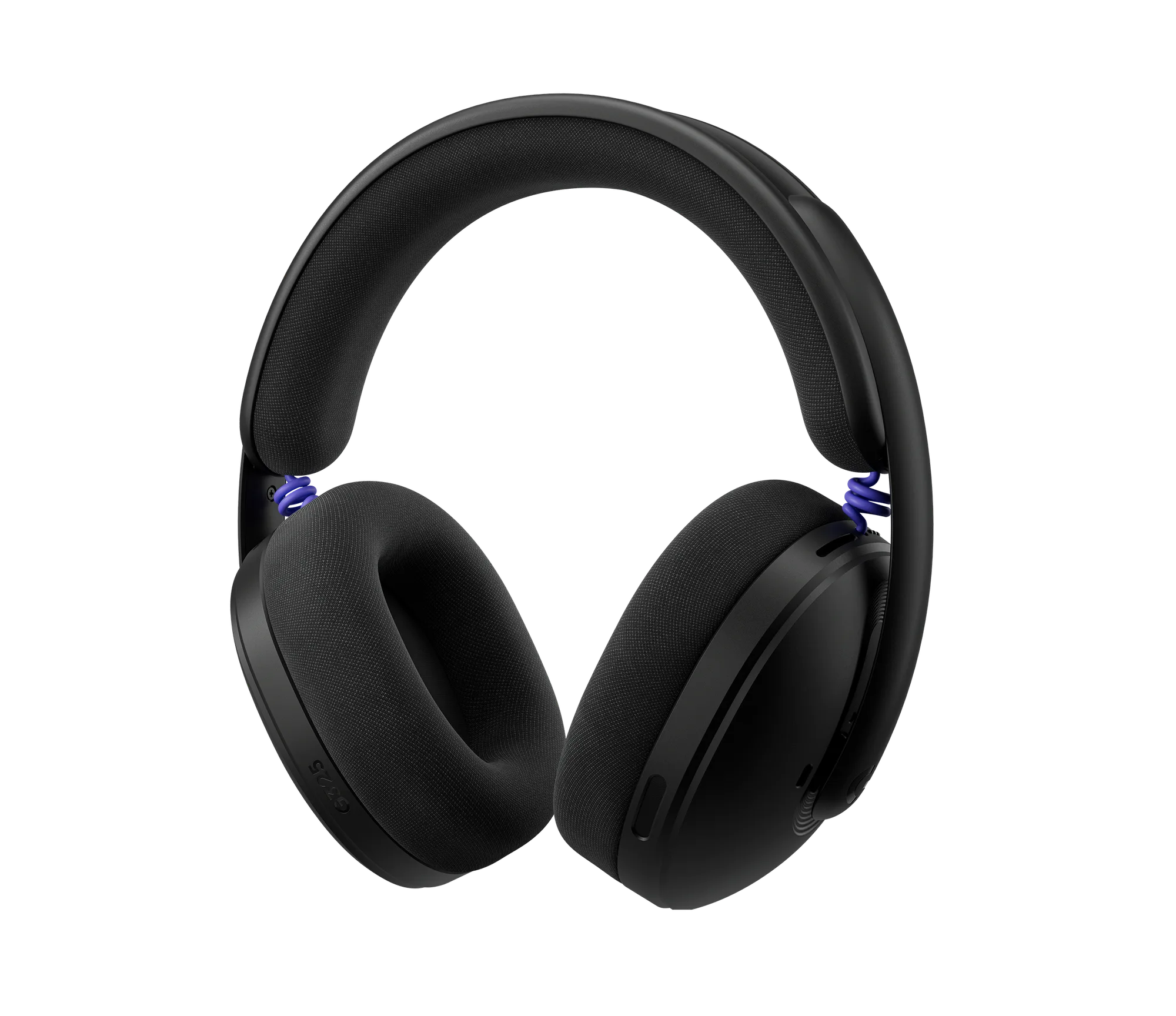
Voor kunstenaars die een draagbare oplossing nodig hebben, is de Casa Pop-Up Desk een game-changer. Dit innovatieve product transformeert je iPad in een compacte werkplek met een ingebouwd toetsenbord en standaard. Het is ideaal voor onderweg schetsen en aantekeningen maken en werkt naadloos samen met MX Ink. Daarnaast biedt de Zone 300 headset kristalhelder geluid voor videogesprekken of het luisteren naar tutorials tijdens het tekenen. Met ruisonderdrukkende functies en een comfortabele pasvorm is het een geweldige aanvulling op de toolkit van elke digitale kunstenaar.
- Gebruik een muis voor nauwkeurige cursorcontrole tijdens het bewerken
- Overweeg een pop-up bureau voor draagbare creativiteit
- Investeer in een kwaliteitsheadset voor focus en communicatie
Problemen met veelvoorkomende koppelingsproblemen oplossen
Zelfs met een zorgvuldige installatie kun je af en toe problemen tegenkomen. Als je MX Ink niet verschijnt in de Bluetooth-lijst, probeer dan de pen te resetten door de koppelknop 10 seconden ingedrukt te houden. Als je iPad-toetsenbord vaak de verbinding verbreekt, controleer dan het batterijniveau en ga dichter bij de iPad staan. Interferentie van andere Bluetooth-apparaten (zoals draadloze muizen of headsets) kan ook verbindingsproblemen veroorzaken—probeer ongebruikte apparaten tijdelijk uit te schakelen.
Een ander veelvoorkomend probleem is vertraging of vertraagde invoer. Dit kan vaak worden opgelost door achtergrond-apps te sluiten die systeembronnen verbruiken. Als het probleem aanhoudt, ontkoppel dan zowel het toetsenbord als de MX Ink, start je iPad opnieuw op en koppel ze een voor een opnieuw. Voor aanhoudende problemen raadpleeg je de Logitech-ondersteuningswebsite of bezoek je Logitechmalls voor productspecifieke probleemoplossingsgidsen. Onthoud dat de meeste problemen softwaregerelateerd zijn en kunnen worden opgelost met een eenvoudige herstart.
- Reset MX Ink door de koppelknop 10 seconden ingedrukt te houden
- Verminder Bluetooth-interferentie door ongebruikte apparaten uit te schakelen
- Start je iPad opnieuw op als er invoervertraging optreedt
Het koppelen van je Logitech MX Ink met een iPad-toetsenbord verandert je iPad in een krachtige digitale kunststudio. Met de juiste opstelling kun je genieten van een naadloze workflow, verbeterde ergonomie en snellere creatieve output. Overweeg om het Refurbished MX Keys S Toetsenbord toe te voegen aan de toolkit van je kunstenaar voor een premium type-ervaring die perfect past bij je MX Ink. Verken Logitechmalls vandaag nog en breng je digitale kunst naar een hoger niveau.