Snel antwoord
Om een versleten of bevlekte achtergrond in uw Fotodiox LED Studio-in-a-Box te vervangen, verwijdert u eenvoudig de oude achtergrond, lijnt u de nieuwe uit met de klittenbandtabjes en drukt u deze op zijn plaats. Deze handleiding leidt u door het proces en helpt u de juiste vervanging te kiezen.
Waarom uw studio-achtergrond vervangen?
Na verloop van tijd kunnen tafelstudio-achtergronden vlekken, kreukels of scheuren vertonen door veelvuldig gebruik. In plaats van tijd te besteden aan het wegwerken van vlekken in de nabewerking, zorgt een frisse achtergrond ervoor dat uw productfoto's er schoon en professioneel uitzien.
De vervangende achtergronden voor de Fotodiox Studio-in-a-Box zijn speciaal ontworpen voor de LED Studio-in-a-Box, zodat ze passen op de klittenbandbevestigingen en oprolbaar zijn voor eenvoudige opslag. Zo kunt u ze snel en goedkoop verwisselen.
Het juiste formaat en de juiste kleur kiezen
Vervangende achtergronden zijn verkrijgbaar in verschillende formaten die passen bij uw Studio-in-a-Box-model. Controleer de keuzeopties op de productpagina om het juiste formaat voor uw opstelling te selecteren. Een verkeerd formaat kan gaten achterlaten of ervoor zorgen dat de achtergrond ophoopt.
Kleurkeuze is belangrijk voor uw opnamen. Neutrale kleuren zoals wit, zwart en grijs zijn veelzijdig, terwijl felle kleuren visuele interesse kunnen toevoegen maar uw bewerkingsflexibiliteit kunnen beperken. Kies een kleur die past bij de producten die u het vaakst fotografeert.
Stapsgewijze vervanging van de achtergrond
- Verwijder de oude achtergrond: Trek de oude achtergrond voorzichtig weg van de klittenbandtabjes in de Studio-in-a-Box. Begin bij een hoek en werk naar de overkant om scheuren van de stof te voorkomen. Controleer de klittenbandtabjes op slijtage of vuil voordat u de nieuwe achtergrond bevestigt.
- Lijn de nieuwe achtergrond uit: Rol de nieuwe vervangende achtergrond uit en positioneer deze zodat de randen gelijk liggen met de klittenbandstroken. Zorg ervoor dat de gekleurde kant naar buiten wijst en de bovenrand gelijk is met de bovenkant van de doos. Als de achtergrond gekreukt is, rol hem dan kort in de tegenovergestelde richting om hem plat te maken voordat u hem bevestigt.
- Druk stevig langs het klittenband: Begin bovenaan en druk de achtergrond op de klittenbandtabjes, heen en weer bewegend. Ga met uw hand langs de hele rand om een stevige bevestiging te garanderen. Test de bevestiging door voorzichtig aan de onderrand te trekken. Als deze loslaat, druk dan opnieuw of controleer op vuil op de tabjes.
- Strijk eventuele kreukels glad: Strijk na het bevestigen de achtergrond van het midden naar buiten glad om eventuele bellen of kreukels te verwijderen. Dit zorgt voor een schoon, egaal oppervlak voor uw productopnamen. Bij hardnekkige kreukels kunt u de achtergrond een paar minuten laten hangen; veel kreukels verdwijnen vanzelf.
- Controleer de opstelling met een testopname: Maak een snelle foto van een testobject om het uiterlijk van de achtergrond te controleren. Let op schaduwen, kleurzweem of zichtbare naden die mogelijk moeten worden aangepast. Als de achtergrond er ongelijk uitziet, controleer dan opnieuw de uitlijning en gladheid voordat u aan uw volledige opname begint.
Productdetails
-
Studio-in-a-Box vervangende achtergronden - Vervangende achtergronden voor Fotodiox Pro LED Studio-in-a-Box voor tafelfotografie (SKU's beginnend met 'Studio-Box-LED***'): Vervangende achtergronden hebben klittenbandtabjes voor eenvoudige bevestiging en verwijdering, en ze zijn oprolbaar voor compacte opslag. Dit betekent dat u achtergronden in seconden kunt verwisselen zonder gereedschap, en reserve-exemplaren plat kunt opbergen om kreukels te voorkomen.
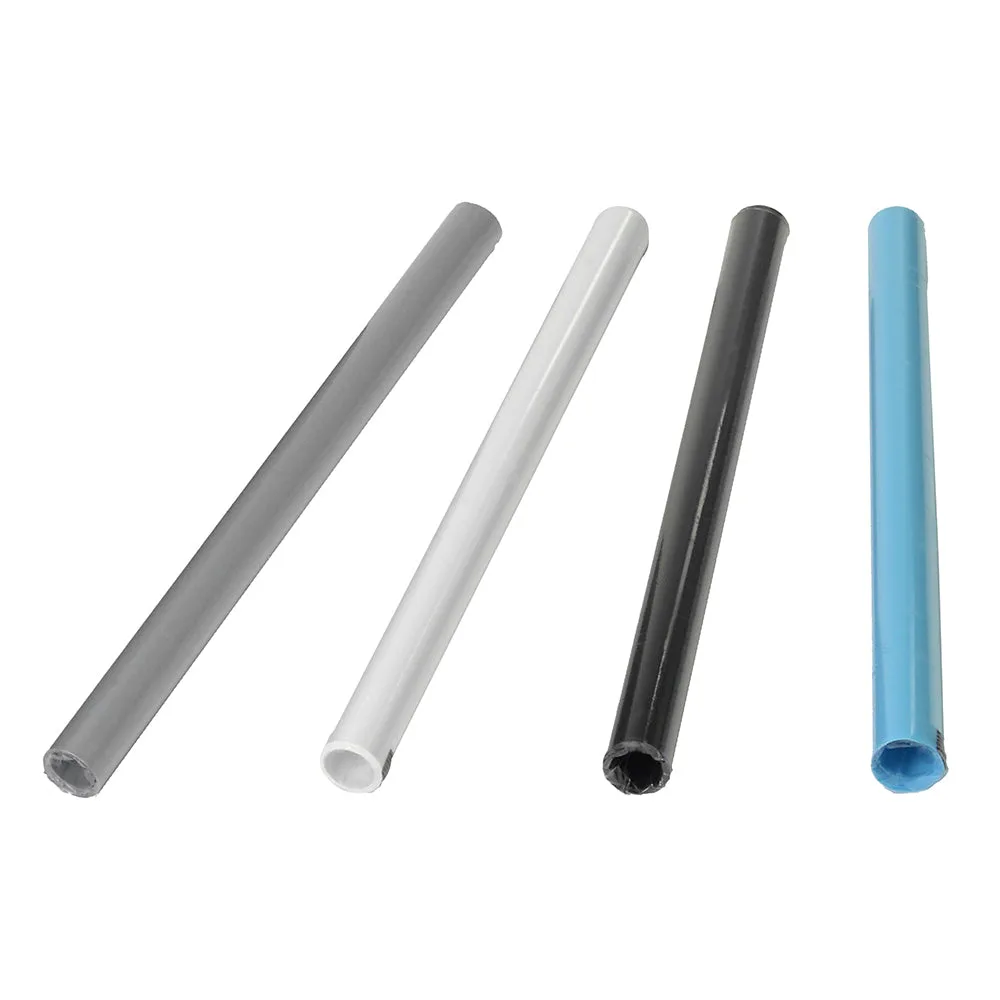
Studio-in-a-Box vervangende achtergronden - Vervangende achtergronden voor Fotodiox Pro LED Studio-in-a-Box voor tafelfotografie (SKU's beginnend met 'Studio-Box-LED***')