Snel antwoord
Verbind het Anker Prime TB5 dockingstation met uw computer met de meegeleverde Thunderbolt 5 kabel en sluit daarna uw beeldschermen en randapparatuur aan. Volg de onderstaande stappen om veelgemaakte installatiefouten te voorkomen en het maximale uit elke poort te halen.
Waarom Thunderbolt 5 belangrijk is voor uw opstelling
Het Anker Prime TB5 dockingstation maakt gebruik van Thunderbolt 5 technologie, die aanzienlijk hogere bandbreedte biedt dan oudere Thunderbolt 4 of USB-C verbindingen. Dit betekent dat u een 8K beeldscherm op 60Hz of meerdere 4K monitoren kunt gebruiken zonder haperingen.
Thunderbolt 5 maakt ook snellere gegevensoverdracht en meer stroomtoevoer naar uw laptop mogelijk, zodat u uw werkruimte met één kabel netjes kunt houden. Om optimaal van deze snelheden te profiteren, moet uw computer echter over een Thunderbolt 5 poort beschikken. Als u een oudere MacBook of pc gebruikt, werkt het dockingstation nog steeds, maar bent u beperkt tot Thunderbolt 4 of USB-C snelheden.
Inzicht in de 14-in-1 poortindeling
Het Prime TB5 dockingstation heeft 14 poorten, waaronder meerdere Thunderbolt 5 poorten, USB-A en USB-C datapoorten, HDMI, DisplayPort, Ethernet en audio. Weten welke poort u voor welk apparaat moet gebruiken, voorkomt verwarring en zorgt ervoor dat u de beste prestaties krijgt.
Gebruik bijvoorbeeld de aangewezen Thunderbolt 5 poorten voor snelle opslag of beeldschermen en reserveer de USB-A poorten voor langzamere randapparatuur zoals een muis of toetsenbord. Zo voorkomt u dat uw apparaten met hoge bandbreedte worden beperkt.
Stapsgewijze installatiehandleiding
- Verbind het dockingstation met de stroom: Sluit de meegeleverde voedingsadapter aan op het dockingstation en een stopcontact. Het dockingstation heeft externe stroom nodig om uw laptop op te laden en alle aangesloten apparaten te laten werken. Controleer of het stroomlampje brandt voordat u verdergaat; een dockingstation zonder stroom geeft geen video of data door.
- Verbind het dockingstation met uw computer: Gebruik de meegeleverde Thunderbolt 5 kabel om de upstream-poort van het dockingstation aan te sluiten op de Thunderbolt 5 poort van uw laptop. Als uw computer geen Thunderbolt 5 heeft, gebruik dan een Thunderbolt 4 of USB-C poort, maar houd er rekening mee dat de maximale snelheden en beeldschermresoluties beperkt zijn. Zorg ervoor dat de kabel volledig is ingevoerd; een losse verbinding kan intermitterende uitval veroorzaken.
- Sluit uw beeldschermen aan: Sluit uw monitor(en) aan op de HDMI- of DisplayPort-uitgangen, of gebruik een Thunderbolt 5 poort voor een USB-C beeldscherm. Voor 8K bij 60Hz moet u ervoor zorgen dat uw monitor en kabel die resolutie ondersteunen en dat u een Thunderbolt 5 poort gebruikt. Als uw beeldscherm geen 8K weergeeft, controleer dan de invoerinstellingen van de monitor en het kabeltype; niet alle kabels ondersteunen 8K.
- Sluit uw randapparatuur aan: Sluit uw toetsenbord, muis, externe opslag en andere apparaten aan op de juiste poorten. Gebruik hogesnelheidspoorten voor externe SSD's of andere apparatuur die veel bandbreedte vereist. Vermijd het gebruik van een USB-C hub op de poorten van het dockingstation; sluit apparaten rechtstreeks aan voor de beste prestaties.
- Installeer stuurprogramma's en werk firmware bij: Als uw computer het dockingstation of de apparaten niet herkent, installeer dan de nieuwste Thunderbolt stuurprogramma's van de fabrikant van uw computer. Controleer de website van Anker op firmware-updates voor het dockingstation. Door de firmware up-to-date te houden, voorkomt u compatibiliteitsproblemen met nieuwe besturingssystemen.
Productinformatie
-
Prime TB5 dockingstation (14-in-1, 8K, Thunderbolt 5): Dit 14-in-1 dockingstation ondersteunt 8K beeldschermuitvoer via Thunderbolt 5. U kunt een enkele 8K monitor of meerdere 4K beeldschermen aansluiten voor een werkruimte met hoge resolutie, waardoor het ideaal is voor creatieve professionals en veeleisende gebruikers.
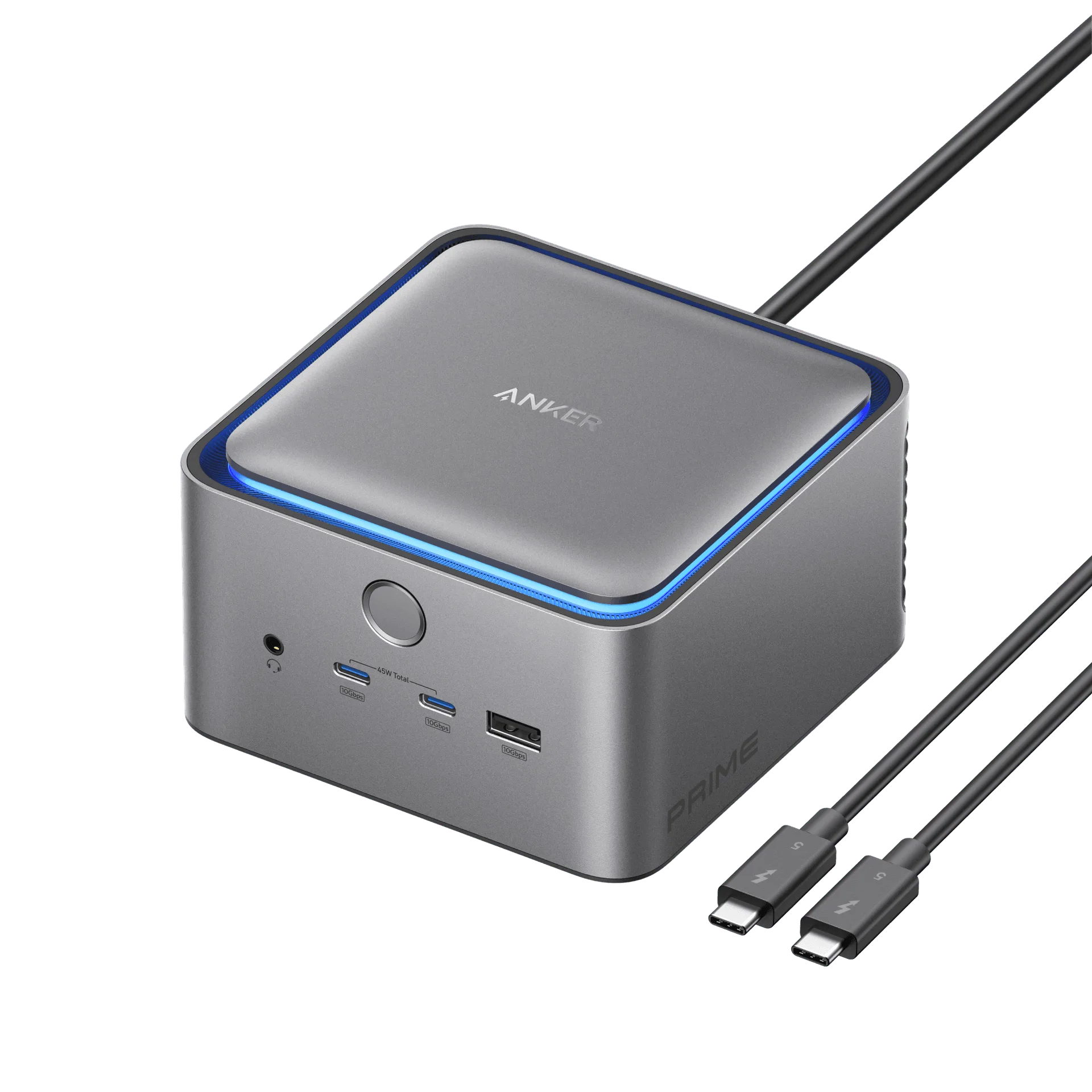
Prime TB5 dockingstation (14-in-1, 8K, Thunderbolt 5)
