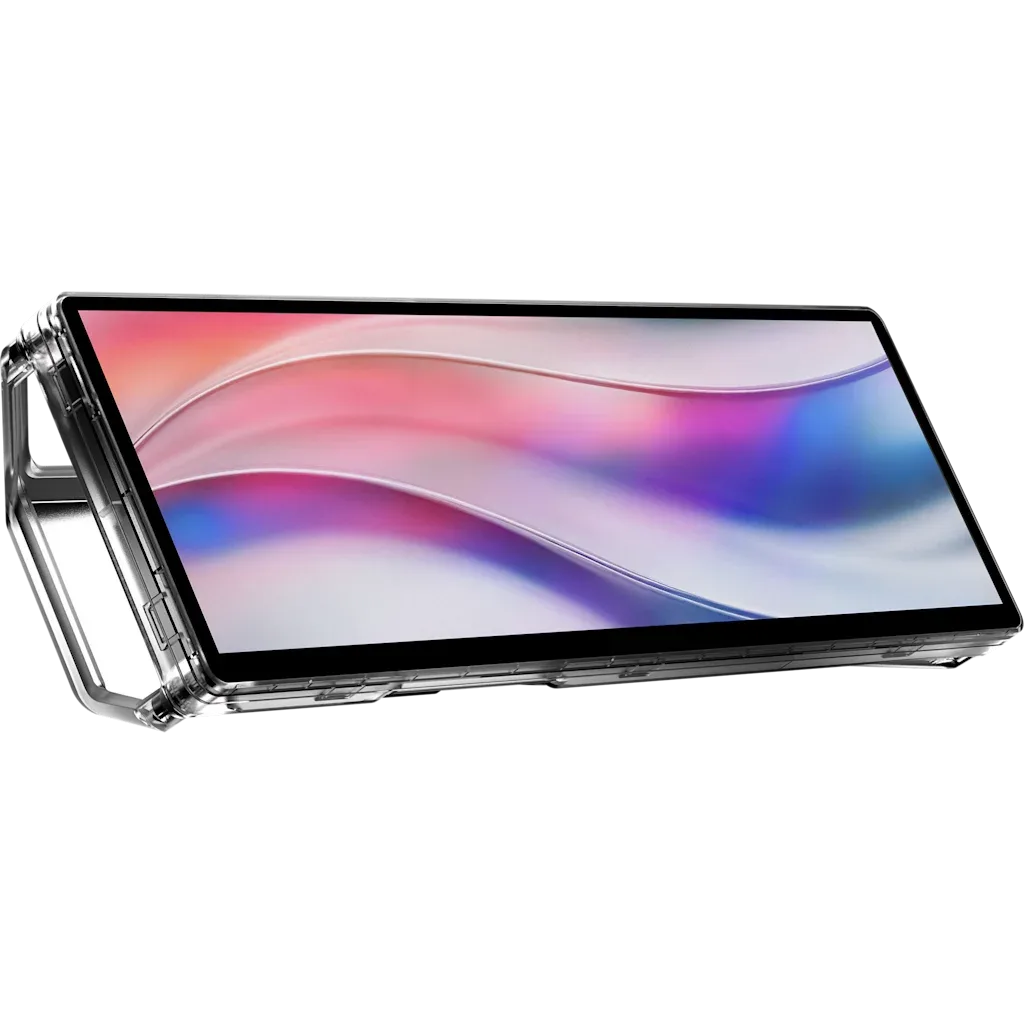
Waarom de XENEON EDGE gebruiken als tweede monitor
De CORSAIR XENEON EDGE 14.5" LCD-touchscreen is een veelzijdig tweede scherm dat systeemstatistieken, chatvensters of multimediabediening kan weergeven terwijl je gamet of werkt. De 2560x720 resolutie levert scherpe beelden in een compact formaat dat netjes naast je hoofdmonitor past zonder je bureau te rommelig te maken.
Wat de XENEON EDGE biedt voor gebruik met twee monitoren
-
CORSAIR XENEON EDGE 14.5" LCD-touchscreen - Crystal: Dit veelzijdige 2560x720 beeldscherm levert scherpe beelden, of het nu in je behuizing is gemonteerd, erop of vrijstaand op je bureau. De meerdere montagemogelijkheden betekenen dat je de XENEON EDGE precies kunt plaatsen waar hij het beste werkt voor je workflow met twee monitoren, niet alleen naast je hoofdscherm.
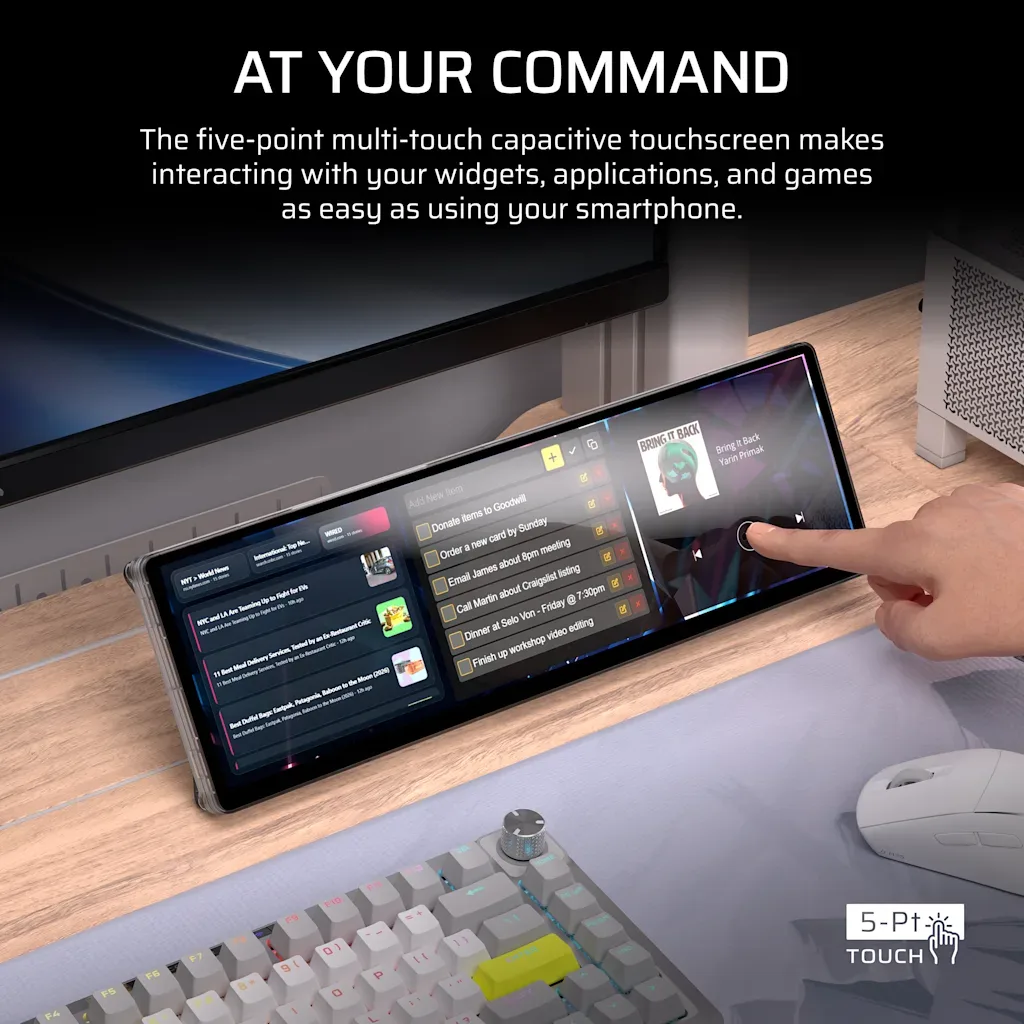
CORSAIR XENEON EDGE 14.5" LCD-touchscreen - Crystal
-
CORSAIR XENEON EDGE 14.5" LCD-touchscreen - Crystal: Perfect om je build te laten zien. Bij gebruik als tweede monitor kan het touchscreen live hardwaremonitoring of esthetische inhoud weergeven, waardoor je setup zowel functioneel als visueel aantrekkelijk is.
De XENEON EDGE instellen als tweede monitor
Volg deze stappen om de XENEON EDGE te integreren in je configuratie met twee monitoren.
- Kies je plaatsing: Bepaal of je de XENEON EDGE in je pc-behuizing, op de behuizing of vrijstaand op je bureau monteert. Elke optie beïnvloedt de kijkhoek en kabelbeheer. Voor een tweede monitor is bureauplaatsing vaak het meest flexibel.
- Sluit het beeldscherm aan: Gebruik de meegeleverde kabel om de XENEON EDGE op je pc aan te sluiten. Het beeldscherm wordt herkend als een tweede monitor door Windows en macOS. Als het niet verschijnt, controleer dan de kabelverbinding en probeer een andere USB-C- of HDMI-poort.
- Configureer beeldscherminstellingen: Open de beeldscherminstellingen van je besturingssysteem. Rangschik de monitoren zodat ze overeenkomen met je fysieke lay-out – sleep de rechthoek van de XENEON EDGE naar de juiste positie ten opzichte van je hoofdmonitor. Stel de XENEON EDGE in als uitgebreid beeldscherm, niet als spiegel.
- Pas oriëntatie en resolutie aan: De native resolutie van de XENEON EDGE is 2560x720. Stel dit in je beeldscherminstellingen in voor het scherpste beeld. Je kunt het beeldscherm naar portretmodus draaien als je workflow baat heeft bij een hoog, smal scherm.
- Pas touchscreenfuncties aan: Het touchscreen kan worden geconfigureerd om systeemmonitoringgegevens, mediabediening of snelkoppelingen weer te geven. Gebruik de CORSAIR iCUE-software (indien ondersteund) of apps van derden om functies aan de touchinterface toe te wijzen.
Waar je rekening mee moet houden
De XENEON EDGE is geen primaire gamingmonitor – de grootte en 2560x720 resolutie zijn het meest geschikt voor aanvullende taken. Zorg ervoor dat je grafische kaart een beschikbare video-uitgang heeft voor het tweede beeldscherm. De touchscreenfuncties zijn afhankelijk van softwareondersteuning; controleer de compatibiliteit met je besturingssysteem en toepassingen.