Snel antwoord
Sluit de DAC met USB aan op je pc voor de eenvoudigste installatie, of optisch als je pc die uitgang heeft. Verbind vervolgens de DAC met de versterker via analoge kabels, sluit je hoofdtelefoon aan en selecteer de DAC als afspeelapparaat in Windows. Begin met een laag volume op de versterker, speel een bekend nummer af en verhoog de gain alleen als je meer headroom nodig hebt.
Voordat je begint: controleer de poorten op je pc en apparatuur
Ontdek wat je computer biedt voordat je kabels koopt. De meeste desktops en laptops hebben USB-A of USB-C; sommige hebben optische of coaxiale S/PDIF. Controleer of je DAC een USB-B-, USB-C- of micro-USB-ingang gebruikt en of je versterker RCA of een gebalanceerde aansluiting nodig heeft.
Bepaal waar de stack komt te staan. Plaats de DAC en versterker op een stabiele ondergrond met ruimte voor kabelbochten en houd de ventilatieopeningen van de versterker vrij. Als je bureau klein is, kan een kleine draagbare DAC/amp naast de laptop staan in plaats van een volledige stack.
Sluit de DAC aan op je computer
Gebruik de kortste praktische USB-kabel die aan beide uiteinden past. Sluit rechtstreeks aan op de pc in plaats van op een ongevoede hub, omdat hubs de verbinding kunnen verbreken of ruis kunnen toevoegen. Als je pc een optische uitgang heeft en je de voorkeur geeft aan elektrische isolatie, gebruik dan een toslink-kabel en stel de DAC in op die ingang.
Windows herkent een USB-DAC meestal automatisch. Als deze niet verschijnt, installeer dan alleen de stuurprogramma van de fabrikant als deze wordt meegeleverd; veel moderne DAC's werken zonder stuurprogramma. Open na het aansluiten de geluidsinstellingen en controleer of de DAC wordt weergegeven als uitvoerapparaat.
Sluit de DAC aan op de hoofdtelefoonversterker
Als de DAC een ingebouwde hoofdtelefoonuitgang heeft, kun je de hoofdtelefoon rechtstreeks aansluiten en een aparte versterker overslaan. Als je een speciale versterker gebruikt, sluit dan RCA-kabels aan van de lijnuitgang van de DAC naar de lijningang van de versterker. Zorg dat linker- en rechterkanaal overeenkomen en duw de connectoren volledig vast.
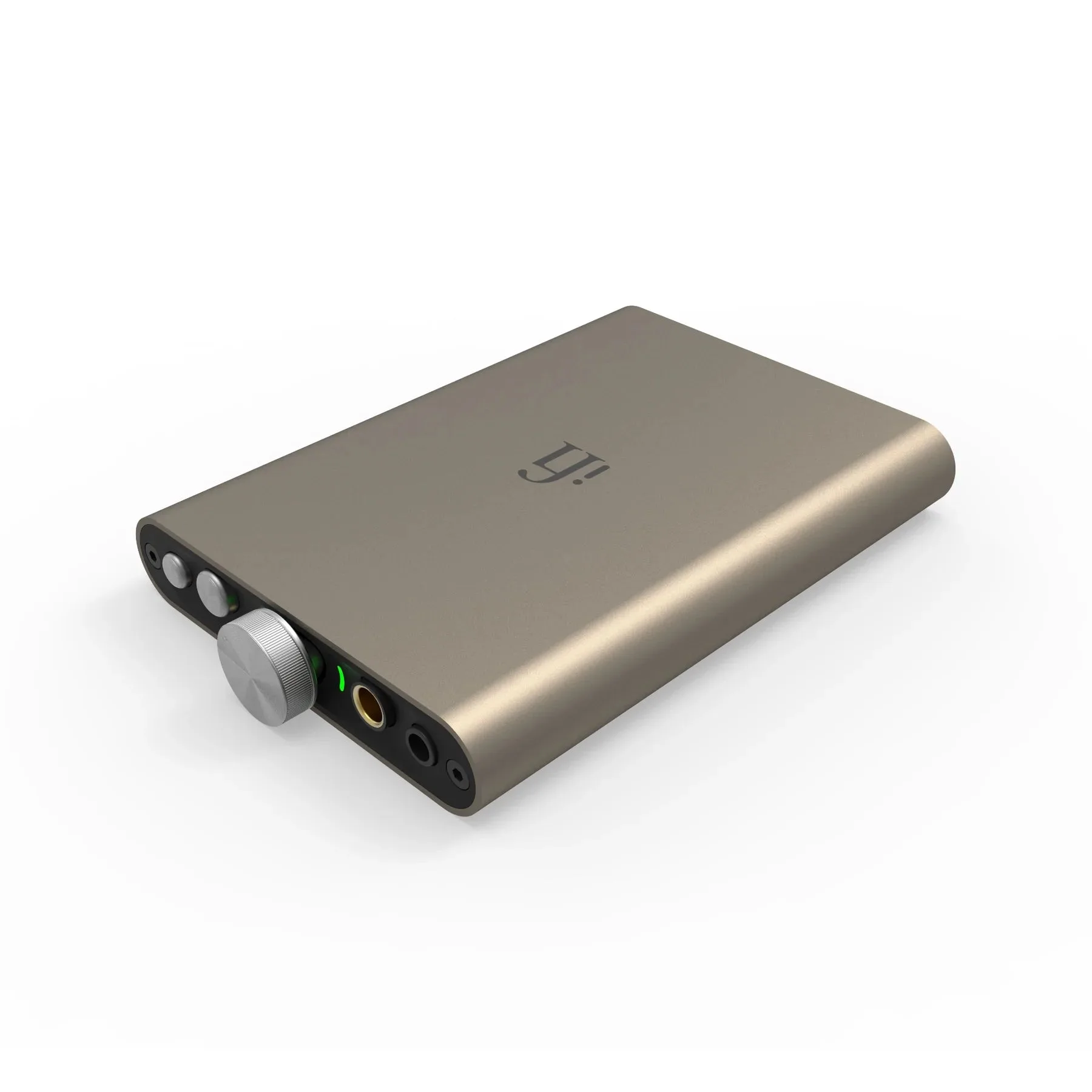
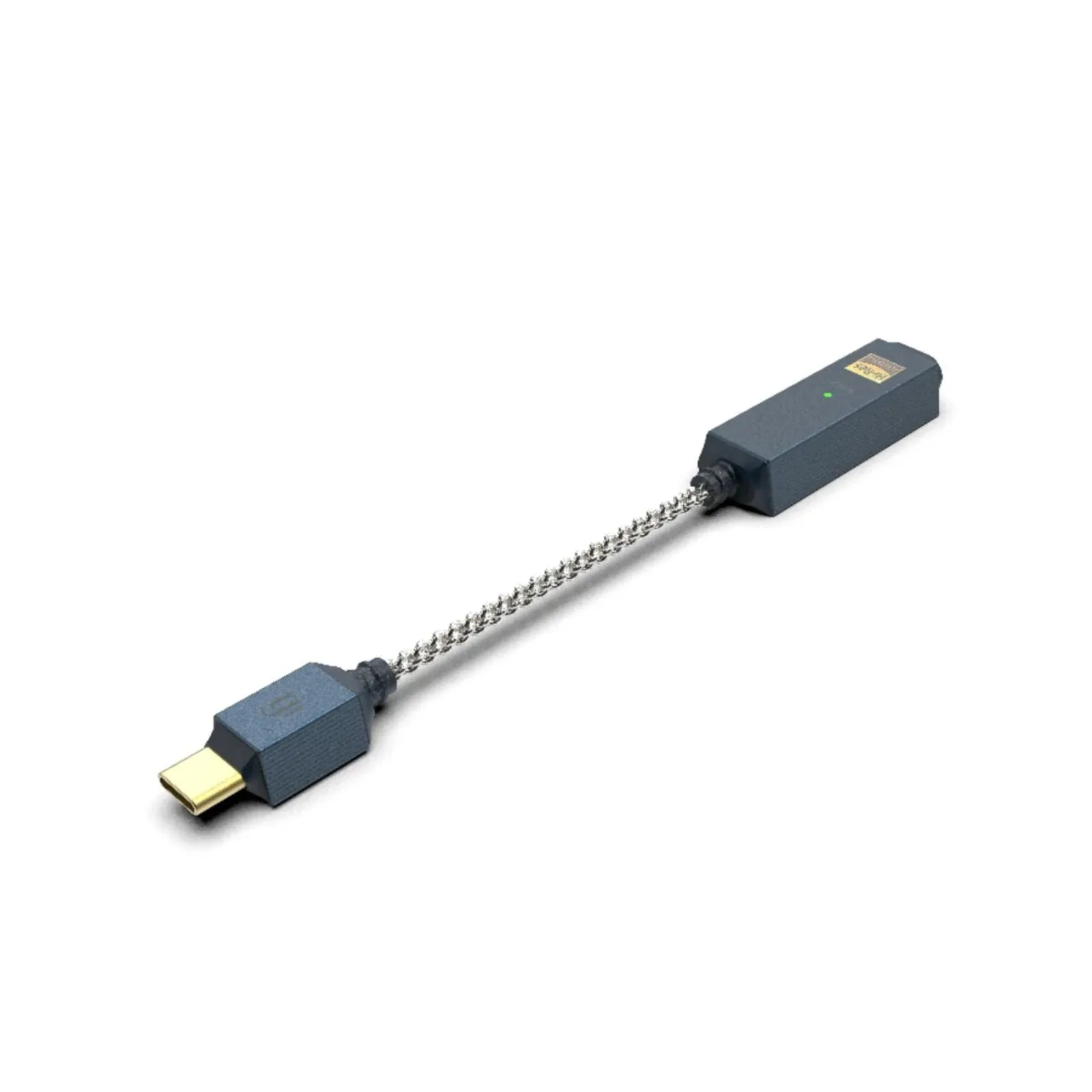
Bij een draagbare DAC/amp zoals de iFi audio hip-dac3 is er geen aparte lijnuitgang-stap: deze wordt via USB op de pc aangesloten en stuurt de hoofdtelefoon rechtstreeks aan vanuit de eigen uitgang. Dat maakt het een alles-in-één optie wanneer je geen twee desktopapparaten wilt.
Stel Windows-uitvoer en samplefrequentie in
Ga in Windows naar Instellingen > Systeem > Geluid en kies je DAC onder Uitvoer. Klik op Apparaateigenschappen en stel de indeling in op een standaardfrequentie zoals 24-bit/48 kHz of 24-bit/96 kHz, afhankelijk van wat de DAC ondersteunt. Hogere instellingen zijn niet automatisch beter; stem de frequentie waar mogelijk af op die van je muziekbestanden.
Als je exclusieve-modus-spelers gebruikt, schakel die optie dan in de app in in plaats van in Windows. Hierdoor kan de speler de oorspronkelijke bestandsfrequentie naar de DAC sturen en wordt onnodige hersampling vermeden.
Stel gain en volume veilig in
Zet het volume van de versterker lager voordat je op afspelen drukt. Begin met lage gain als de versterker een gain-schakelaar heeft en verhoog het volume geleidelijk. Als je te vroeg aan het einde van het volumebereik komt, schakel dan over naar hoge gain en verlaag de volumeknop opnieuw.
Voor gevoelige in-ear monitoren is lage gain meestal voldoende. Voor moeilijk aan te sturen planaire hoofdtelefoons kan hoge gain nodig zijn. Als je ruis of kanaalonbalans hoort bij laag volume, gebruik je waarschijnlijk de verkeerde gain-instelling.
Los veelvoorkomende problemen met geen geluid en ruis op
Als er geen geluid is, controleer dan drie dingen in volgorde: de DAC is geselecteerd als Windows-uitvoer, de versterker staat op de juiste ingang en het volume staat zowel op de pc als op de versterker omhoog. Een gedempt systeemvakpictogram of een vergeten ingangsschakelaar veroorzaakt de meeste stille opstellingen.
Als je een brom of zoem hoort, plaats de DAC dan weg van monitoren en voedingsadapters, gebruik een kortere USB-kabel en vermijd het achter elkaar schakelen van stekkerdozen. Aardlussen komen vaak voor wanneer een pc en versterker dezelfde stroomkring delen; een aardlusisolator kan helpen, maar probeer eerst eenvoudigere kabelwijzigingen.
Stapsgewijze installatie
- 1. Plaats de stack en sluit de voeding aan: Zet de DAC en versterker op een stabiele, geventileerde ondergrond in de buurt van de pc. Sluit hun voedingen aan als ze die gebruiken, maar laat de versterker voorlopig uitgeschakeld. Controlepunt: beide units staan vlak, kabels zijn niet uitgerekt en niets blokkeert ventilatieopeningen.
- 2. Sluit de DAC aan op de pc: Gebruik een USB-kabel die past bij de DAC-ingang en een directe pc-poort. Als je de voorkeur geeft aan optisch, sluit dan een toslink-kabel aan van de optische uitgang van de pc naar de optische ingang van de DAC. Controlepunt: Windows-geluidsinstellingen vermelden de DAC als uitvoerapparaat.
- 3. Verbind DAC met versterker indien apart: Sluit RCA-kabels aan van de lijnuitgang van de DAC naar de lijningang van de versterker, waarbij linker- en rechterkanaal overeenkomen. Als je DAC/amp één geheel is, sla deze stap dan over. Controlepunt: connectoren zijn volledig ingebracht en de ingangskeuzeschakelaar van de versterker komt overeen met de gebruikte aansluitingen.
- 4. Sluit de hoofdtelefoon aan en stel Windows-uitvoer in: Sluit de hoofdtelefoon aan op de versterker of DAC/amp. Selecteer in Windows de DAC als uitvoerapparaat en stel een standaard samplefrequentie in zoals 24-bit/48 kHz. Controlepunt: het juiste apparaat is gemarkeerd in het geluidsmenu, niet de monitor of het moederbordgeluid.
- 5. Stel de versterking in en verhoog het volume langzaam: Draai de volumeknop omlaag, kies lage gain, druk op afspelen bij een bekend nummer en verhoog het volume geleidelijk. Schakel alleen over naar hoge gain als je geen volumebereik meer over hebt. Controlepunt: je hoort helder geluid zonder ruis, vervorming of kanaalonbalans op je normale luistervolume.
Productinformatie
- iFi audio hip-dac3 Draagbare hoofdtelefoonversterker & DAC: De iFi audio hip-dac3 is een draagbare USB-DAC en hoofdtelefoonversterker in een aluminium behuizing van ongeveer 10.2 x 7 x 1.4 cm, ontworpen om in een zak of tas te glijden. Het combineert de DAC en versterker in één eenheid, dus een enkele USB-verbinding met je pc is voldoende om hoofdtelefoons aan te sturen zonder aparte analoge kabels.
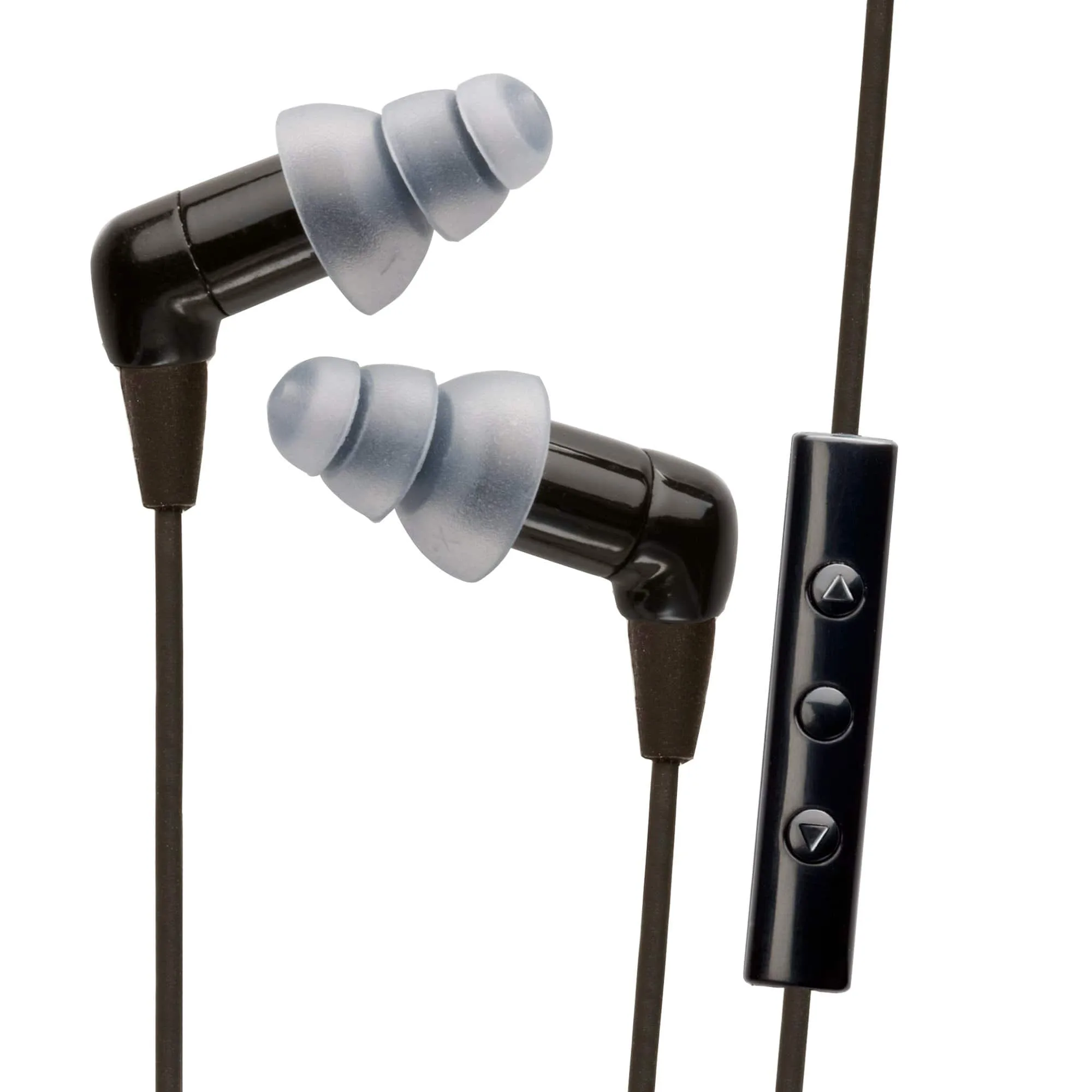
- Etymotic EK3 Kids In-Ear-oortelefoons met headset: Etymotic EK3 Kids-oortelefoons zijn ontworpen voor veilige geluidsuitvoer door de gevoeligheid van de oortelefoon te regelen in plaats van het volume van de speler te beperken. Als kinderen dezelfde desktopopstelling gebruiken, beperken deze oortelefoons de uitvoer bij de oortelefoon zelf, wat een nuttige veiligheidsmaatregel is wanneer een versterker hoge gain heeft.
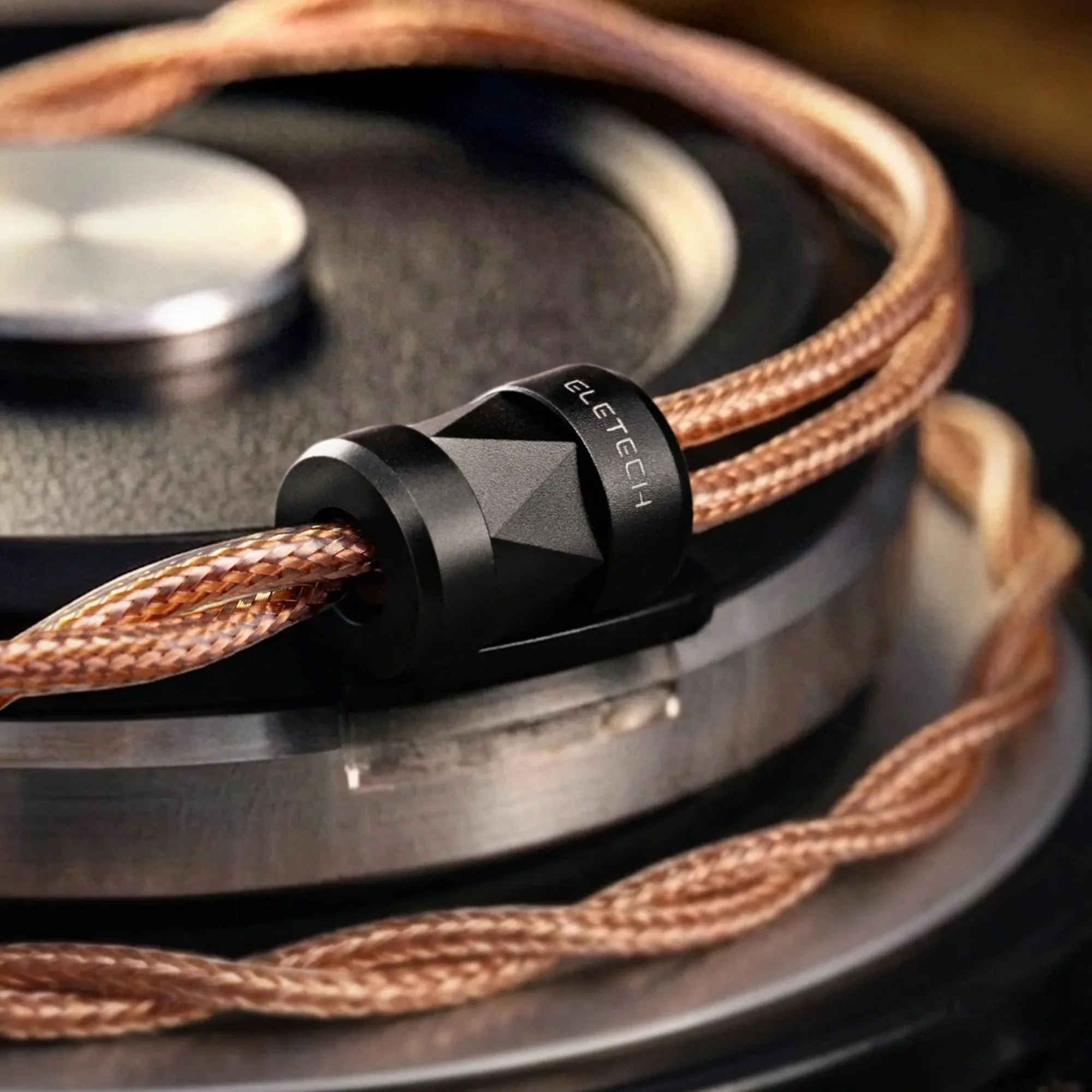
- Eletech Modello In-Ear-kabel: De Eletech Modello in-ear-kabel eindigt in 4.4mm gebalanceerd en heeft 2-pin / 0.78mm connectoren. Een gebalanceerde 4.4mm-kabel laat je de gebalanceerde uitgang op een compatibele DAC/amp gebruiken, wat meer vermogen en een schoner signaalpad kan bieden dan de single-ended jack op sommige units.