Snel antwoord
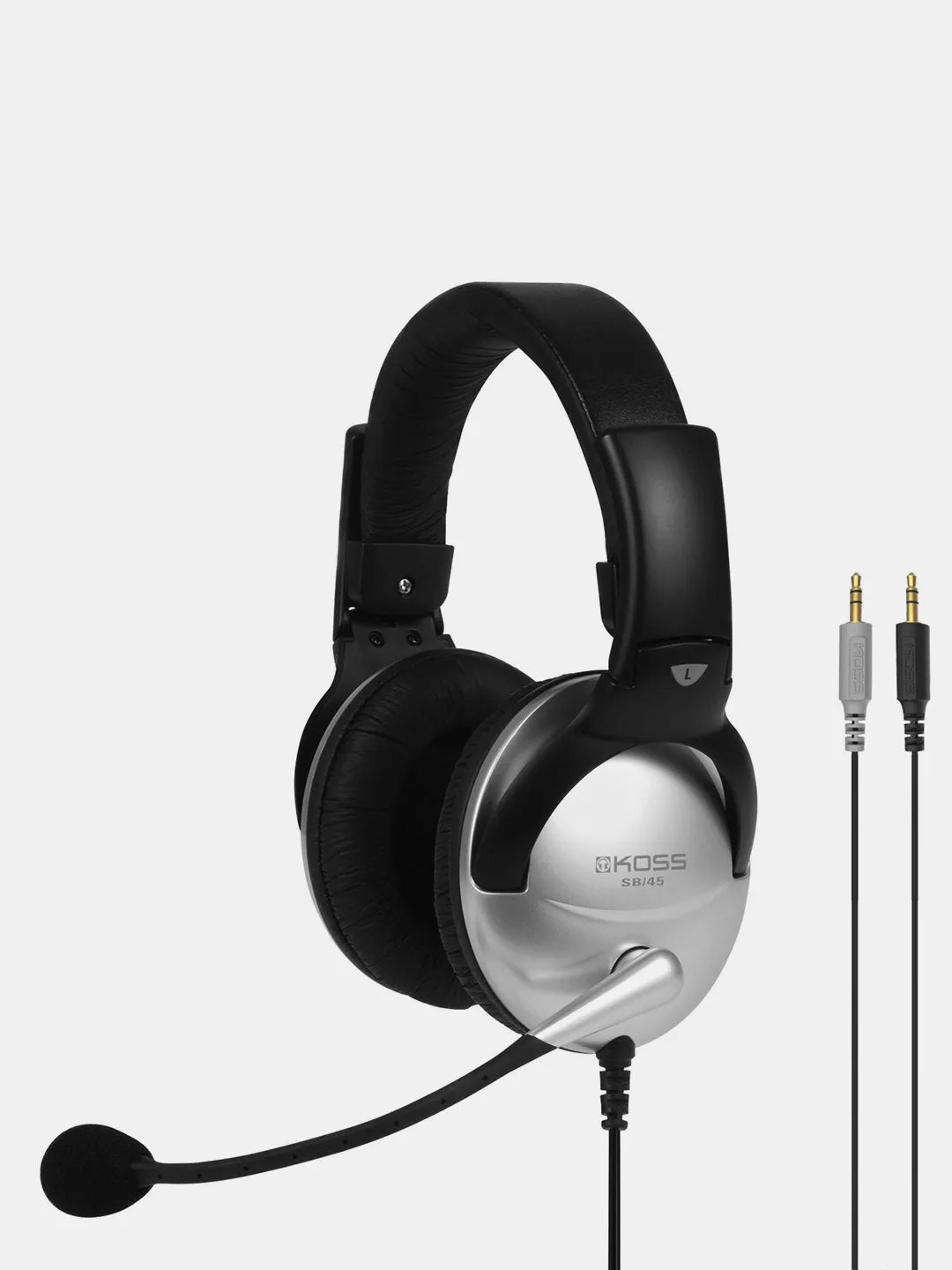
Sluit de Koss SB45 aan op een USB-poort en stel hem daarna in als zowel uitvoer- als invoerapparaat in je besturingssysteem. Kies hem op Windows onder Systeem > Geluid; kies hem op Mac onder Systeeminstellingen > Geluid. Spreek een testzin uit en zorg dat de boommicrofoon dicht bij je mond zit, zodat Clear Voice Technology achtergrondgeluid kan verminderen.
SB45
De meeste installatieproblemen met de Koss SB45 zijn geen hardwarestoringen. Het zijn problemen met de in- en uitvoerrouting: de headset is verbonden, maar Windows of macOS stuurt het geluid nog steeds naar de luidsprekers van je laptop en luistert via de ingebouwde microfoon.
Deze handleiding doorloopt het hele proces in volgorde. Het behandelt de fysieke verbinding, het selecteren van apparaten, de plaatsing van de microfoon en de snelle tests die je vertellen dat de headset daadwerkelijk werkt voordat je deelneemt aan een gesprek, een document dicteert of een spel start.
Voordat je de headset aansluit: wat je moet controleren
De SB45 is een USB-communicatieheadset, dus hij heeft geen aparte microfoon- of koptelefoonaansluiting nodig. Dat betekent ook dat hij als een eigen audioapparaat verschijnt in plaats van dat hij de ingebouwde audio van je computer gebruikt. Sluit vóór het aansluiten elke app die de microfoon op dat moment gebruikt, zoals een voicechatclient of opnameprogramma, zodat het nieuwe apparaat netjes wordt gedetecteerd.
Als je een USB-hub gebruikt, kies dan voor de eerste installatie bij voorkeur een poort rechtstreeks op de computer. Hubs werken meestal, maar een directe poort elimineert één variabele tijdens het oplossen van problemen. Als je computer alleen USB-C-poorten heeft, gebruik dan een USB-C-naar-USB-A-adapter.
- Veelgemaakte fout: de headset aansluiten terwijl er al een gesprek actief is, waardoor het oude apparaat geselecteerd kan blijven totdat de app opnieuw wordt gestart.
Stap 1: Sluit de SB45 aan en bevestig de detectie
Sluit de headset aan op een USB-poort. Windows speelt meestal een kort geluidssignaal en voegt het apparaat automatisch toe; macOS voegt het toe aan de lijst met geluidsapparaten zonder dat er een stuurprogramma hoeft te worden geïnstalleerd. Als er niets gebeurt, probeer dan een andere poort voordat je aanneemt dat de headset defect is.
Open op Windows Instellingen > Systeem > Geluid en zoek de headset onder Uitvoer en Invoer. Open op Mac Systeeminstellingen > Geluid en controleer de tabbladen Uitvoer en Invoer. Als je het apparaat in de lijst ziet staan, is dat je eerste controlepunt.
- Controlepunt: als de headset helemaal niet verschijnt, haal hem dan los, wacht een paar seconden en sluit hem opnieuw aan op een andere poort.
Stap 2: Stel de SB45 in als uitvoerapparaat
Selecteer de SB45 als afspeelapparaat, zodat gesprekken, muziek en game-audio via de headset komen. Kies hem op Windows in het gedeelte Uitvoer van de geluidsinstellingen. Selecteer hem op Mac op het tabblad Uitvoer. Het volume wordt vervolgens geregeld via de systeemregelaar of in je app.
Als het geluid nog steeds uit de luidsprekers van je laptop komt, heeft de app die je gebruikt mogelijk een eigen audiomenu. Veel conferentie- en gameclients onthouden het laatste apparaat dat ze hebben gebruikt, dus stel de uitvoer ook binnen de app in.
- Veelgemaakte fout: alleen de systeemuitvoer wijzigen en vergeten dat de vergaderapp een aparte luidsprekerkiezer heeft.
Stap 3: Stel de SB45 in als microfoon
Selecteer de SB45 als invoerapparaat in hetzelfde paneel met geluidsinstellingen. Dit is de stap die mensen het vaakst overslaan, en het is de reden dat bellers zeggen dat ze je niet kunnen horen, terwijl jij hen perfect kunt horen.
Spreek na het selecteren normaal en let op de ingangsniveaumeter in de geluidsinstellingen van Windows of Mac. Een constante reactie betekent dat de microfoon actief is. Als de meter stil blijft, controleer dan of de microfoon niet is gedempt in de app en of de boom correct is geplaatst.
- Controlepunt: spreek een volledige zin hardop uit en bevestig dat de niveaumeter beweegt voordat je aan iets belangrijks deelneemt.
Stap 4: Plaats de boommicrofoon voor Clear Voice Technology
De SB45 gebruikt Koss Clear Voice Technology (CVT) met een microfoon met ruisonderdrukking. Dat ontwerp werkt het beste wanneer de microfoon dicht bij je mond zit en iets opzij, niet recht voor je lippen. Door deze plaatsing wordt je stem opgepikt terwijl er meer omgevingsgeluid wordt afgewezen.
Houd de microfoon ongeveer op een vingerbreedte van je mond. Als mensen zeggen dat je ver weg of hol klinkt, breng de boom dan eerst dichterbij. Als ze zeggen dat je te luid of ademend klinkt, kantel hem dan iets weg.
- Veelgemaakte fout: de boom ver van je gezicht laten, waardoor de microfoon met ruisonderdrukking harder moet werken dan nodig is.
Stap 5: Voer een realistische testoproep uit
Systeemmeters bewijzen alleen dat het apparaat is verbonden. Een echte test bewijst dat de microfoon goed klinkt. Gebruik de testoproepfunctie van je conferentie-app of neem een kort spraakmemo op en speel het af. Gebruikers van spraakherkenning moeten een alinea dicteren en de nauwkeurigheid controleren.
Dit is ook het moment om te bevestigen dat de headset werkt voor beide kanten van het gesprek. Als je de weergave kunt horen en de opname je stem duidelijk vastlegt, is de installatie voltooid.
- Controlepunt: test in de app die je daadwerkelijk gebruikt, niet alleen in de systeeminstellingen, omdat elke app audio anders beheert.
Windows en Mac: waar de instellingen zich bevinden
Ga op Windows 11 naar Instellingen > Systeem > Geluid en kies vervolgens de SB45 onder Uitvoer en Invoer. Ga op macOS naar Systeeminstellingen > Geluid en gebruik de tabbladen Uitvoer en Invoer. Beide systemen onthouden je keuze voor de volgende verbinding.
Als je vaak wisselt tussen de SB45 en de luidsprekers van je laptop, houd er dan rekening mee dat sommige apps hun eigen apparaatgeheugen hebben. Controleer het audiomenu in de app opnieuw na het wisselen.
- Als de headset verdwijnt na een slaapstand of een wijziging in de dock, sluit hem dan opnieuw aan of selecteer hem opnieuw in de geluidsinstellingen.
Controlelijst voor de installatie van de SB45
- Sluit aan op een directe USB-poort: Sluit de SB45 voor de eerste installatie rechtstreeks op de computer aan in plaats van op een hub. Controlepunt: de headset verschijnt in je lijst met geluidsapparaten.
- Selecteer de SB45 als uitvoer: Kies hem in de geluidsinstellingen van Windows of Mac Systeeminstellingen > Geluid en bevestig dat de app hem ook gebruikt. Controlepunt: audio wordt afgespeeld via de headset, niet via de luidsprekers van de laptop.
- Selecteer de SB45 als invoer: Stel het microfoonapparaat in en let op de ingangsniveaumeter terwijl je spreekt. Controlepunt: de meter beweegt wanneer je praat en blijft stil wanneer je stil bent.
- Plaats de boommicrofoon: Houd de microfoon met ruisonderdrukking ongeveer op een vingerbreedte van je mond en iets opzij. Veelgemaakte fout: de boom te ver weg laten, waardoor Clear Voice Technology verzwakt.
- Voer een testoproep of -opname uit: Gebruik je daadwerkelijke conferentie- of dicteerapp om te bevestigen dat zowel horen als spreken werkt. Volgende stap: als de microfoon zwak klinkt, breng hem dan dichterbij voordat je software-instellingen wijzigt.
Koss SB45-feiten die van invloed zijn op de installatie
- SB45: De Koss SB45-communicatieheadset beschikt over Koss Clear Voice Technology (CVT) met een microfoon met ruisonderdrukking die overmatig achtergrondgeluid vermindert. Een juiste boomplaatsing is bij deze headset belangrijker dan bij een basismicrofoon, omdat CVT is ontworpen om je stem van omgevingsgeluid te scheiden.
- SB45: De SB45 levert een volledig frequentiebereik, zodat je duidelijk kunt horen en spreken, en is ontworpen om pc-spraaktoepassingen zoals spraakherkenning gebruiksvriendelijker te maken. Als je documenten dicteert of spraakopdrachten gebruikt, is een schoon ingangssignaal het verschil tussen nauwkeurige transcriptie en voortdurende correcties.
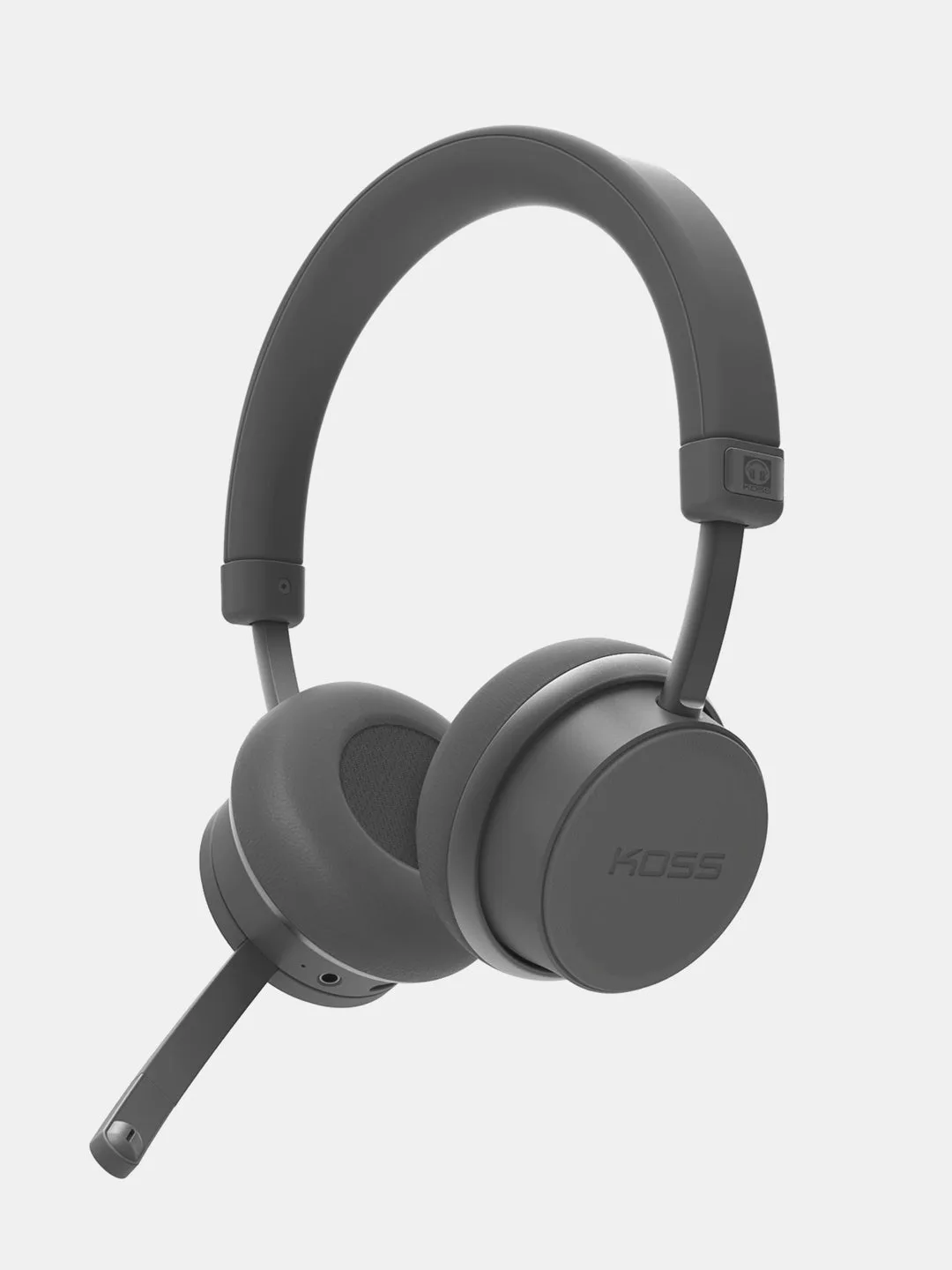
- CS340BT QZ: De CS340BT QZ is een draadloze communicatieheadset met omgevings- en actieve ruisonderdrukking, bedieningselementen voor ANC aan boord en tot 22 uur gebruik met ANC plus Bluetooth of tot 30 uur met alleen Bluetooth. Als je tijdens gesprekken moet kunnen bewegen in plaats van aan een USB-poort te zitten, is dit het draadloze alternatief in dezelfde Koss-communicatieheadsetfamilie.
De installatie van de SB45 komt neer op drie dingen: een directe USB-verbinding, het selecteren van de headset voor zowel uitvoer als invoer, en het plaatsen van de microfoon met ruisonderdrukking dicht bij je mond. Doe dat in volgorde, test in de app die je gebruikt, en je gesprekken en spraakfuncties zouden de eerste keer moeten werken.