Snel antwoord
Om een originele Xbox 360 op een moderne tv aan te sluiten, sluit je de AV-kabel aan, selecteer je de juiste ingang en pas je de weergave-instellingen van de console aan op de resolutie van je tv.
Waarom je originele Xbox 360 extra stappen nodig kan hebben op een moderne tv
Moderne tv's hebben vaak geen composiet- of componentingangen waar oudere consoles zoals de originele Xbox 360 op vertrouwen. Als je tv alleen HDMI-poorten heeft, heb je een adapter of een ander kabeltype nodig om beeld te krijgen.
De originele Xbox 360 heeft geen ingebouwde HDMI-poort, dus je moet de AV-poort aan de achterkant gebruiken. De meegeleverde AV-kabel van derden in een refurbished unit werkt met de meeste tv's die nog composiet (geel/rood/wit) of component (rood/groen/blauw) ingangen hebben.
Veelvoorkomende weergaveproblemen en hoe je ze voorkomt
Als je geen beeld of een vervormd beeld ziet, is de meest voorkomende oorzaak een verkeerde ingangsbron op de tv of een resolutie-mismatch. De Xbox 360 staat standaard op 480p of 720p, wat de meeste moderne tv's ondersteunen, maar oudere games kunnen uitvoeren op 480i, wat sommige tv's niet aankunnen.
Een ander veelvoorkomend probleem is geluid maar geen beeld. Dit betekent meestal dat de tv het videosignaal van de console niet ondersteunt. Probeer over te schakelen naar een lagere resolutie door bij het opstarten de synchronisatieknop van de controller en de Y-knop ingedrukt te houden.
Stapsgewijze Xbox 360-installatie voor een moderne tv
- Sluit de AV-kabel aan op de console en de tv: Sluit de AV-kabel van derden aan op de AV-poort aan de achterkant van de Xbox 360. Sluit de gele stekker aan op de composiet video-ingang van je tv (of gebruik een componentadapter indien beschikbaar). Sluit de rode en witte stekkers aan op de bijbehorende audio-ingangen. Veelgemaakte fout: Het aansluiten van de gele videostekker op een groene componentingang geeft geen beeld. Gebruik de juiste composiet- of componentingang.
- Selecteer de juiste tv-ingangsbron: Zet je tv aan en gebruik de afstandsbediening om de ingang te selecteren die overeenkomt met de gebruikte poort (bijv. AV, Composiet of Component). Als je een HDMI-adapter gebruikt, selecteer dan de HDMI-ingang. Als je geen signaal ziet, doorloop dan alle ingangen—veel tv's geven ze anders aan (bijv. Video 1, AV1).
- Zet de Xbox 360 aan en pas de weergave-instellingen aan: Sluit de voeding van derden aan, zet de console aan en wacht tot het dashboard is geladen. Ga naar Instellingen > Systeem > Console-instellingen > Weergave. Kies de resolutie die bij je tv past (720p of 1080i zijn veilig voor de meeste moderne tv's). Als het scherm zwart wordt na het wijzigen van de resolutie, houd dan bij het opstarten de synchronisatieknop en de Y-knop ingedrukt om terug te keren naar de standaardinstellingen.
- Test audio en video met een game of het dashboard: Plaats een game of navigeer door het dashboard om te bevestigen dat zowel audio als video werken. Als je geluid hoort maar geen beeld ziet, ondersteunt je tv mogelijk de huidige resolutie niet—reset naar 480p met de Y+sync-methode. Geen geluid? Controleer of de rode en witte stekkers stevig zijn aangesloten en of het volume van je tv niet is gedempt. Sommige tv's vereisen een aparte audio-ingangsselectie.
Productfeiten
-
Originele Xbox 360 AV-console: De refurbished Xbox 360 van Retro vGames wordt geleverd met een AV-kabel van derden en een volledige garantie van een jaar. Je kunt meteen beginnen met spelen zonder naar kabels te hoeven zoeken, en de garantie dekt eventuele defecten gedurende het eerste jaar.
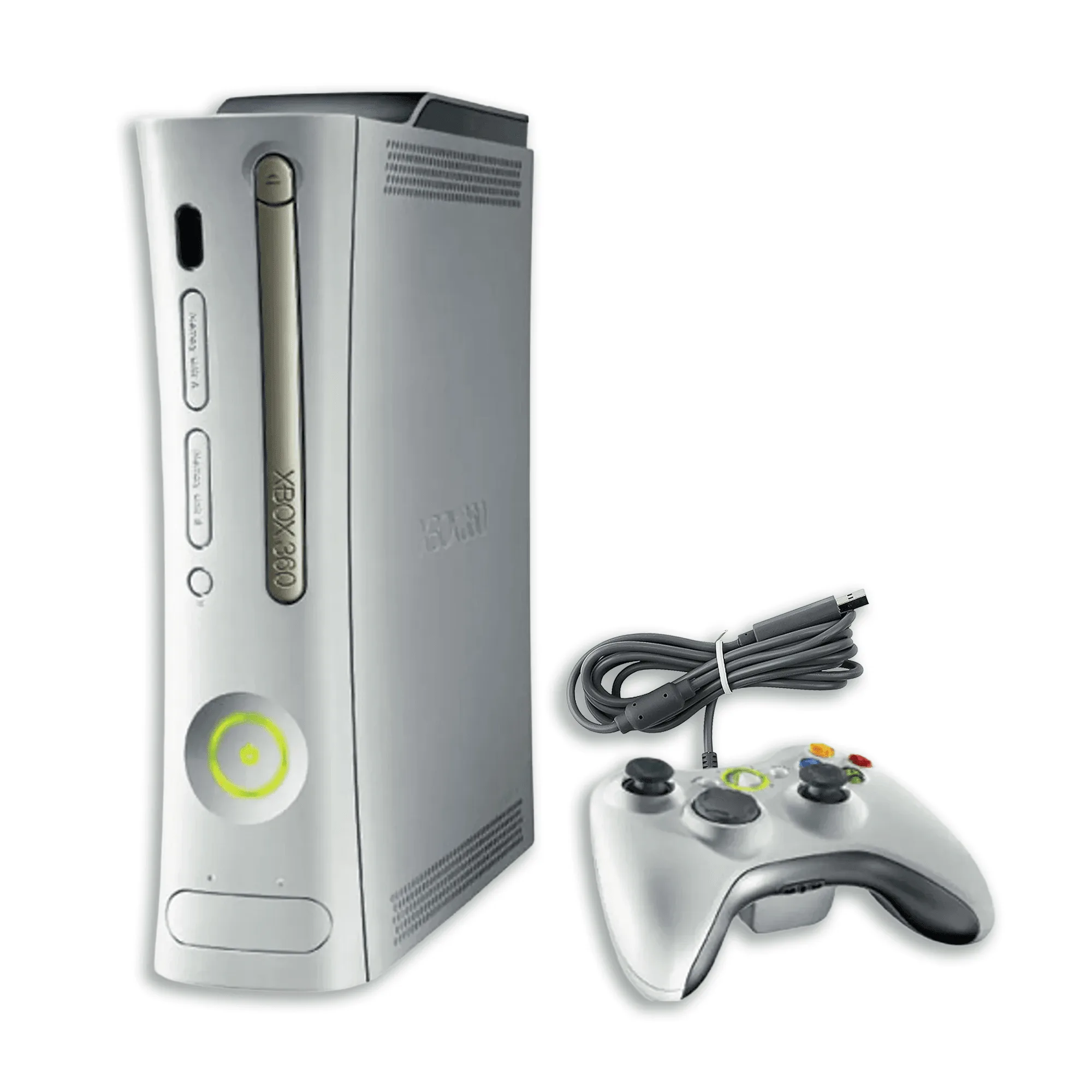
Originele Xbox 360 AV-console