Snel antwoord
Om je refurbished iPhone XS of XS Max in te stellen, begin je met het plaatsen van je SIM, zet je hem aan en volg je de instructies op het scherm. Herstel vanuit een back-up of stel in als nieuw en log vervolgens in met je Apple ID.
Waarom een schone installatie belangrijk is
Een refurbished iPhone XS of XS Max kan nog gegevens of instellingen van de vorige eigenaar bevatten. Door te beginnen met een schone installatie zorg je ervoor dat je apparaat soepel werkt en je persoonlijke gegevens privé blijven. Door een paar extra minuten te nemen tijdens de installatie kun je later problemen voorkomen.
Wat je nodig hebt voordat je begint
Zorg ervoor dat je je SIM-kaart (of eSIM-gegevens), je Apple ID en wachtwoord, en een Wi-Fi-verbinding bij de hand hebt. Als je vanuit een iCloud- of iTunes-back-up wilt herstellen, zorg dan dat die back-up klaar is. Voor een soepele overdracht vanaf een oude iPhone, houd beide apparaten in de buurt en opgeladen.
Stapsgewijze installatie voor je refurbished iPhone XS of XS Max
- SIM plaatsen en inschakelen: Gebruik het SIM-uitwerpgereedschap om de SIM-lade aan de zijkant van je iPhone te openen. Plaats je nano-SIM-kaart en houd vervolgens de zijknop ingedrukt tot het Apple-logo verschijnt. Als je eSIM gebruikt, sla dan de fysieke SIM over en stel deze later in via Instellingen > Mobiel. Controlepunt: Zorg ervoor dat de SIM-lade volledig gesloten is om waterschade te voorkomen.
- Taal kiezen en verbinden met Wi-Fi: Selecteer je voorkeurstaal en regio en maak vervolgens verbinding met een Wi-Fi-netwerk. Als je geen Wi-Fi hebt, kun je mobiele data gebruiken, maar een stabiele verbinding wordt aanbevolen voor de volgende stappen. Controlepunt: Gebruik een netwerk dat je vertrouwt, vooral als je gegevens gaat herstellen.
- Face ID en toegangscode instellen: Volg de instructies op het scherm om Face ID in te stellen, dat je gezicht scant voor veilig ontgrendelen. Maak een zescijferige toegangscode als back-up. Je kunt Face ID nu overslaan en later instellen in Instellingen. Controlepunt: Onthoud je toegangscode—deze is nodig om Face ID in te schakelen en apps te kopen.
- Herstellen vanuit back-up of instellen als nieuw: Kies 'Herstel vanuit iCloud-back-up' of 'Herstel vanaf Mac of pc' om je gegevens over te zetten. Als je liever een nieuwe start maakt, selecteer dan 'Stel in als nieuwe iPhone'. Voor een directe overdracht vanaf een oude iPhone gebruik je Quick Start door de apparaten dicht bij elkaar te plaatsen. Controlepunt: Als je vanuit een back-up herstelt, zorg er dan voor dat deze afkomstig is van een compatibele iOS-versie om fouten te voorkomen.
- Inloggen met Apple ID: Voer je Apple ID en wachtwoord in om toegang te krijgen tot iCloud, de App Store en diensten zoals iMessage en FaceTime. Als je tweefactorauthenticatie hebt ingeschakeld, verifieer dan met je vertrouwde apparaat. Controlepunt: Gebruik dezelfde Apple ID die je voor je back-up hebt gebruikt om toegang te krijgen tot gekochte apps en inhoud.
- Installatie voltooien en iOS updaten: Volg de overige aanwijzingen om Siri, Schermtijd en weergavevoorkeuren in te stellen. Ga na de installatie naar Instellingen > Algemeen > Software-update om de nieuwste iOS-versie te installeren, die beveiligingspatches en bugfixes bevat. Controlepunt: Het updaten van iOS zorgt ervoor dat je refurbished iPhone de nieuwste functies en beveiliging krijgt.
Refurbished modellen bij The iOutlet
-
iPhone XS Max – 64GB – Zilver – Grade A: Deze iPhone XS Max is Zilver met 64GB opslag en is Grade A refurbished, verpakt in een generieke doos. De generieke doos betekent dat je geen originele verpakking krijgt, maar de Grade A staat zorgt voor minimale cosmetische slijtage, zodat je installatie-ervaring aanvoelt als een nieuwe telefoon.
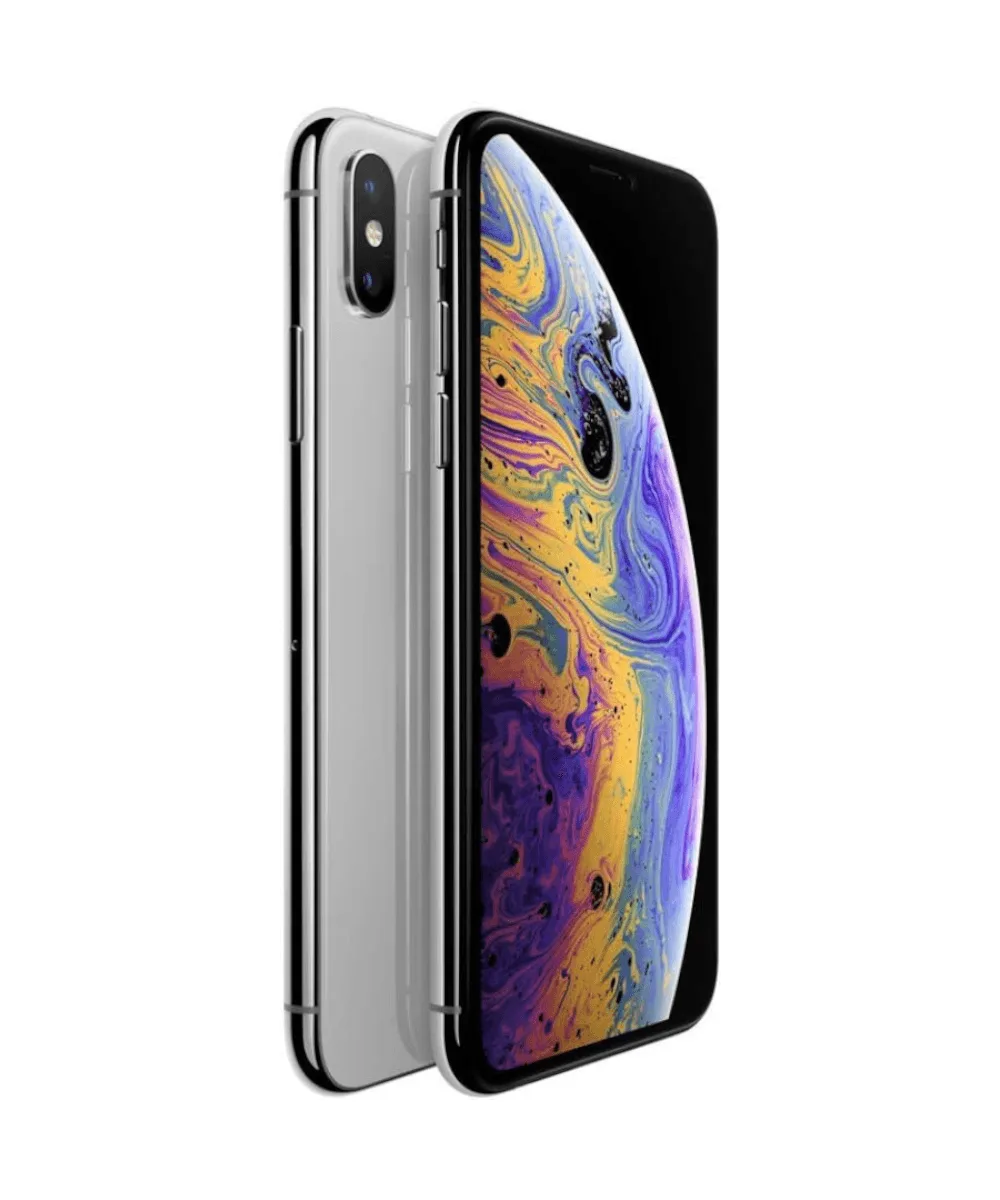
iPhone XS Max – 64GB – Zilver – Grade A
-
iPhone XS – 256GB – Goud – Grade A: Deze iPhone XS biedt 256GB opslag in Goud, Grade A refurbished, ook in een generieke doos. De grotere opslag is ideaal als je van plan bent een volledige back-up met veel foto's en apps te herstellen, zodat je ruimte hebt om te groeien zonder dat je opslagruimte tekortkomt.
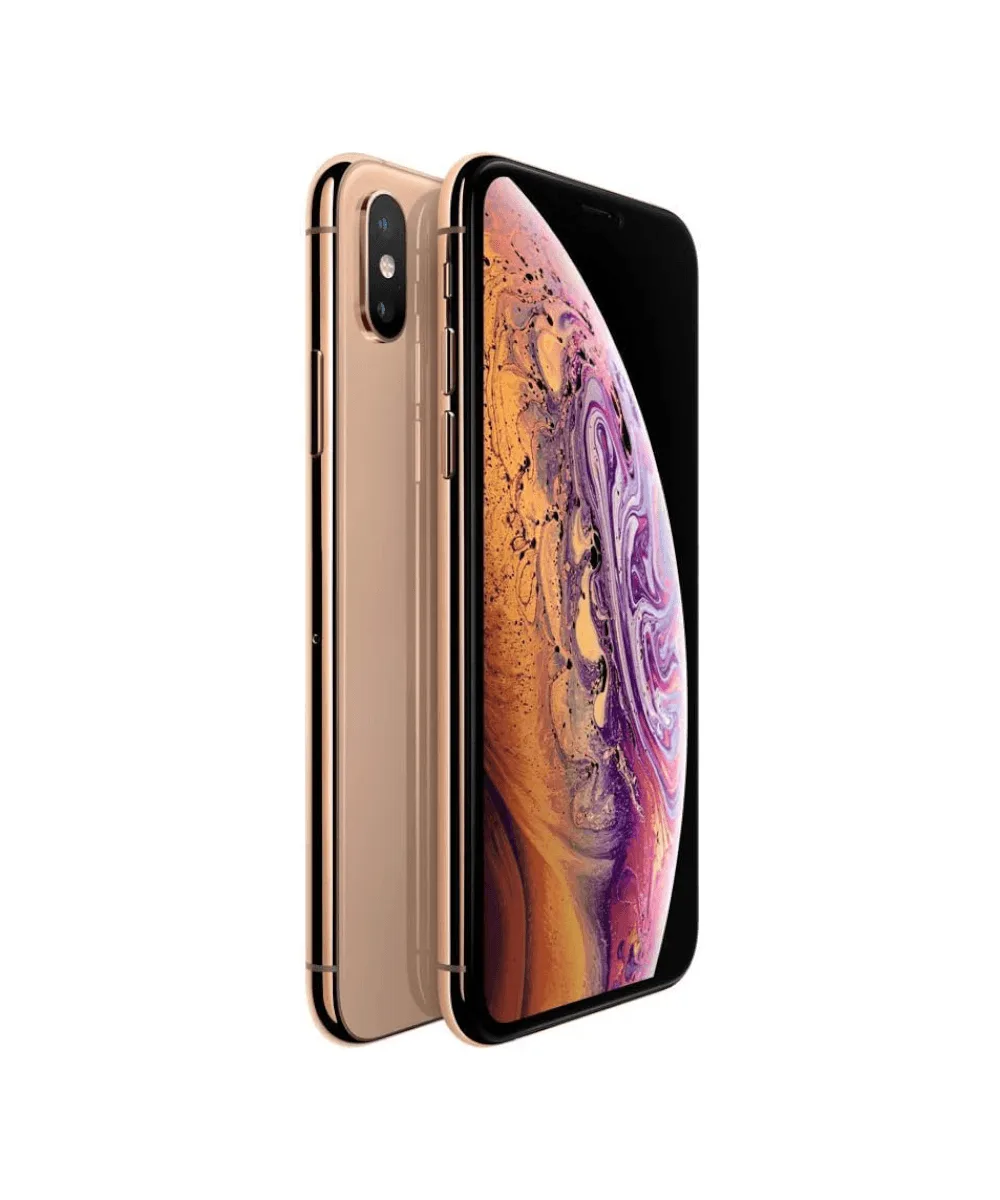
iPhone XS – 256GB – Goud – Grade A