Snel antwoord
Om je UGREEN NVMe SSD-behuizing in te stellen, installeer je de SSD, sluit je deze aan via USB4 of Thunderbolt en formatteer je de schijf voor je besturingssysteem. Volg de onderstaande stappen voor een soepele installatie.
Waarom USB4 en Thunderbolt ertoe doen
De UGREEN USB4 40Gbps NVMe SSD-behuizing ondersteunt zowel USB4 als Thunderbolt-verbindingen. Dit betekent dat je tot 40Gbps aan gegevensoverdrachtsnelheden kunt behalen met compatibele apparaten, ideaal voor videobewerking, grote bestandsoverdrachten en externe opstartschijven.
Als je computer alleen USB 3.2- of USB-C-poorten heeft, werkt de behuizing nog steeds, maar worden de snelheden beperkt tot het maximum van de poort. Controleer de specificaties van je apparaat om te weten wat je kunt verwachten.
De juiste NVMe SSD kiezen
Deze behuizing is ontworpen voor NVMe SSD's, die de M.2-vormfactor gebruiken. Controleer voordat je een SSD koopt of het een M.2 NVMe-schijf is en geen SATA M.2-schijf, aangezien deze niet uitwisselbaar zijn.
Overweeg ook de capaciteit en prestaties van de SSD. Hoewel de behuizing hoge snelheden ondersteunt, moet de SSD zelf ook die snelheden aankunnen om het volledige voordeel te zien.
Stapsgewijze installatie
- Installeer de NVMe SSD: Open het deksel van de behuizing, plaats de M.2 NVMe SSD in een lichte hoek en duw deze voorzichtig naar beneden tot hij vastklikt. Zet hem vast met de schroef indien meegeleverd. Zorg ervoor dat de SSD volledig is geplaatst voordat je de behuizing sluit om verbindingsproblemen te voorkomen.
- Sluit de behuizing aan: Gebruik de meegeleverde USB4- of Thunderbolt-kabel om de behuizing op je computer aan te sluiten. Als je computer meerdere USB-C-poorten heeft, kies er dan een die USB4 of Thunderbolt ondersteunt voor de beste snelheden. Controleer de specificaties van de poorten van je computer om er zeker van te zijn dat je een hogesnelheidspoort gebruikt.
- Formatteer de schijf: Open op Windows Schijfbeheer, zoek de nieuwe schijf, klik met de rechtermuisknop en kies 'Formatteren'. Open op macOS Schijfhulpprogramma, selecteer de schijf en klik op 'Wis'. Kies het bestandssysteem dat bij je behoeften past: exFAT voor platformonafhankelijke compatibiliteit, APFS voor alleen Mac, of NTFS voor alleen Windows. Maak een back-up van bestaande gegevens op de SSD voordat je formatteert, omdat dit proces alles wist.
- Controleer de prestaties: Kopieer na het formatteren een groot bestand naar de schijf en controleer de overdrachtssnelheid. Als de snelheden lager zijn dan verwacht, controleer dan de kabel en de poort en zorg ervoor dat de SSD niet oververhit raakt. Als de snelheden nog steeds laag zijn, probeer dan een andere kabel of poort om hardwareproblemen uit te sluiten.
Productfeiten
-
UGREEN USB4 40Gbps NVMe SSD-behuizing Compatibel met Thunderbolt: Deze UGREEN USB4-behuizing ondersteunt 40Gbps aan gegevensoverdrachtsnelheden en is compatibel met Thunderbolt-verbindingen. Je kunt snelle bestandsoverdrachten en soepele prestaties behalen bij gebruik van een compatibel USB4- of Thunderbolt-apparaat.
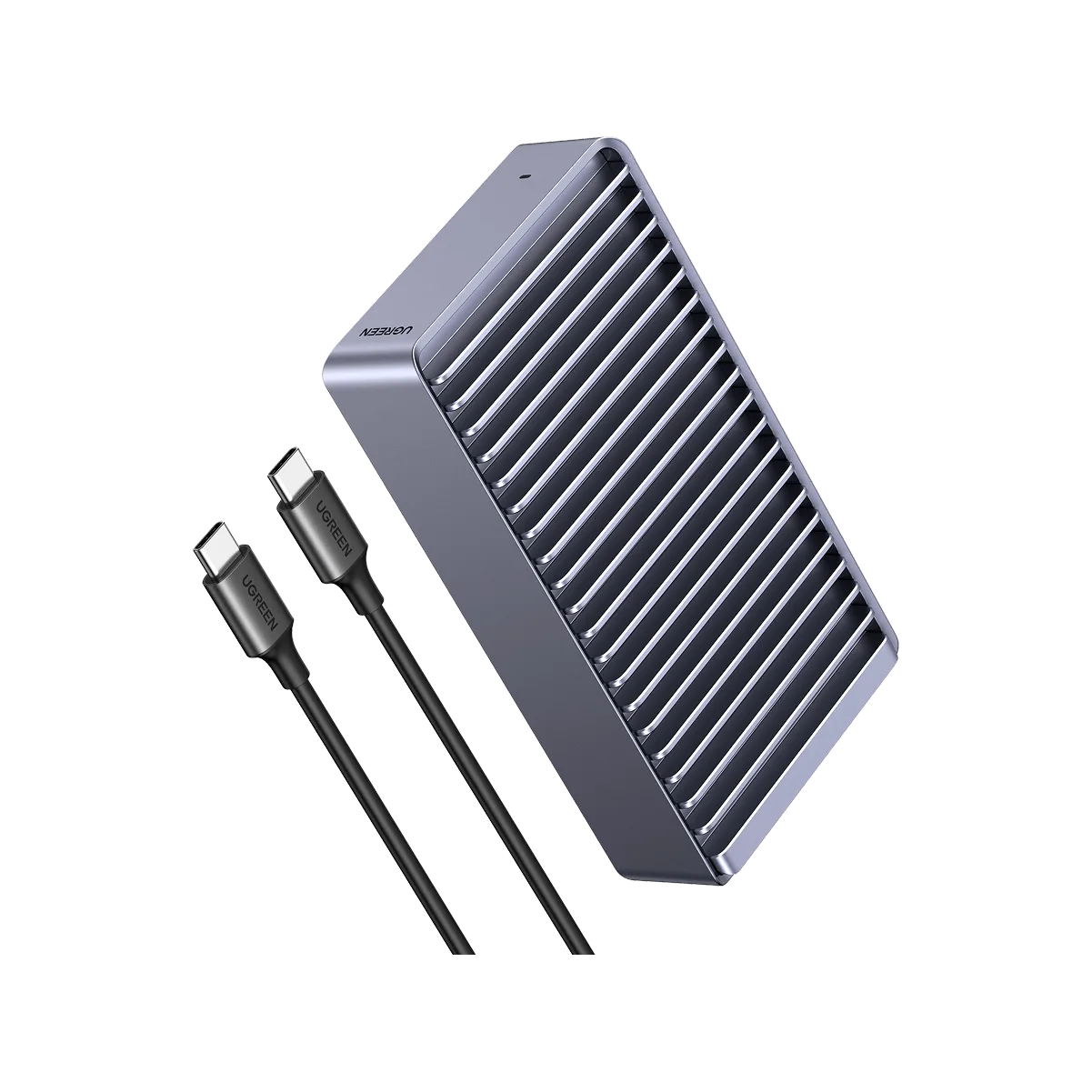
UGREEN USB4 40Gbps NVMe SSD-behuizing Compatibel met Thunderbolt