Snel antwoord
Begin met het selecteren van hoge-resolutiebestanden uit een digitaal illustratiepakket, knip en laag ze vervolgens in platformspecifieke sjablonen om je feed samenhangend te houden zonder extra ontwerpwerk.
Waarom hergebruik beter is dan vanaf nul creëren
Digitale illustratiepakketten geven je kant-en-klare assets, maar het herhaaldelijk plaatsen van dezelfde afbeelding doodt de betrokkenheid. Door illustraties bij te snijden, te verkleuren of te combineren met tekstoverlays, kun je één pakket uitrekken tot weken aan content terwijl je merkconsistentie behoudt.
Het nadeel is dat je vooraf tijd moet investeren om bestanden te organiseren en variaties te plannen. Zonder systeem plaats je overal dezelfde vierkante uitsnede en vraag je je af waarom het bereik daalt.
Ken je platform voordat je bijsnijdt
Instagram geeft de voorkeur aan verticale 4:5 berichten en 9:16 verhalen, terwijl Pinterest en Twitter beter presteren met 2:3 of 1:1 afbeeldingen. Een enkele illustratie past zelden in elk formaat, dus plan uitsnedes die het sterkste deel van het kunstwerk benadrukken in plaats van het hele stuk in een kleine miniatuur te proppen.
Je kunt dezelfde illustratie ook gebruiken als achtergrond voor citaten of aankondigingen, waardoor het kunstwerk zichtbaar blijft zonder elke keer een nieuwe lay-out te hoeven maken.
Hoe je een digitaal illustratiepakket omzet in social media content
- Kies je heldenasset: Open het pakket en kies één illustratie die past bij de boodschap van je bericht. Zoek naar een hoge-resolutiebestand zodat je vrij kunt bijsnijden. Gebruik niet de eerste voorbeeldafbeelding die je ziet; verken de variaties om de versie met de beste compositie voor jouw platform te vinden. Controleer de bestandsresolutie voordat je bijsnijdt om pixelvorming te voorkomen.
- Maak platformspecifieke uitsnedes: Dupliceer het originele bestand en snijd het bij voor elk platform: 4:5 voor Instagram-feed, 9:16 voor verhalen of reels, en 1:1 voor Twitter. Gebruik de regel van derden om het brandpunt uit het midden te plaatsen voor een betere betrokkenheid. Plaats niet dezelfde uitsnede overal; het ziet er lui uit en verspilt het potentieel van het pakket. Bewaar elke uitsnede als een apart bestand, zodat je ze later opnieuw kunt gebruiken.
- Voeg tekstoverlays toe voor context: Gebruik de illustratie als achtergrond en voeg een kort citaat, tip of aankondiging toe. Plaats tekst in een gebied met hoog contrast en test de leesbaarheid op een telefoonscherm. Bedek het hoofdonderwerp niet met tekst; plaats het in plaats daarvan in negatieve ruimte of een effen balk aan de boven- of onderkant. Exporteer ook een tekstloze versie voor berichten die geen bijschriften nodig hebben.
- Meng procescontent erdoor: Gebruik de timelapsevideo's of schetsbestanden uit het pakket om behind-the-scenes verhalen of reels te maken. Toon een clip van 10 seconden van de illustratie die wordt gemaakt en onthul vervolgens het eindstuk. Dit voegt variatie toe en toont je creatieve proces, wat een sterkere band met je publiek opbouwt. Houd procesclips onder de 15 seconden voor verhalen om de aandacht vast te houden.
- Maak een contentkalender: Plan een week of maand aan berichten met hetzelfde pakket. Wissel af tussen de uiteindelijke illustratie, een bijgesneden detail, een citaatoverlay en een procesclip. Dit voorkomt herhalend posten en helpt je consistent te blijven zonder elke dag naar nieuwe kunst te zoeken. Bekijk het pakket na een paar weken opnieuw om elementen te vinden die je de eerste keer hebt gemist.
Productfeiten
-
Mei 2026 Digitaal Pakket: Dit pakket bevat hoge-resolutiebestanden, alternatieve variaties, timelapsevideo's, schets- en procesbestanden en een PSD-bestand. Hoge-resolutiebestanden laten je diep bijsnijden zonder kwaliteitsverlies, en de PSD geeft je lagen om kleuren aan te passen of elementen te wisselen voor verschillende berichten.
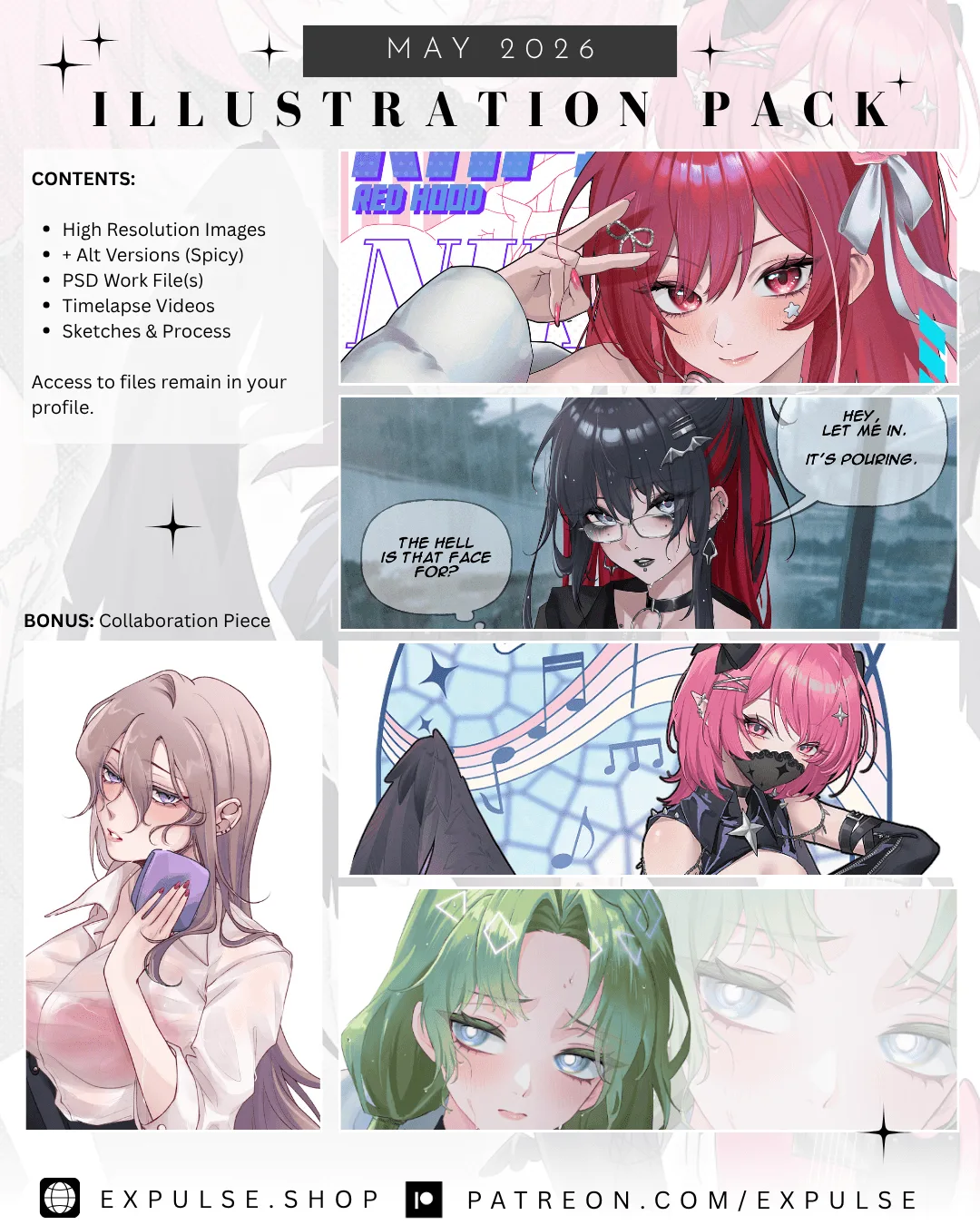
Mei 2026 Digitaal Pakket