Snel antwoord
Digitale illustratiepakketten zijn ideaal voor het maken van aangepaste achtergronden omdat ze hoge-resolutiebestanden en alternatieve varianten bevatten die passen bij verschillende schermformaten. Begin met het selecteren van het juiste bestandsformaat en snijd het bij op de beeldverhouding van je apparaat.
Waarom illustratiepakketten goed werken voor achtergronden
In tegenstelling tot enkele afbeeldingen bevatten illustratiepakketten vaak meerdere varianten van hetzelfde kunstwerk—verschillende poses, kleurenschema's of composities. Dit geeft je de flexibiliteit om een versie te kiezen die het beste past bij je schermoriëntatie en persoonlijke stijl.
Hoge-resolutiebestanden (gebruikelijk in Tier 3-pakketten) zorgen ervoor dat het kunstwerk scherp blijft, zelfs op grote monitoren of hoge-DPI-schermen. Afbeeldingen met een lagere resolutie kunnen er korrelig uitzien wanneer ze worden uitgerekt, dus pakketbestanden geven een schoner resultaat.
Het juiste bestandsformaat kiezen
De meeste illustratiepakketten bieden PSD- of CLIP-bestanden naast standaard afbeeldingsformaten. Voor achtergronden exporteer je een afgeplatte PNG of JPEG op de native resolutie van je scherm. PSD-bestanden zijn handig als je kleuren wilt aanpassen of elementen wilt verwijderen voordat je de achtergrond instelt.
Als het pakket timelapsevideo's of WIP-bestanden bevat, zijn die niet geschikt voor achtergronden—gebruik de uiteindelijke hoge-resolutie renders.
Stappen om je illustratiepakket als achtergrond in te stellen
- Controleer de beeldverhouding van je apparaat: Vind je schermresolutie in de systeeminstellingen (bijv. 1920x1080 voor 16:9, 2560x1440 voor 16:10). Noteer de breedte en hoogte. Veelgemaakte fout: het gebruik van een vierkante uitsnede op een breedbeeldmonitor laat zwarte balken achter. Pas altijd de beeldverhouding aan.
- Selecteer het beste bestand uit het pakket: Open de pakketmap en zoek naar de PNG of JPEG met de hoogste resolutie. Als het pakket meerdere varianten heeft, kies dan degene waarvan de compositie past bij je schermoriëntatie (liggend vs. staand). Vermijd het gebruik van timelapsevideo's of WIP-bestanden—dit zijn geen definitieve renders en zien er onvolledig uit.
- Bijsnijden en schalen in een afbeeldingseditor: Open het bestand in Photoshop, GIMP of een andere gratis fotobewerker. Stel het canvas in op de resolutie van je scherm. Snijd of schaal de afbeelding zodat het brandpunt gecentreerd is en geen belangrijke details worden afgesneden. Veelgemaakte fout: het vergroten van een kleine afbeelding maakt deze wazig. Gebruik altijd het grootste bestand in het pakket.
- Exporteren als een afgeplatte PNG of JPEG: Sla de uiteindelijke afbeelding op als PNG voor maximale kwaliteit of JPEG voor een kleinere bestandsgrootte. Geef het een duidelijke naam zodat je het terugvindt in je achtergrondinstellingen. Gebruik geen PSD- of CLIP-bestanden rechtstreeks—je apparaat kan deze waarschijnlijk niet lezen als achtergrond.
- Pas de achtergrond toe op je apparaat: Klik op Windows met de rechtermuisknop op de afbeelding en selecteer 'Instellen als bureaubladachtergrond'. Ga op macOS naar Systeemvoorkeuren > Bureaublad & Schermbeveiliging en kies de afbeelding. Op mobiel sla je de afbeelding op in je galerij en stel je deze van daaruit in. Controleer of je apparaat een optie 'vullen' of 'passend maken' biedt—'vullen' kan randen bijsnijden, terwijl 'passend maken' randen kan achterlaten. Kies de optie die het kunstwerk het beste behoudt.
Productfeiten
-
Maart 2023 Pakket: Bevat hoge-resolutiebestanden en alternatieve varianten. Je kunt de variant kiezen die het beste past bij je schermoriëntatie zonder kwaliteitsverlies.
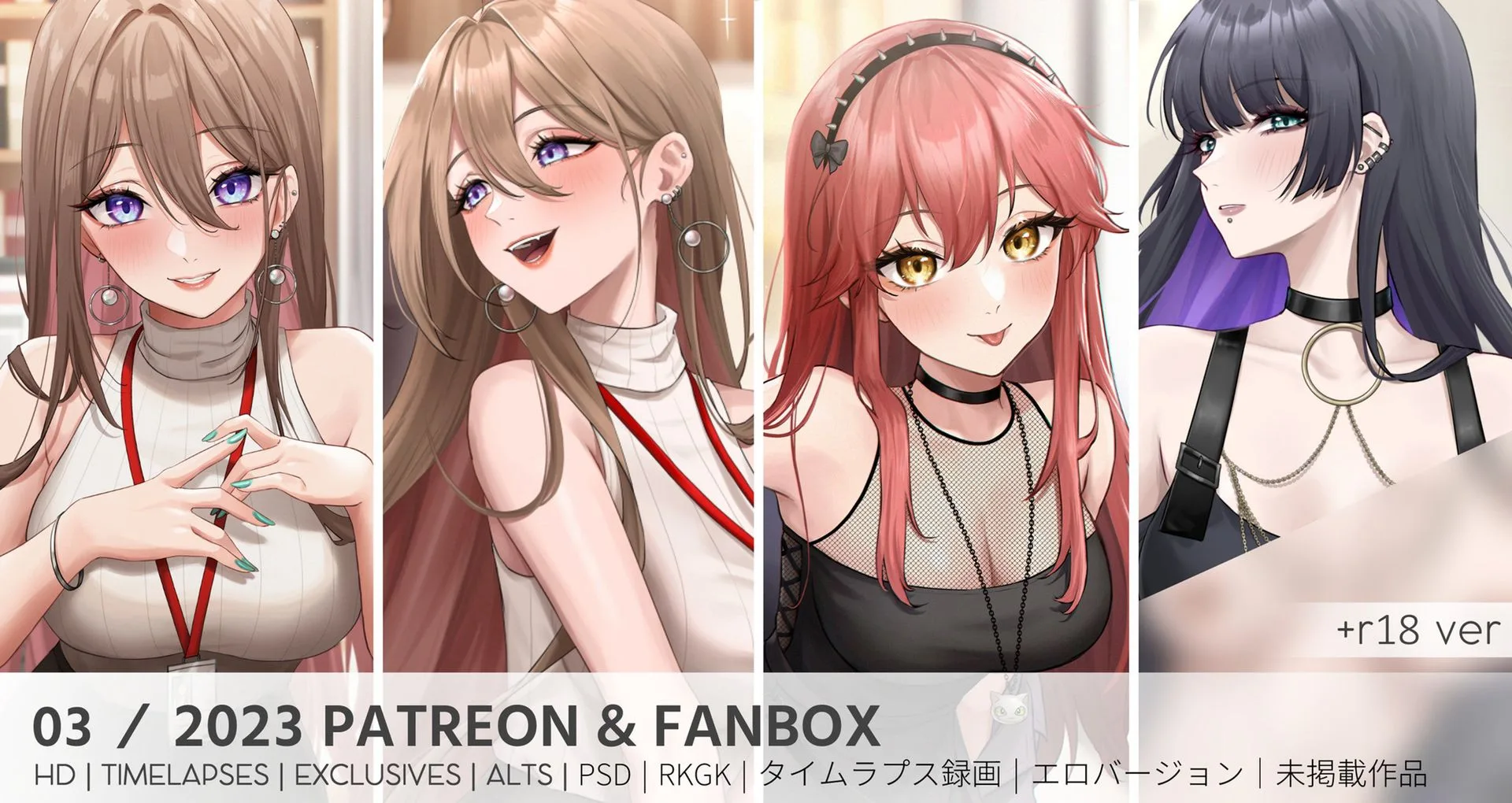
Maart 2023 Pakket
-
September 2024 Pakket: Bevat timelapsevideo's, WIP's en PSD/CLIP-bestanden naast hoge-resolutie renders. Met de PSD/CLIP-bestanden kun je kleuren of compositie aanpassen voordat je een achtergrondgereed beeld exporteert.
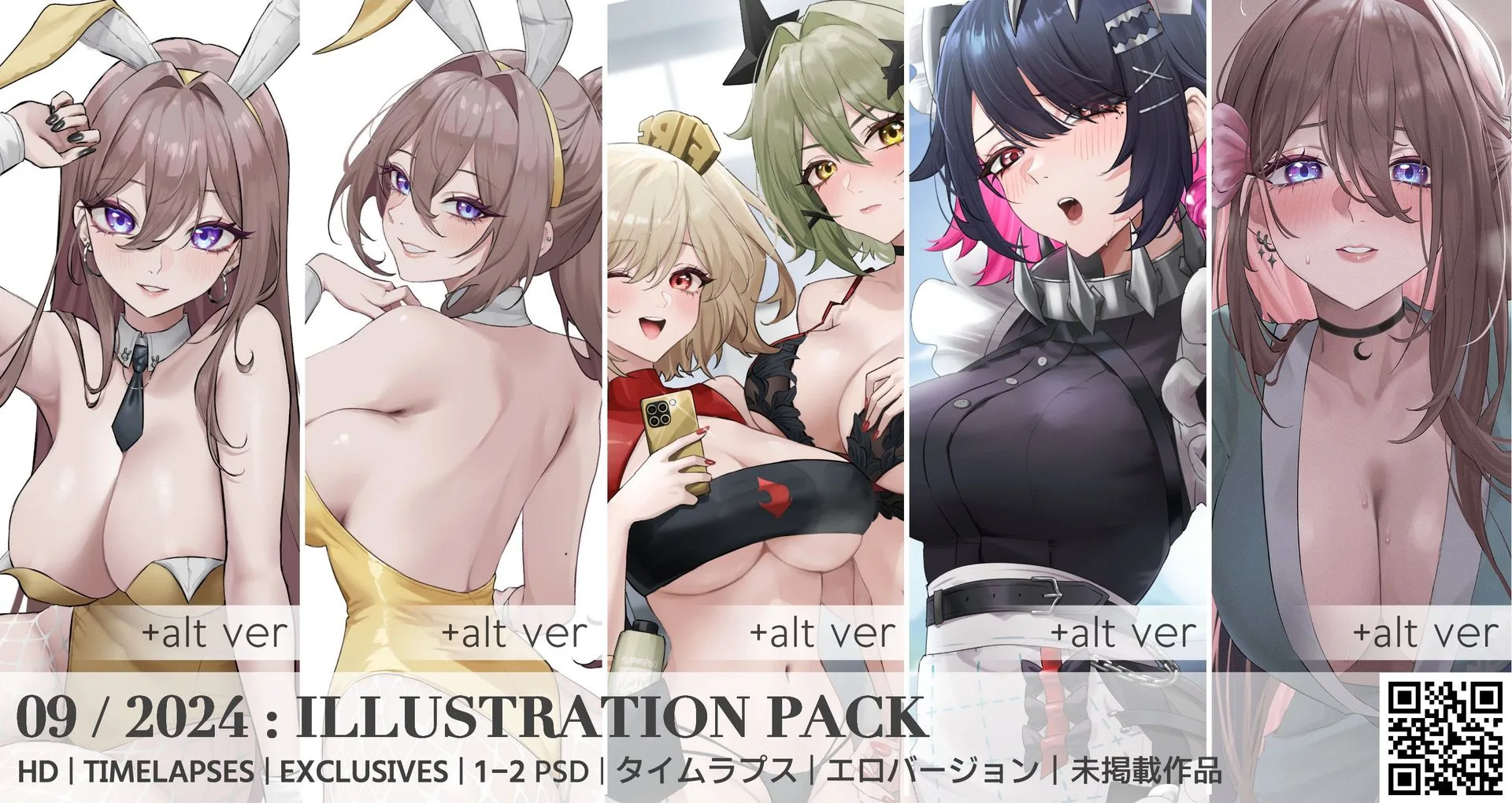
September 2024 Pakket