Aan de slag met de HyperX Vision S
De HyperX Vision S-webcam is ontworpen voor creators die heldere video willen voor streaming en videogesprekken. Met opname in 4K bij 30fps of 1080p bij 60fps past deze zich aan verschillende licht- en bewegingsbehoeften aan. Deze gids behandelt de stappen om de webcam werkend te krijgen op je pc of Mac, de instellingen aan te passen aan je omgeving en deze te gebruiken met populaire platforms zoals Teams, Zoom, OBS en Discord.
Fysieke installatie: bevestigen en aansluiten
De webcam aan je monitor of bureau bevestigen is eenvoudig dankzij de universele clipbevestiging met een ¼-inch bevestigingspunt. Zo plaats je hem:
- Kies een positie: Plaats de webcam op ooghoogte voor een natuurlijke hoek. Het 90º gezichtsveld legt meer van je omgeving vast, dus bedenk wat er achter je is.
- Bevestig de clip: Bevestig de universele clipbevestiging aan je monitor of een statief met behulp van het ¼-inch bevestigingspunt. De clip is ontworpen voor eenvoudige montage zonder gereedschap.
- Sluit de kabel aan: Sluit de afneembare HyperFlex USB-kabel aan op je pc of Mac. De kabel is ultra-flexibel en duurzaam, waardoor hij gemakkelijk om je bureau heen te leggen is.
- Pas de hoek aan: Kantel de camera indien nodig. De aluminium behuizing voelt stevig aan en de glazen lens helpt de beeldkwaliteit te behouden.
Wat je krijgt bij de HyperX Vision S
-
HyperX Vision S Webcam: Opname met 4K bij 30fps en 1080p bij 60fps met een 8-megapixel Sony Starvis™ IMX415-sensor. Kies voor een hogere resolutie voor gedetailleerde streams of vloeiendere bewegingen voor snelle videogesprekken en gaming.
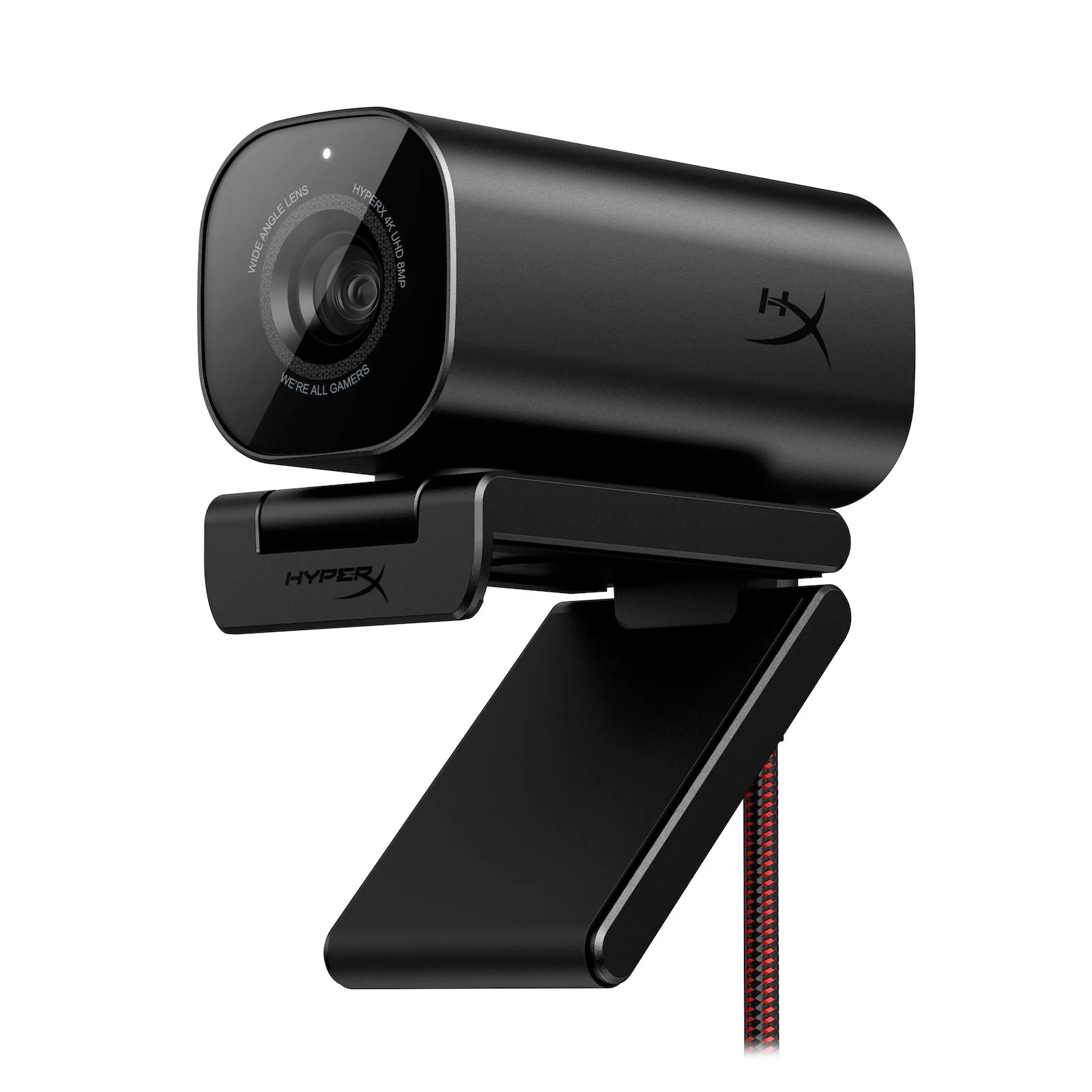
HyperX Vision S Webcam
-
HyperX Vision S Webcam: Responsieve autofocus met een laag-vervormende glazen lens. Autofocus houdt je scherp, zelfs als je beweegt, wat handig is voor dynamische streams of presentaties.
-
HyperX Vision S-webcam: Compatibel met pc en Mac, gecertificeerd voor Windows Hello en werkt met Teams, Zoom, OBS en Discord. U kunt de webcam gebruiken met uw favoriete platform zonder extra stuurprogramma's voor basisfunctionaliteit.
-
HyperX Vision S-webcam: Magnetische privacyafdekking en LED-indicator voor privacy. De fysieke afdekking geeft u vertrouwen wanneer de camera niet wordt gebruikt en de LED geeft aan wanneer deze actief is.
Instellingen aanpassen met HyperX NGENUITY Software
Gebruik de HyperX NGENUITY Software om uw video fijn af te stemmen. Hiermee kunt u beeldinstellingen zoals contrast, verzadiging, witbalans en anti-flikkering aanpassen, evenals camera-instellingen zoals belichting, zoom en compensatie bij weinig licht. Dit is vooral handig als de verlichting in uw kamer gedurende de dag verandert of als u een specifieke look voor streaming wilt.
Begin voor videogesprekken met automatische witbalans en pas deze aan als kleuren er niet goed uitzien. Voor streaming kunt u belichting en compensatie bij weinig licht aanpassen om uw gezicht goed verlicht te houden zonder de achtergrond te laten overbelichten. De software geeft u controle zonder dat u geavanceerde kennis nodig hebt.
De juiste resolutie kiezen voor uw behoeften
De HyperX Vision S kan 4K vastleggen met 30fps of 1080p met 60fps. Voor de meeste videogesprekken biedt 1080p met 30fps een goede balans tussen kwaliteit en bandbreedte. Als je snelle games streamt, zorgt 1080p met 60fps voor vloeiendere bewegingen. Gebruik 4K wanneer je maximale details wilt voor opgenomen content of als je internetverbinding de hogere datasnelheid aankan.
Houd er rekening mee dat 4K-streaming meer bandbreedte en verwerkingskracht vereist. Test je opstelling met een gesprek of stream om te zien of je computer het zonder vertraging aankan.
Snelle tips voor betere videokwaliteit
- Verlichting: Plaats een zachte lichtbron voor je, niet erachter. De compensatie voor weinig licht van de webcam helpt, maar goede verlichting verbetert de helderheid.
- Achtergrond: Het 90° gezichtsveld toont meer van je omgeving. Houd de ruimte opgeruimd of gebruik een virtuele achtergrond als je platform dit ondersteunt.
- Privacy: Gebruik de magnetische privacy-afdekking wanneer u de camera niet gebruikt. De LED-indicator geeft ook aan wanneer de camera actief is.
- Software bijwerken: Controleer op HyperX NGENUITY-updates om ervoor te zorgen dat u de nieuwste functies en oplossingen heeft.