Snel antwoord
Om je Keychron K5 QMK ISO Version 2 in te stellen, maak je eerst verbinding via Bluetooth of bekabelde modus en gebruik je daarna de Keychron Launcher-webapp om toetsen opnieuw toe te wijzen of macro's te maken. Controleer altijd je ISO-indeling en switchoptie voordat je aanpast.
Waarom de ISO-indeling je keymap-aanpak verandert
De K5 Version 2 ISO-indeling heeft een hoge Enter-toets en een extra toets naast de linker Shift, wat verschilt van ANSI. Controleer bij het opnieuw toewijzen in Launcher of de juiste ISO-indeling is geselecteerd, zodat je toewijzingen overeenkomen met de fysieke toetsen. Een veelgemaakte fout is aannemen dat de standaard keymap overeenkomt met ANSI-posities, wat leidt tot verkeerd toegewezen toetsen.
Afwegingen bij connectiviteit: Bluetooth vs bekabeld
Bluetooth biedt draadloze vrijheid maar kan enige latency veroorzaken, terwijl bekabelde modus een stabiele verbinding garandeert voor intensieve taken. Voor QMK-hertoewijzing via Launcher wordt een bekabelde verbinding aanbevolen om onderbrekingen te voorkomen. Let op: hot-swapping is alleen beschikbaar op de RGB Backlight Hot-Swappable-versie, dus controleer je model voordat je switches probeert te wisselen.
Stapsgewijze installatie voor je K5 QMK ISO Version 2
- Opladen en verbinden: Laad het toetsenbord volledig op en maak vervolgens verbinding via Bluetooth (koppel met je apparaat) of gebruik de meegeleverde USB-kabel voor bekabelde modus. Voor de installatie wordt bekabelde modus aanbevolen. Controlepunt: zorg dat het toetsenbord door je computer wordt herkend voordat je verdergaat.
- Keychron Launcher openen: Open een ondersteunde browser (Chrome of Edge) en ga naar de Keychron Launcher-webapp. Sluit je toetsenbord aan via USB-kabel. Controlepunt: zorg dat Launcher je K5 Version 2 detecteert; probeer zo niet een andere USB-poort of kabel.
- ISO-indeling selecteren: Kies in Launcher de ISO-indeling voor je toetsenbord. Zo geeft de keymap-editor de fysieke toetsposities correct weer. Controlepunt: controleer of het toetsenbord op het scherm overeenkomt met je fysieke ISO-indeling (hoge Enter-toets, extra toets).
- Toetsen opnieuw toewijzen en macro's maken: Gebruik de Launcher-interface om toetsen opnieuw toe te wijzen of macro's op te nemen. Test elke wijziging direct om te bevestigen dat deze werkt zoals bedoeld. Controlepunt: vermijd conflicterende functies; noteer aanpassingen voor toekomstig gebruik.
- Overschakelen naar draadloos (optioneel): Na het opnieuw toewijzen kun je de kabel loskoppelen en overschakelen naar Bluetooth-modus. Je aangepaste keymap wordt op het toetsenbord opgeslagen. Controlepunt: test alle opnieuw toegewezen toetsen in draadloze modus om te controleren of de wijzigingen behouden zijn gebleven.
Productfeiten
-
Keychron K5 QMK draadloos mechanisch toetsenbord (ISO-indeling) - Version 2: Ultradun QMK draadloos mechanisch toetsenbord met Bluetooth- en bekabelde connectiviteit. Je kunt wisselen tussen draadloos gemak en bekabelde betrouwbaarheid, maar gebruik bekabelde modus voor stabiele QMK-hertoewijzing.
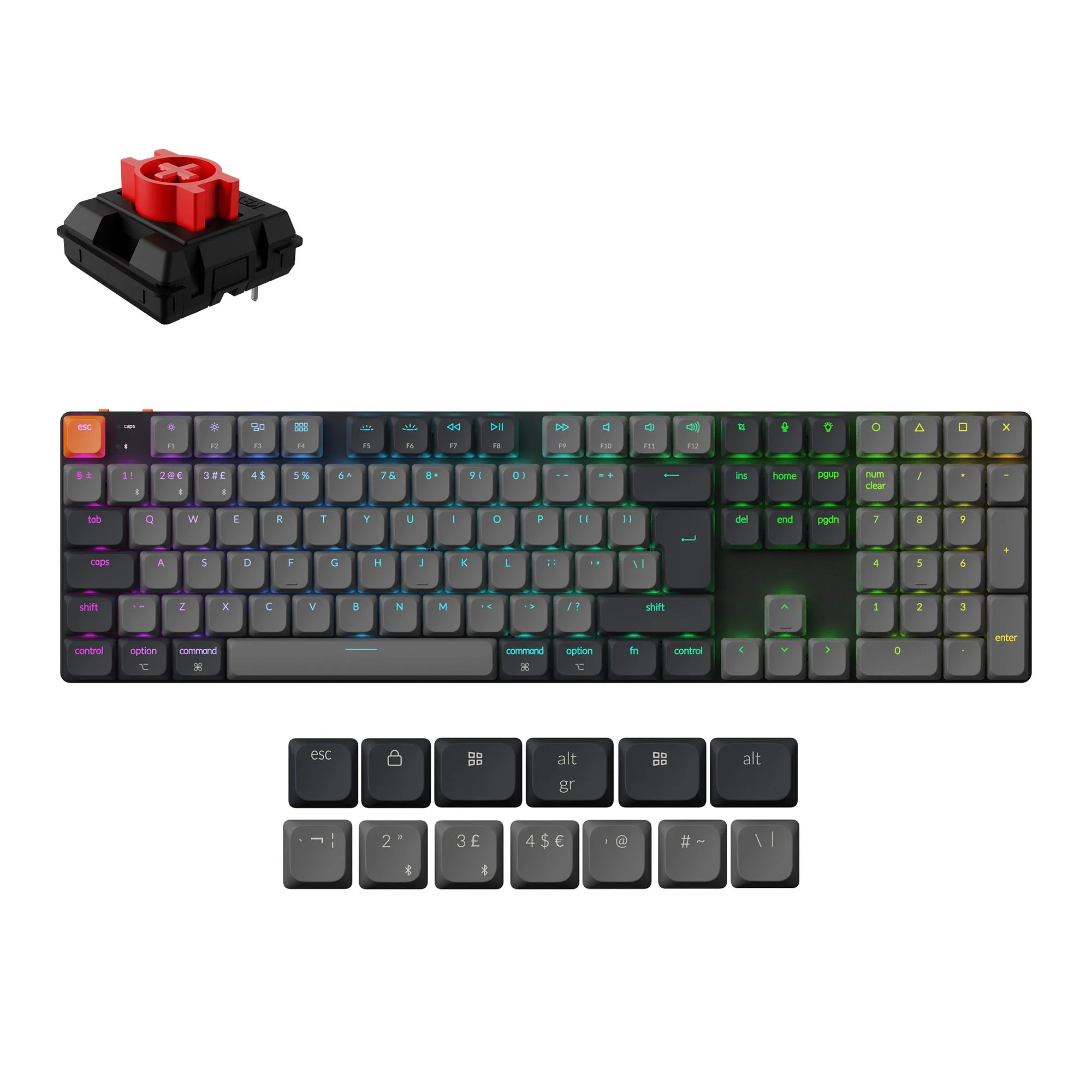
Keychron K5 QMK draadloos mechanisch toetsenbord (ISO-indeling) - Version 2
-
Keychron K5 QMK draadloos mechanisch toetsenbord (ISO-indeling) - Version 2: 100% indeling met hot-swapoptie (alleen RGB Backlight Hot-Swappable-versie). Heb je de hot-swappable versie, dan kun je eenvoudig switches wisselen; anders zijn de switches vast.