Snel antwoord
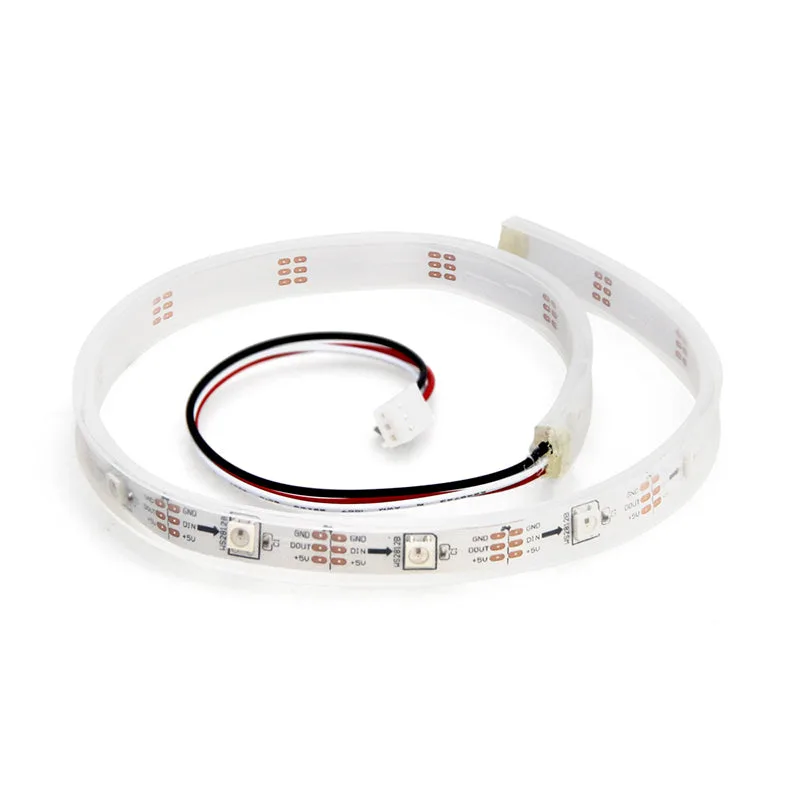
De Makeblock xLight is een compacte LED-module die programmeerbare verlichting toevoegt aan je robotbouw- en makerprojecten. Sluit hem aan op een compatibele Makeblock-controller, installeer de benodigde bibliotheken en schrijf code om de kleur en helderheid te regelen. Ideaal voor signalering, decoratie of het maken van interactieve lichtshows.
Als je een visueel element wilt toevoegen aan je robotica- of codeerprojecten, is de Makeblock xLight een eenvoudige maar veelzijdige oplossing. Deze kleine LED-module kan worden geprogrammeerd om verschillende kleuren en patronen uit te zenden, waardoor hij perfect is voor statusindicatoren, sfeerverlichting of zelfs artistieke installaties. Of je nu een leraar bent die studenten introduceert in elektronica of een hobbyist die een robot verbetert, de xLight biedt een praktische manier om te leren over uitvoerapparaten en besturingslogica.
In deze handleiding leiden we u door het hele proces van het gebruik van xLight, van het uitpakken tot het programmeren van uw eerste lichtsequentie. We behandelen ook veelvoorkomende valkuilen en hoe u deze kunt vermijden, zodat u xLight naadloos kunt integreren in uw klaslokaal of workshop. Aan het einde heeft u het vertrouwen om uw eigen xLight-projecten te maken en anderen te inspireren met dynamische lichteffecten.
Wat u nodig heeft om te beginnen
Voordat je aan xLight-projecten begint, verzamel je de benodigde hardware en software. Je hebt een Makeblock-controllerbord nodig, zoals mBot2 of CyberPi, de xLight-module zelf en de juiste verbindingskabels. Het ecosysteem van Makeblock gebruikt gestandaardiseerde RJ25- of vergelijkbare connectoren, dus zorg voor compatibiliteit met je controller. Voor het programmeren kun je mBlock gebruiken, Makeblocks blokgebaseerde codeerplatform, dat xLight native ondersteunt. Gevorderde gebruikers kunnen ook Python of Arduino IDE gebruiken met de juiste bibliotheken.
Het is ook handig om een basiskennis te hebben van hoe LED's werken en hoe je ze met code kunt aansturen. Als je nieuw bent met programmeren, begin dan met de drag-and-drop interface van mBlock om de concepten te begrijpen voordat je overstapt op tekstgebaseerde talen. Zorg ervoor dat je computer voldoet aan de systeemvereisten van de software die je kiest en dat de nieuwste firmware op je controller is geïnstalleerd.
- Controleer of uw controller een vrije poort heeft voor de xLight-module.
- Download en installeer de nieuwste versie van mBlock via de officiële website.
- Maak uzelf vertrouwd met de xLight-blokcategorieën in mBlock.
Stap-voor-stap: xLight instellen
Begin met het aansluiten van de xLight-module op uw controller. Schakel de controller uit voordat u verbindingen maakt om schade te voorkomen. Steek het ene uiteinde van de verbindingskabel in de xLight en het andere uiteinde in een compatibele poort op de controller, zoals poort 1 of 2. Zodra de verbinding is gemaakt, schakelt u de controller in. De xLight kan kort oplichten, wat aangeeft dat deze stroom ontvangt. Gebeurt dit niet, controleer dan de verbinding en zorg ervoor dat de kabel volledig is ingeplugd.
Open vervolgens mBlock op je computer en verbind je controller via USB of Bluetooth. Selecteer het juiste apparaat in het verbindingsmenu. Voeg de xLight-extensie toe als deze nog niet beschikbaar is. Ga in mBlock naar het tabblad Extensies en zoek naar 'xLight' of 'LED'. Zodra deze is toegevoegd, zie je nieuwe blokken specifiek voor het bedienen van de xLight, zoals 'xLight-kleur instellen' en 'xLight-helderheid instellen'. Met deze blokken kun je RGB-waarden opgeven of kiezen uit vooraf ingestelde kleuren.
- Koppel altijd de stroom los voordat u modules aansluit of loskoppelt.
- Zorg bij gebruik van Bluetooth dat je controller is gekoppeld en binnen bereik is.
- Test de verbinding door een eenvoudig knipperprogramma uit te voeren.
Je eerste xLight-programma schrijven
Nu de hardware is ingesteld, is het tijd om code te schrijven. Sleep in mBlock het blok 'set xLight color' naar het scriptgebied. Kies een kleur uit het palet of voer aangepaste RGB-waarden in. Voeg daarna een 'wait'-blok toe om het licht een moment aan te laten. Je kunt een reeks maken door deze blokken te herhalen met verschillende kleuren en wachttijden. Bijvoorbeeld een verkeerslichtsimulatie: rood gedurende 2 seconden, geel gedurende 1 seconde, groen gedurende 2 seconden, en herhalen.
Om je project interactief te maken, voeg je sensorinputs toe. Gebruik een knop of een ultrasone sensor om kleurveranderingen te activeren. Wanneer de ultrasone sensor bijvoorbeeld een object binnen 10 cm detecteert, stel je de xLight in op rood; anders blijft deze groen. Dit leert studenten over conditionele logica en sensorintegratie. Vergeet niet je code regelmatig te testen en problemen op te lossen door verbindingen en de volgorde van blokken te controleren.
- Gebruik lussen om kleurreeksen te herhalen zonder blokken te dupliceren.
- Geef uw variabelen duidelijke namen als u tekstgebaseerd codeert.
- Sla uw project regelmatig op om verlies van werk te voorkomen.
Geavanceerde xLight-projecten en ideeën
Zodra je de basis onder de knie hebt, kun je complexere toepassingen verkennen. Maak een sfeerlamp die van kleur verandert op basis van geluidsniveaus met behulp van een geluidssensor. Of bouw een robot die zijn richting aangeeft met xLight: linksaf aangegeven door links knipperen, rechtsaf door rechts knipperen. Combineer voor een vakoverstijgend project xLight met een laser gesneden acryl diffuser om een op maat gemaakt lichtarmatuur te creëren, waarbij kunst en design worden geïntegreerd met programmeren.
Daag studenten in de klas uit om een communicatiesysteem te ontwerpen met xLight. Bijvoorbeeld morsecode met korte en lange flitsen. Dit stimuleert teamwork en probleemoplossing. Je kunt ook meerdere xLight-modules gebruiken om een groter display te maken, maar je moet dan wel de poortbeschikbaarheid en het stroomverbruik beheren. Controleer altijd de stroomopname om overbelasting van je controller te voorkomen.
- Gebruik een diffuser om het licht zachter te maken en een verzorgdere uitstraling te creëren.
- Documenteer uw code met opmerkingen om het oplossen van problemen te vergemakkelijken.
- Deel je projecten met de Makeblock-gemeenschap voor feedback.
Veelgemaakte fouten en hoe u ze vermijdt
Een veelgemaakte fout is het aansluiten of loskoppelen van de xLight terwijl de controller is ingeschakeld. Dit kan kortsluiting of schade aan de module veroorzaken. Schakel altijd eerst de stroom uit. Een ander probleem is het gebruik van onjuiste poorttoewijzingen in code; als je xLight aansluit op poort 2 maar de code is voor poort 1, werkt het niet. Controleer je poortnummers zowel in de hardware als in de software. Daarnaast vergeten sommige gebruikers de firmware of mBlock-versie bij te werken, wat leidt tot compatibiliteitsproblemen. Controleer regelmatig op updates.
Als je xLight niet oplicht, test het dan met een eenvoudig programma om het probleem te isoleren. Probeer een andere poort of kabel. Als je een breadboard gebruikt, zorg dan dat de verbindingen stevig zijn. In klaslokalen kun je kabels en poorten labelen om verwarring te voorkomen. Let ten slotte op de stroomlimieten: te veel modules in serie schakelen kan flikkering of uitval veroorzaken. Gebruik indien nodig een externe stroombron.
- Houd een checklist voor probleemoplossing bij de hand voor snelle naslag.
- Moedig studenten aan om verbindingen te controleren voordat ze om hulp vragen.
- Gebruik een multimeter om de spanning te controleren als u vermoedt dat er stroomproblemen zijn.
xLight installatiestappen
- Schakel uit en maak verbinding: Zet uw controller uit en sluit vervolgens de xLight-module aan op een compatibele poort met de meegeleverde kabel. Zorg ervoor dat de connector volledig is ingebracht. Let op: De xLight mag niet worden aangesloten terwijl de stroom is ingeschakeld om schade te voorkomen.
- Software en extensies installeren: Open mBlock, sluit je controller aan en voeg de xLight-extensie toe via het menu Extensies. Controleer of de xLight-blokken in het blokpalet verschijnen. Controlepunt: Als blokken niet verschijnen, herstart mBlock of controleer op updates.
- Schrijf en upload code: Sleep blokken om kleur en helderheid in te stellen, wachttijden toe te voegen en een reeks te maken. Upload het programma naar je controller en observeer het gedrag van de xLight. Controlepunt: Reageert het licht niet? Controleer dan de poorttoewijzing in de code en hardware.
Productfeiten
- Makeblock mBot: de eerste robotkit voor kinderen voor doe-het-zelf en STEM-leren Beginnersvriendelijk leren: Beheers elektronica, robotica en programmeren moeiteloos met mBot—perfect voor beginners. Eenvoudig te bouwen: Monteer mBot in slechts 15 minuten en begin binnen een uur met coderen! Progressief programmeren: Leer blokgebaseerd programmeren en ga naadloos over op tekstgebaseerd coderen. Rijke leermaterialen: Ontdek codeerkaarten zonder scherm, stapsgewijze activiteiten en lesprogramma’s die je leerproces begeleiden. mBot is een uitstekend platform voor xLight-projecten omdat het is ontworpen voor beginners en een snelle installatie biedt. De compatibiliteit met mBlock maakt het toevoegen van xLight eenvoudig, en de progressieve programmeeraanpak helpt gebruikers om van blokken naar tekst te groeien.
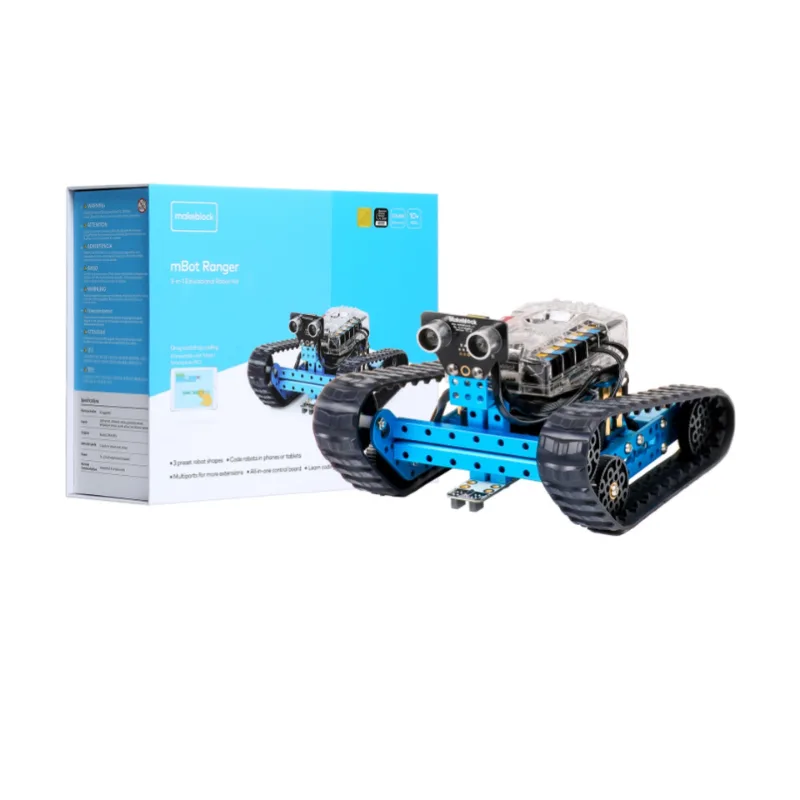
- Makeblock® mBot Ranger programmeerrobotkit – Bulkaankoop voor scholen: Aluminium robot perfect voor langdurig gebruik in klaslokalen en thuisonderwijs. Betrek 1-2 leerlingen per pakket met 1 robot (uitbreidbare bouwonderdelen, elektronica en gereedschapsset inbegrepen). mBot Ranger is een 3-in-1 robotbouwpakket: Tankrobot, Zelfbalancerende robot en Raceauto in één set voor een schattige prijs. Ranger STEM-kits bevatten verschillende modules zoals een ultrasone sensor, lijnvolgsensor en meer. Het uitbreidbare ontwerp en de meerdere sensoren van de mBot Ranger maken hem ideaal voor geavanceerde xLight-projecten, zoals het integreren van lichtsignalen met door sensoren geactiveerde acties. Zijn duurzaamheid is geschikt voor klaslokaalomgevingen waar meerdere leerlingen samenwerken.
Met deze stappen ben je klaar om dynamische verlichting aan je projecten toe te voegen. Experimenteer met verschillende patronen en integreer xLight in je lesprogramma om creativiteit en technische vaardigheden te stimuleren.