Snel antwoord
Gebruik een Mini DisplayPort-naar-HDMI-adapter die geschikt is voor 4K, sluit deze rechtstreeks aan op uw laptop en sluit een gecertificeerde High Speed- of Premium High Speed HDMI-kabel aan op het beeldscherm. Controleer vervolgens of de HDMI-ingang van het beeldscherm is ingesteld op de juiste versie en kies de 4K-resolutie in de beeldscherminstellingen van uw laptop.
Waarom de keuze van kabel en poort bepaalt of 4K werkt
Een Mini DisplayPort-naar-HDMI-adapter converteert het videosignaal, maar de HDMI-kabel brengt het uiteindelijke beeld naar uw tv of projector. Als die kabel een ouder type Standard Speed is, heeft deze mogelijk niet de bandbreedte voor een 4K-signaal, zelfs niet als de adapter 4K ondersteunt. Kies een kabel die expliciet is gelabeld voor High Speed of Premium High Speed HDMI.
Het beeldscherm is net zo belangrijk. Een 4K-tv of -projector moet ten minste één HDMI-ingang hebben die een 4K-signaal accepteert, en sommige modellen schakelen die hogere bandbreedte alleen in op specifieke poorten. Raadpleeg de handleiding of het menu op het scherm voor welke ingang 4K ondersteunt en gebruik die poort.
Waar instellingen meestal mislukken: projectoren, lange kabels en verversingssnelheid
Projectoren staan vaak standaard op een lagere resolutie of een andere HDMI-modus dan een tv. Als het beeld verschijnt maar op 1080p blijft, zoek dan in het projectormenu naar een HDMI-signaalformaat- of EDID-instelling en schakel deze over naar de verbeterde of 4K-optie.
Lange HDMI-kabels en passieve adapters kunnen ook signaalverlies veroorzaken. Houd de adapter dicht bij de laptop, gebruik één enkele kwaliteitskabel in plaats van verlengkabels aan elkaar te koppelen, en kies voor een langere afstand een actieve HDMI-kabel die geschikt is voor die afstand. Tot slot accepteren sommige 4K-beeldschermen alleen 30 Hz via HDMI; als 60 Hz niet beschikbaar is, is dat een beperking van het beeldscherm, niet van een defecte adapter.
Stapsgewijze 4K-instelling en -controles
- Controleer de Mini DisplayPort-uitgang van uw laptop: Controleer of uw laptop een Mini DisplayPort-aansluiting heeft en niet een andere kleine poort zoals USB-C. Sluit de adapter aan op die poort voordat u de HDMI-kabel aansluit. Als de adapter niet stevig vastzit, stop dan en controleer het poorttype; forceer deze niet, want dat kan de connector beschadigen.
- Gebruik een HDMI-kabel die geschikt is voor 4K: Sluit een High Speed- of Premium High Speed HDMI-kabel aan van de adapter op het beeldscherm. Vermijd dunne of ongemarkeerde kabels die bij oudere apparaten zijn meegeleverd. Een kabel die alleen als 'Standard Speed' is gelabeld, is een veelvoorkomende reden waarom 4K-opties nooit verschijnen.
- Selecteer de juiste HDMI-ingang en schakel de 4K-modus in: Kies op de tv of projector de HDMI-poort die u gebruikt. Open de ingangsinstellingen van het beeldscherm en stel het HDMI-signaalformaat in op Enhanced, 4K of de hoogst beschikbare optie. Sommige beeldschermen passen de 4K-modus slechts op één specifieke HDMI-poort toe; overschakelen naar een andere poort kan u stilletjes terugbrengen naar 1080p.
- Stel de resolutie in de beeldscherminstellingen van uw laptop in: Open Beeldscherminstellingen, selecteer het aangesloten beeldscherm en kies 3840 × 2160 indien beschikbaar. Als alleen lagere resoluties verschijnen, sluit u de adapter en kabel opnieuw aan en controleert u het beeldschermmenu opnieuw. De resolutielijst kan op 1080p blijven staan totdat de 4K-ingangsmodus van het beeldscherm actief is; los de beeldscherminstelling op voordat u de adapter vervangt.
- Test de verversingssnelheid en beeldstabiliteit: Nadat 4K verschijnt, controleert u of 30 Hz of 60 Hz wordt aangeboden. Speel een korte video af en let op flikkeringen of signaalverlies. Als het beeld wegvalt, probeer dan een kortere HDMI-kabel of een andere 4K-compatibele ingang. Een stabiel 30 Hz-beeld is normaal op sommige 4K-beeldschermen via HDMI; ga er niet van uit dat de adapter defect is.
Productinformatie
-
Mini DisplayPort naar HDMI-adapter, 4K: Ondersteunt 4K-resolutie en verbindt Mini DisplayPort-apparaten met HDMI-beeldschermen of projectoren. Deze adapter verzorgt de conversiestap voor een 4K-compatibele tv of projector, zodat u zich kunt concentreren op het kiezen van een geschikte HDMI-kabel en beeldschermingang.
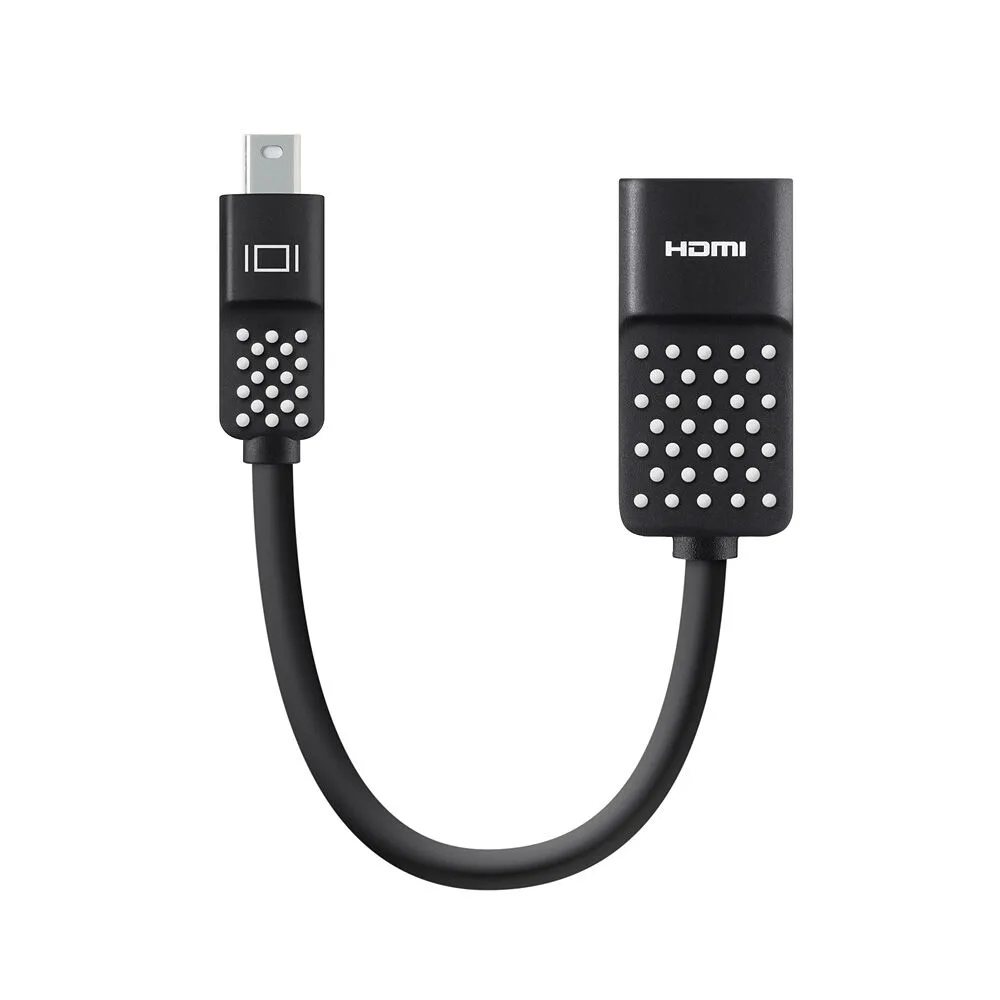
Mini DisplayPort naar HDMI-adapter, 4K