Snel antwoord
Om de NEO S Deadmau5 5-Fret Fortnite Festival Edition in te stellen, bevestig je de 5-fret gitaargrip, koppel je de controller met je apparaat en configureer je de knoptoewijzing in het spel. Deze gids leidt je door elke stap en belicht de exclusieve Deadmau5-geïnspireerde ontwerpkenmerken.
Waarom de Deadmau5 Edition opvalt
De NEO S Deadmau5 5-Fret Fortnite Festival Edition geeft je ritme-game-opstelling een unieke uitstraling. De exclusieve Deadmau5-geïnspireerde artwork maakt het direct herkenbaar, terwijl de afneembare 5-fret-bevestiging de controller transformeert van een standaard gamepad naar een speciaal festivalinstrument.
Omdat de 5-fret-bevestiging op maat en afneembaar is, kun je schakelen tussen gitaarstijl en traditioneel gamepad-gebruik zonder een tweede controller te kopen. Deze flexibiliteit is handig als je andere games op hetzelfde apparaat speelt.
Compatibiliteit en installatieoverwegingen
Deze controller is ontworpen voor pc, Switch, cloudgaming en andere ritmegebaseerde games. Controleer voordat je begint of je apparaat draadloze of bedrade verbindingen ondersteunt volgens de handleiding van de controller. Zorg voor cloudgaming dat je internetverbinding stabiel is om invoervertraging tijdens snelle gedeelten te voorkomen.
Volg bij het koppelen de apparaatspecifieke instructies: gebruik op Switch de synchronisatieknop; op pc gebruik je Bluetooth of een USB-kabel indien ondersteund. Als de verbinding wegvalt, ga dan dichter bij het apparaat staan of verwijder obstakels.
Stapsgewijze installatiehandleiding
- Bevestig de 5-fret-grip: Lijn de 5-fret-bevestiging uit met de aansluitpoort van de controller en schuif deze erin totdat deze vastklikt. Zorg ervoor dat deze volledig is bevestigd om invoerproblemen tijdens het spelen te voorkomen. Controleer of de bevestiging stevig vastklikt; een losse verbinding kan gemiste noten veroorzaken.
- Inschakelen en koppelen: Zet de controller aan en zet hem in de koppelmodus (raadpleeg de handleiding voor de specifieke knopcombinatie). Ga op Switch naar Controllers > Grip/Volgorde wijzigen; op pc open je Bluetooth-instellingen en selecteer je 'NEO S' in de lijst. Als het koppelen mislukt, zet de controller dan uit en probeer het na een paar seconden opnieuw.
- Configureer de bediening in het spel: Start Fortnite Festival en ga naar Instellingen > Controlleropties. Wijs de fretknoppen toe aan de gewenste invoer of gebruik de standaardindeling indien beschikbaar. Test de toewijzing in een oefensessie. Sla je aangepaste indeling op; anders kan het spel terugkeren naar de standaardinstellingen.
- Aanpassen voor comfort en prestaties: Houd de controller vast met de fret-bevestiging naar boven gericht. Pas je grip aan voor comfortabele toegang tot de fretknoppen en zorg ervoor dat de schouderknoppen binnen handbereik zijn. Neem pauze als je handen vermoeid aanvoelen; een goede houding voorkomt vermoeidheid.
- Terugschakelen naar gamepad-modus: Wanneer je klaar bent met ritmegames, verwijder je de 5-fret-bevestiging en berg je deze veilig op. De controller werkt als een standaard gamepad voor andere titels. Bewaar de bevestiging op een veilige plaats om verlies te voorkomen.
Productfeiten
-
NEO S Deadmau5 5-Fret Fortnite Festival Edition: De NEO S Deadmau5 5-Fret Fortnite Festival Controller bevat een op maat gemaakte afneembare 5-fret-bevestiging en exclusieve Deadmau5-geïnspireerde artwork. Met de afneembare fret-bevestiging kun je schakelen tussen gitaarspel en standaard gamepad-gebruik, terwijl de artwork je opstelling een kenmerkende festivaluitstraling geeft.
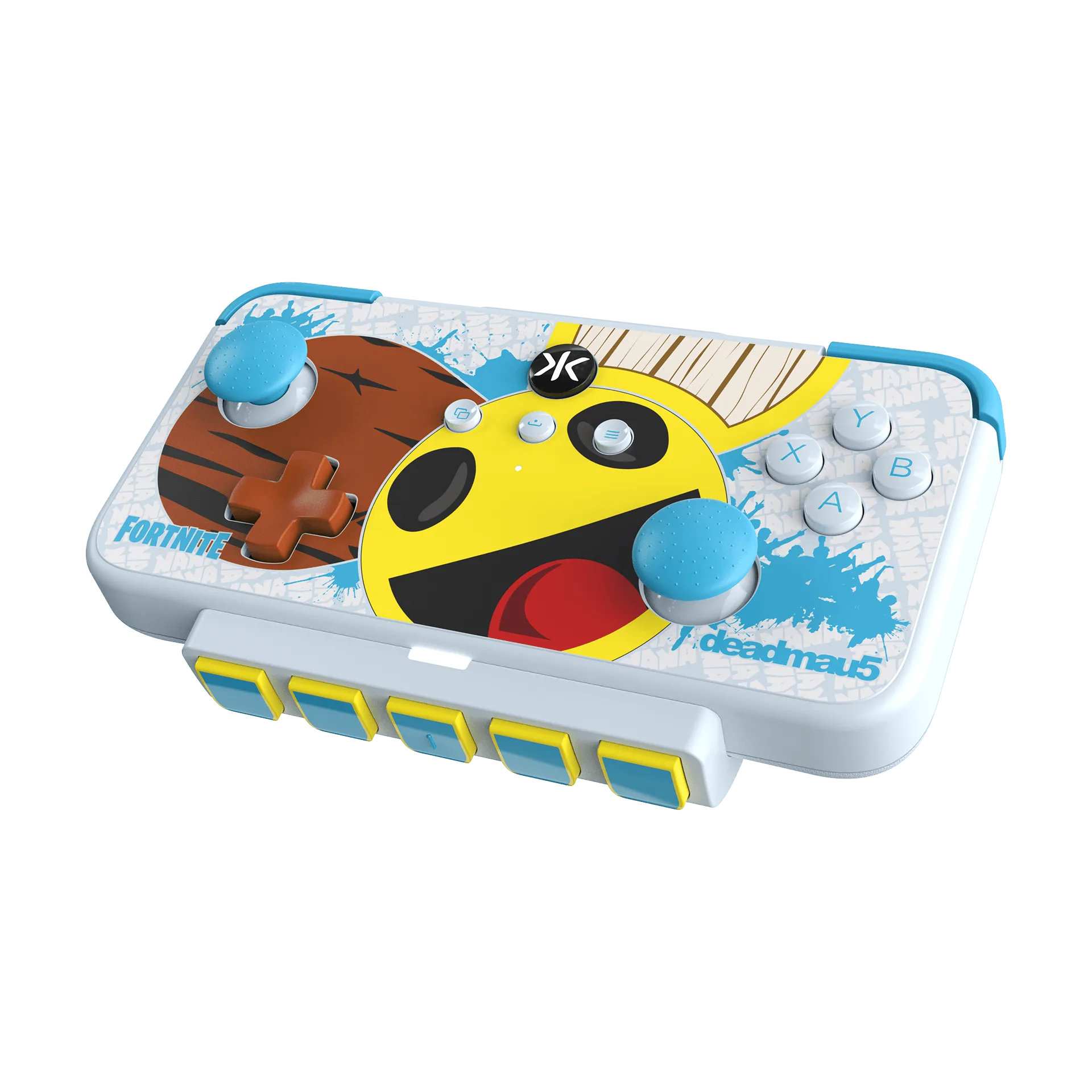
NEO S Deadmau5 5-Fret Fortnite Festival Edition
-
NEO S Deadmau5 5-Fret Fortnite Festival Edition: Het is ontworpen voor pc, Switch, cloudgaming en andere ritmegebaseerde games en fungeert ook als een volledig uitgeruste premium gamepad. Je kunt dezelfde controller gebruiken voor zowel ritmegames als reguliere titels, waardoor de behoefte aan meerdere randapparatuur afneemt.