Snel antwoord
Installeer de DisplayLink-stuurprogramma voordat u iets aansluit, sluit vervolgens de dock aan op uw laptop en voeg monitors één voor één toe. Deze volgorde voorkomt de problemen met zwarte schermen en detectie die een triple-display-opstelling kapot laten lijken.
Waarom de DL7400 de volgorde van handelingen verandert
Het Prime Docking Station (14-in-1, Triple Display, DisplayLink) met DL7400 maakt gebruik van DisplayLink-technologie om meerdere beeldschermen aan te sturen. Dat betekent dat uw computer het DisplayLink-stuurprogramma geïnstalleerd moet hebben voordat het de extra schermen kan herkennen. Als u eerst monitors aansluit, lijkt de dock misschien te werken, maar slechts één of twee beeldschermen lichten op.
Wanneer triple display mogelijk niet werkt zoals verwacht
DisplayLink-docks werken met de meeste moderne laptops, maar sommige systemen beperken het aantal externe beeldschermen of vereisen specifieke USB-C-poortmogelijkheden. Als uw laptop standaard slechts één externe monitor ondersteunt, voegt de DisplayLink-chip van de dock ondersteuning toe, maar de prestaties kunnen variëren voor taken zoals gamen of video afspelen. Voor algemene productiviteit is de opstelling betrouwbaar.
Stapsgewijze triple-display-installatie
- Download en installeer het DisplayLink-stuurprogramma: Ga naar de officiële DisplayLink-website en download de nieuwste stuurprogramma voor uw besturingssysteem. Voer de installatie uit en start uw computer opnieuw op wanneer daarom wordt gevraagd. Sluit de dock pas aan nadat de installatie is voltooid. Het overslaan van de herstart is de meest voorkomende reden dat het stuurprogramma niet laadt.
- Sluit de dock aan op uw laptop: Sluit de USB-C-kabel van de dock aan op een USB-C-poort van uw laptop die data en video ondersteunt. Vermijd het gebruik van een alleen-oplaadpoort. Wacht tot het systeem de dock herkent voordat u monitors toevoegt. Als de dock niet wordt herkend, probeer dan een andere USB-C-poort, bij voorkeur een met een beeldschermpictogram.
- Voeg uw eerste monitor toe: Sluit één monitor aan op de dock met de juiste kabel (HDMI of DisplayPort). Zet de monitor aan en controleer of deze verschijnt in uw beeldscherminstellingen. Dit bevestigt dat het stuurprogramma en de dock werken. Als de eerste monitor niet verschijnt, installeer dan het stuurprogramma opnieuw of probeer een andere kabel.
- Voeg de tweede en derde monitor toe: Sluit de overige monitors één voor één aan en controleer elke monitor in de beeldscherminstellingen voordat u de volgende toevoegt. Dit isoleert eventuele kabel- of poortproblemen. Het aansluiten van alle drie tegelijk maakt het moeilijker om te identificeren welke verbinding faalt.
- Rangschik beeldschermen in uw OS-instellingen: Open de beeldscherminstellingen van uw besturingssysteem en sleep de monitorpictogrammen naar hun fysieke posities. Stel het primaire beeldscherm in en kies of u wilt uitbreiden of dupliceren. Kies voor een triple-monitor-workflow voor Uitbreiden in plaats van Dupliceren.
Productfeiten
-
Prime Docking Station (14-in-1, Triple Display, DisplayLink) met DL7400: 14-in-1 dockingstation met ondersteuning voor drie beeldschermen en DisplayLink DL7400. Deze dock is gebouwd om drie monitors vanaf één aansluiting te laten werken, dus de onderstaande installatiestappen zijn gericht op het herkennen van alle drie.
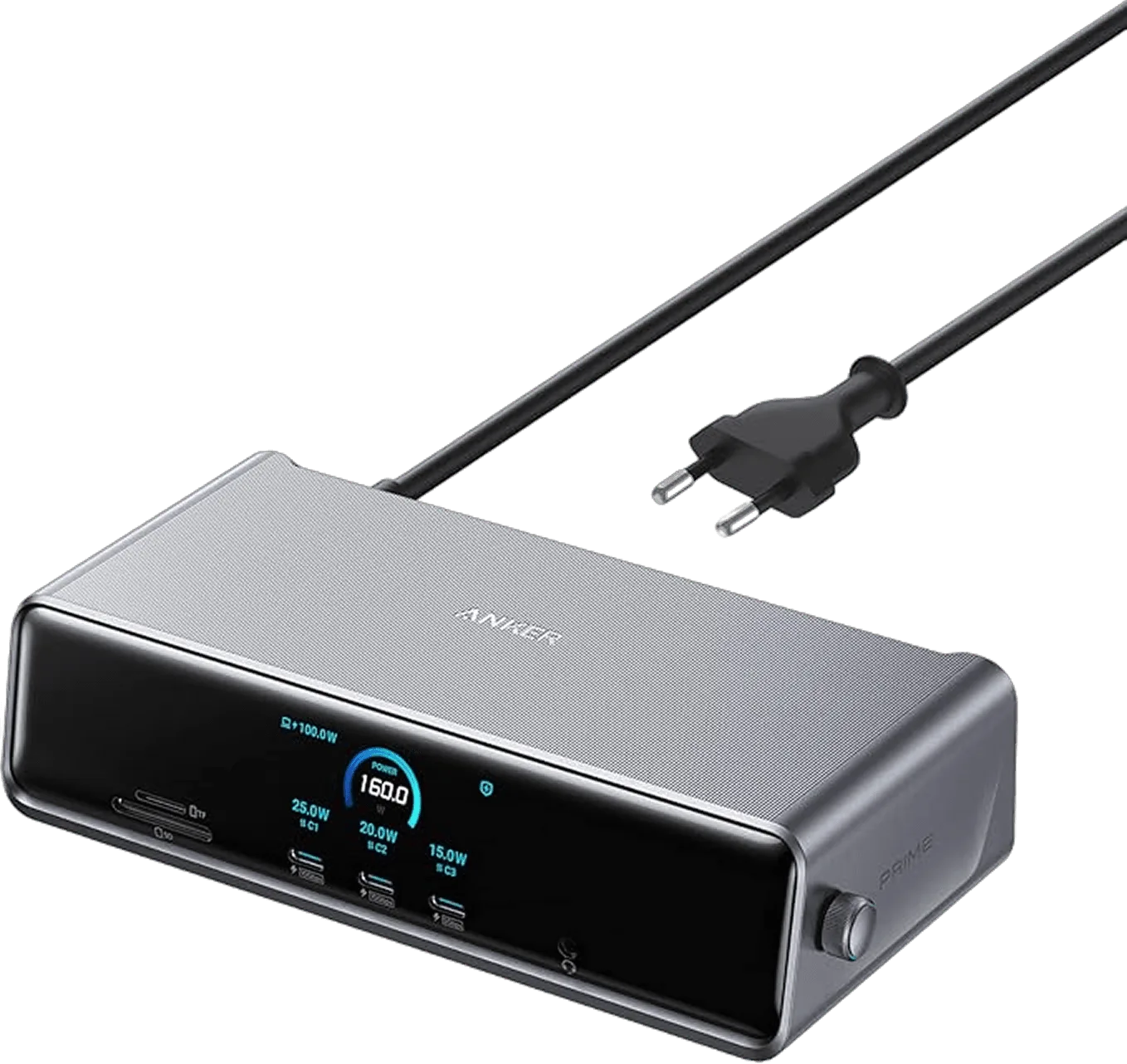
Prime Docking Station (14-in-1, Triple Display, DisplayLink) met DL7400
