Waarom een Thunderbolt 4-Dock Dubbele Monitoren Eenvoudig Maakt
Het aansluiten van twee monitoren op je laptop betekent meestal het jongleren met kabels, adapters en beperkte poorten. Een Thunderbolt 4-dock verandert dat door één enkel aansluitpunt te bieden voor beeldschermen, randapparatuur en opladen. De Belkin Pro Thunderbolt 4 Dock is speciaal voor dit scenario gebouwd: het levert snelle gegevensoverdracht en betrouwbare connectiviteit, zodat je twee monitoren kunt gebruiken vanaf één compacte hub.
Wat de Belkin Pro Thunderbolt 4 Dock Bevestigt
-
Pro Thunderbolt 4 Dock: De Belkin Pro Thunderbolt 4 Dock is een krachtig dockingstation dat is ontworpen om je werkplek te stroomlijnen. Dit bevestigt dat de dock is ontworpen voor opstellingen met meerdere apparaten, niet alleen voor basisopladen.
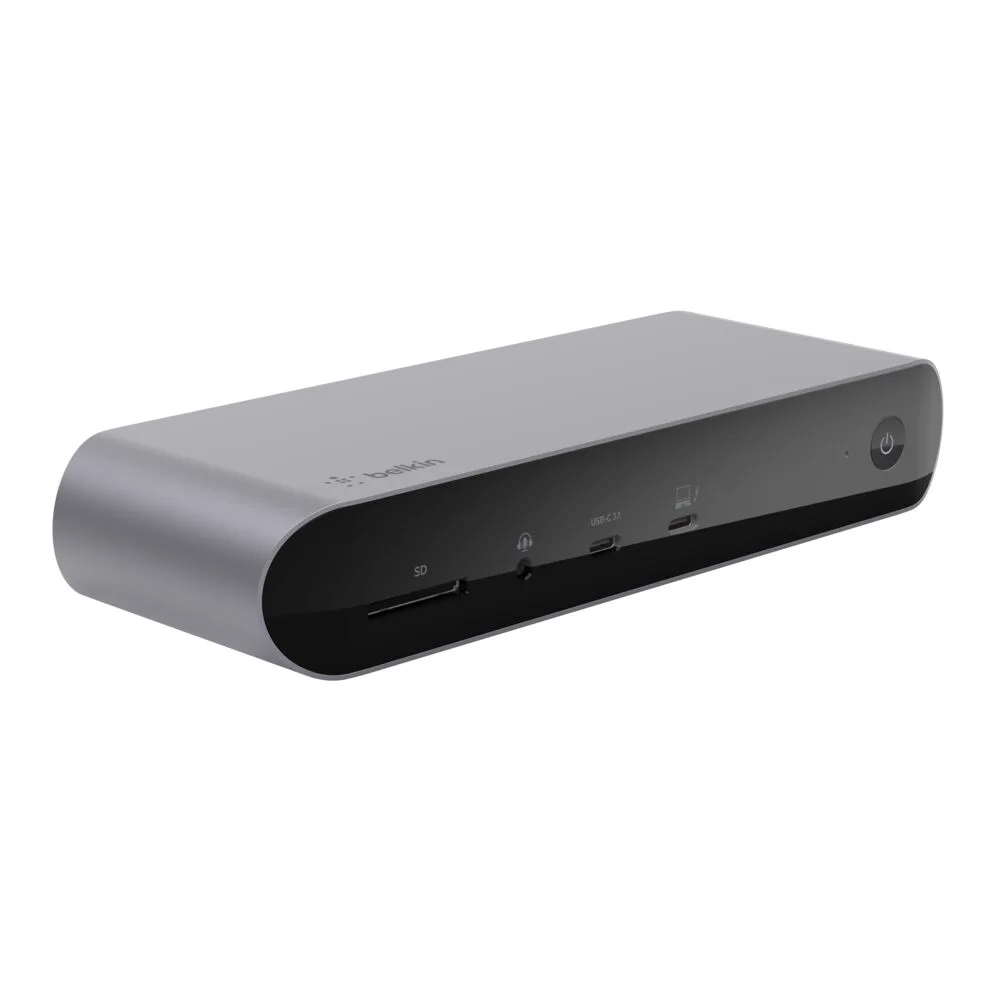
Pro Thunderbolt 4 Dock
-
Pro Thunderbolt 4 Dock: Thunderbolt 4-dockingstation voor veelzijdige connectiviteit. Ondersteunt snelle gegevensoverdracht en opladen. Snelle gegevensoverdracht en opladen betekenen dat je monitoren, externe schijven en laptop allemaal via één kabel kunnen werken zonder prestatieknelpunten.
-
Pro Thunderbolt 4 Dock: Compact ontwerp dat naadloos in je opstelling past. Een kleine voetafdruk laat ruimte op je bureau voor je monitoren en randapparatuur, in tegenstelling tot omvangrijkere oudere docks.
Hoe Twee Monitoren op de Dock Aan te Sluiten
Volg deze stappen om twee monitoren in te stellen met de Belkin Pro Thunderbolt 4 Dock. Het proces gaat ervan uit dat je monitoren en laptop de vereiste video-uitvoer ondersteunen (meestal HDMI, DisplayPort of USB-C met video-alt-modus).
- 1. Plaats de dock en sluit de stroom aan: Plaats de dock in de buurt van je monitoren. Sluit de meegeleverde voedingsadapter aan op de dock en een stopcontact. Wacht tot de stroom-LED bevestigt dat deze aan is.
- 2. Sluit de eerste monitor aan: Gebruik een Thunderbolt 4-, USB-C-, HDMI- of DisplayPort-kabel (afhankelijk van de ingang van je monitor) om de eerste monitor op de dock aan te sluiten. De Thunderbolt 4-poorten van de dock ondersteunen video-uitvoer, maar controleer de compatibiliteit van je specifieke kabel en monitor.
- 3. Sluit de tweede monitor aan: Herhaal hetzelfde proces voor de tweede monitor, met een andere beschikbare videopoort op de dock. Als je monitoren verschillende kabeltypen gebruiken, maken de meerdere poorten van de dock (Thunderbolt 4, USB-C, enz.) flexibele combinaties mogelijk.
- 4. Bevestig de dock aan je laptop: Sluit de meegeleverde Thunderbolt 4-kabel aan van de dock naar de Thunderbolt 4- of USB-C-poort van je laptop. De dock zal je laptop van stroom voorzien (indien ondersteund) en de monitoren inschakelen.
- 5. Configureer de weergave-instellingen: Open op je laptop de weergave-instellingen (Windows: Instellingen > Systeem > Beeldscherm; macOS: Systeeminstellingen > Beeldschermen). Rangschik de monitoren in de gewenste lay-out en stel de resolutie in. De snelle gegevensoverdracht van de dock ondersteunt tot twee 4K- of één 8K-beeldscherm, afhankelijk van de grafische mogelijkheden van je laptop.
Wat te Controleren voor Aankoop
Controleer voor aankoop of je laptop Thunderbolt 4 of USB-C met DisplayPort Alt Mode ondersteunt. De Belkin Pro Thunderbolt 4 Dock werkt met Thunderbolt 4- en Thunderbolt 3-apparaten, maar sommige USB-C-laptops hebben mogelijk beperkte video-uitvoer. Bevestig ook dat je monitoren compatibele ingangspoorten hebben (HDMI, DisplayPort of USB-C) en dat je de juiste kabels hebt. De dock zelf wordt niet geleverd met monitorkabels, dus houd daar rekening mee bij je opstelling.