Wat je nodig hebt voordat je begint
De RG-K32B retro handheld console wordt geleverd met 300 voorgeïnstalleerde games, maar je kunt eigen ROM's toevoegen om de bibliotheek uit te breiden. Voordat je begint, heb je een computer (Windows, Mac of Linux), een microSD-kaartlezer en een microSD-kaart nodig (de console gebruikt een standaard microSD-kaart voor opslag). De console zelf is geen USB-station, dus je kunt hem niet via USB op een computer aansluiten om bestanden over te zetten. Je moet de microSD-kaart verwijderen en een kaartlezer gebruiken.
Stap-voor-stap: Games toevoegen aan je RG-K32B
Volg deze stappen om veilig nieuwe games toe te voegen aan je RG-K32B. Het proces is hetzelfde voor alle kleurvarianten (Roze, Groen, Blauw, Grijs).
- 1. Zet de console uit en verwijder de microSD-kaart: Zet de RG-K32B volledig uit. Zoek de microSD-kaartsleuf (meestal aan de zijkant of onderkant van de console). Druk de kaart voorzichtig in om hem los te maken en trek hem eruit. Leg de kaart op een schoon, droog oppervlak.
- 2. Plaats de microSD-kaart in een kaartlezer die is aangesloten op je computer: Gebruik een microSD-kaartlezer (of een adapter als je computer een volledige SD-sleuf heeft). De kaart verschijnt als een verwisselbaar station op je computer. Kies, indien gevraagd, om de map te openen om bestanden te bekijken.
- 3. Zoek de ROMs-map op de kaart: De kaart bevat een mapstructuur. Zoek naar een map met de naam 'roms' of 'games'. Daarin vind je submappen voor verschillende consolesystemen (bijv. 'nes', 'snes', 'gameboy', 'genesis'). Elke submap bevat ROM-bestanden voor dat systeem.
- 4. Kopieer je nieuwe ROM-bestanden naar de juiste systeemmap: Download of zet legale ROM-bestanden over uit je eigen collectie. Kopieer de .nes-, .smc-, .gb-, .gen- of andere ondersteunde ROM-bestanden naar de bijbehorende submap. Wijzig de bestandsnamen of extensies niet. Een Super Nintendo-game gaat bijvoorbeeld in de map 'snes'.
- 5. Verwijder de microSD-kaart veilig en plaats deze terug in de console: Gebruik op je computer de optie 'Hardware veilig verwijderen' voordat je de kaartlezer loskoppelt. Plaats vervolgens de microSD-kaart terug in de RG-K32B tot deze vastklikt.
- 6. Zet de console aan en vind je nieuwe games: Zet de RG-K32B aan. De console herkent de nieuwe ROM's automatisch. Ga naar het spelselectiemenu. Je toegevoegde games verschijnen in de lijst, meestal gesorteerd per systeem. Als ze niet verschijnen, controleer dan of de ROM-bestanden in de juiste map staan en een ondersteund formaat hebben.
Tips voor een soepele ervaring
De RG-K32B is ontworpen voor eenvoudig, kindvriendelijk gebruik, maar voor het toevoegen van games heb je een computer nodig. De platte ABXY-knoppen van de console zijn glad en gemakkelijk schoon te maken, wat geweldig is voor kinderen, maar de microSD-kaartsleuf is klein—wees voorzichtig bij het verwijderen en plaatsen van de kaart. De ingebouwde verborgen standaard aan de achterkant is handig om de console rechtop te zetten terwijl je aan de kaart werkt, maar de daadwerkelijke bestandsoverdracht gebeurt op je computer. Als je niet zeker weet welke ROM-indelingen worden ondersteund, controleer dan de voorgeïnstalleerde games op de kaart als voorbeeld.
RG-K32B Console in één oogopslag
-
AISLPC® - RG-K32B Retro Handheld Gameconsole voor Kinderen: Verkrijgbaar in zacht roze, hemelsblauw en mintgroen, elke console is gecombineerd met felgele knoppen voor een vrolijke color-blocking look. De kleurvarianten zijn alleen cosmetisch; het speloverdrachtsproces is identiek voor alle kleuren. Kies degene waar je kind van zal houden.
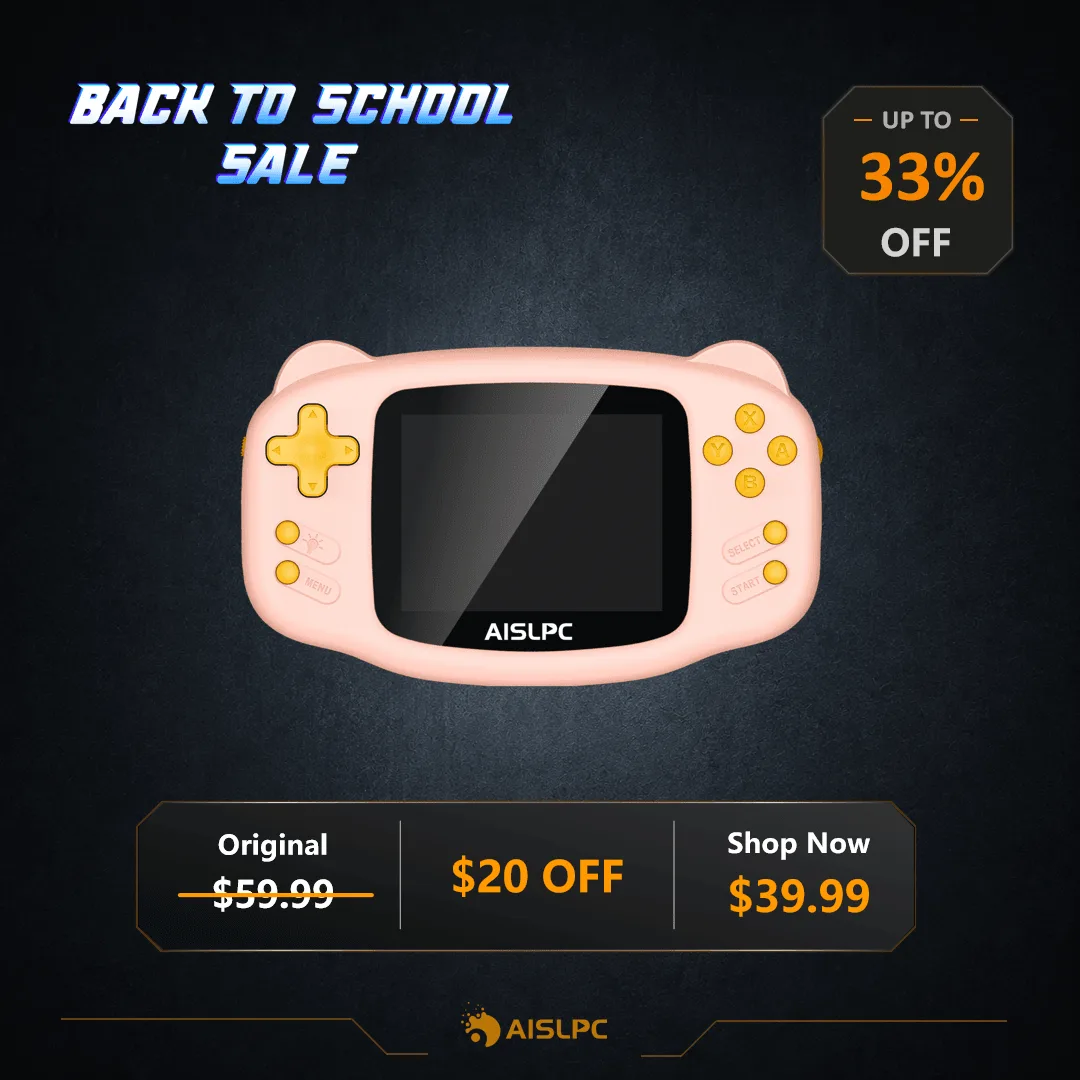
AISLPC® - RG-K32B Retro Handheld Gameconsole voor Kinderen
-
AISLPC® - RG-K32B Retro Handheld Gameconsole voor Kinderen: De console wordt geleverd met 300 games, met opties voor roze, groene, blauwe of grijze varianten. Zelfs met 300 games wil je misschien favorieten toevoegen. De microSD-kaartopslag maakt het gemakkelijk om de bibliotheek uit te breiden.
-
AISLPC® - RG-K32B Retro Handheld Gameconsole voor Kinderen: Het platte ABXY-knopontwerp houdt de voorkant van de console glad en netjes, waardoor dagelijkse reiniging eenvoudiger wordt. Bij het hanteren van de console om de microSD-kaart te verwijderen, zijn de gladde knoppen gemakkelijk schoon te vegen als er stof of kruimels op komen.
Wat te doen als games niet verschijnen
Als je nieuwe games niet verschijnen na het volgen van de stappen, controleer dan deze veelvoorkomende problemen: Het ROM-bestand staat mogelijk in de verkeerde map (bijv. een Game Boy Advance ROM in de map 'gameboy' in plaats van 'gba'). De bestandsindeling wordt mogelijk niet ondersteund—vergelijk de bestandsextensie met de voorgeïnstalleerde ROM's op de kaart. De microSD-kaart is mogelijk niet volledig geplaatst of de console moet opnieuw worden opgestart. Als problemen aanhouden, probeer dan de kaart opnieuw te formatteren (maak eerst een back-up van je bestanden) met FAT32-indeling en kopieer vervolgens de originele bestanden samen met je nieuwe ROM's terug. Volg voor de kaartgrootte de productinstructies.