Snel antwoord
Plaats een desktop ringlamp direct achter je webcam, ongeveer op ooghoogte, en op ongeveer 45–60 cm van je gezicht. Stel de helderheid in op ongeveer 50% en kies een warme modus binnen of een natuurlijke modus bij daglicht. Dit geeft gelijkmatig, flatteus licht voor videogesprekken zonder je huid te laten verbleken of harde schaduwen te creëren.
Waarom ringlamp plaatsing belangrijker is dan helderheid
Een ringlamp werkt het beste wanneer deze dicht bij de lensas van je camera staat. Die bijna axiale positie wikkelt het licht gelijkmatig om je gezicht en vermindert de wasbeerogen-schaduwen die je krijgt van een enkele overheadlamp. Staat het licht aan één kant, dan krijg je een lichte wang en een donkere wang, wat er op een webcam slechter uitziet dan helemaal geen licht.
De meeste ingebouwde webcams hebben ook moeite met gemengde verlichting. Een bureaulamp aan de ene kant, een raam aan de andere kant en een plafondlamp erboven creëren drie verschillende kleurtemperaturen op je gezicht. Een enkele ringlamp geeft je camera één consistente bron om op te belichten, daarom ziet het er vaak schoner uit dan een helderdere maar rommeligere kamer.
Pas de lichtmodus aan op je kamer, niet op je humeur
Warme, natuurlijke en organische modi bestaan omdat binnenlampen, daglicht en gemengde kamers de huid allemaal anders weergeven. Gebruik warm binnen onder gloeilampen of warme LED-lampen, natuurlijk wanneer je overdag bij een raam bent, en de derde modus wanneer je kamer een mix van beide heeft. Stel de helderheid dan laag in en verhoog deze alleen als je webcamvoorbeeld nog steeds donker lijkt.
Helderheid is de instelling die mensen overdrijven. Op vol vermogen maakt een dichtbijzijnde ringlamp gelaatstrekken plat en blaast hooglichten op voorhoofden en neuzen weg. Begin rond de helft van het vermogen, controleer je voorbeeld en pas in kleine stappen aan. Als je gezicht er glanzend uitziet in plaats van verlicht, ben je te helder of te dichtbij.
Gebruik je camera preview als enige beoordelaar
Open de app die je daadwerkelijk gebruikt voor gesprekken—Zoom, Teams, Meet of de camera van je telefoon—en bekijk de preview terwijl je aanpast. Elke webcam belicht anders, dus een opstelling die er in de spiegel goed uitziet, kan er op het scherm nog steeds donker of overbelicht uitzien. Neem je uiteindelijke beslissingen over hoogte, afstand en helderheid in die preview en laat het licht dan waar het is.
Als je een bril draagt, kantel de ringlamp dan iets naar beneden of verhoog hem een paar centimeter totdat reflecties de lens verlaten. Als je een lichtgekleurde top draagt, verlaag de helderheid dan een stap zodat je shirt niet naar wit clipt en de belichting van je gezicht wegtrekt.
Stapsgewijze ringlamp en statief opstelling
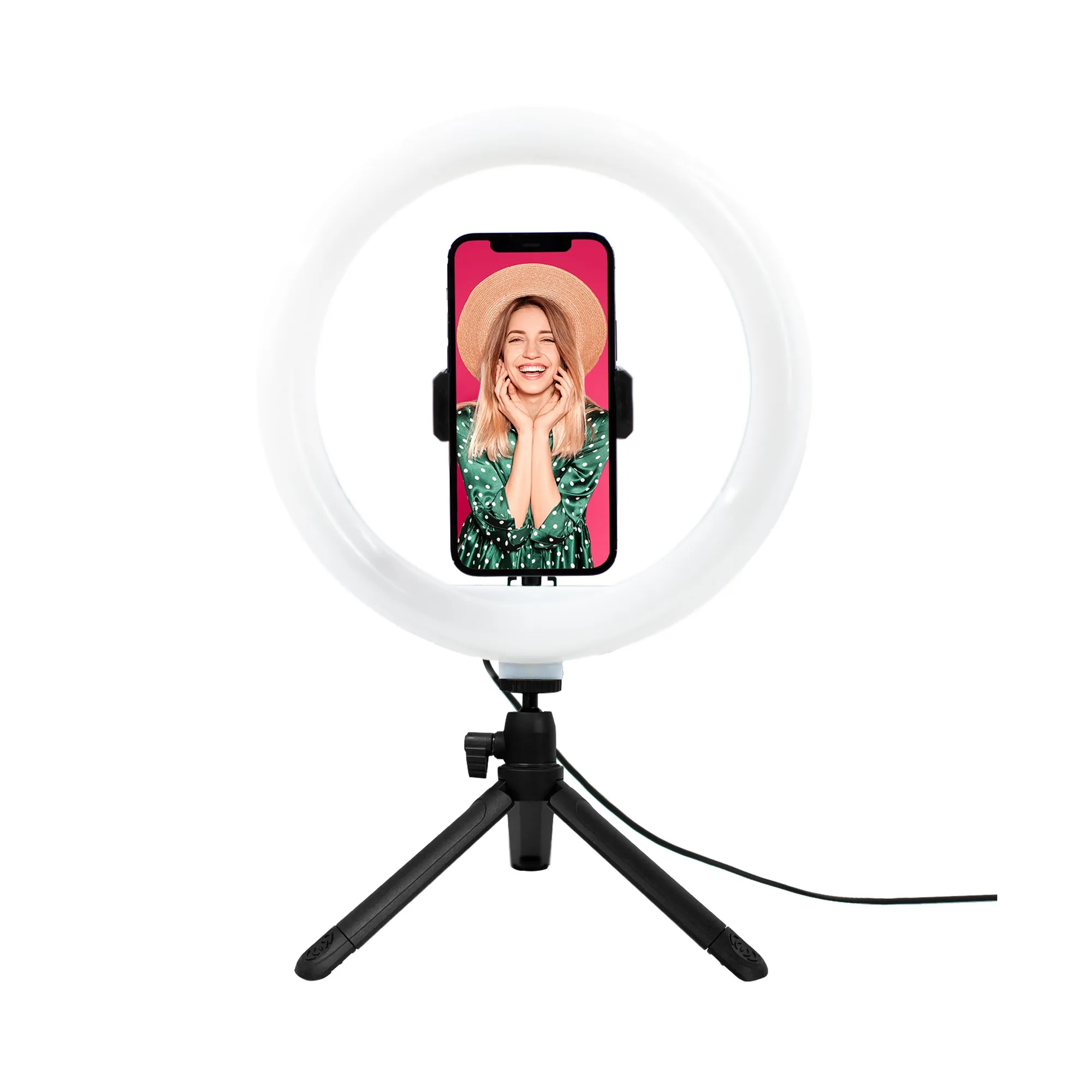
- 1. Plaats het licht achter je camera: Zet de ringlamp op je bureau zodat de ring direct achter of direct rond je webcam staat, niet links of rechts. Als je een telefoon op een statief gebruikt, klem of plaats de ring dan zo dat de lens van de telefoon gecentreerd is in de ring. Controlepunt: in je preview moeten beide kanten van je gezicht ongeveer even helder zijn. Als één kant donkerder is, verplaats het licht dan terug naar de camera-as.
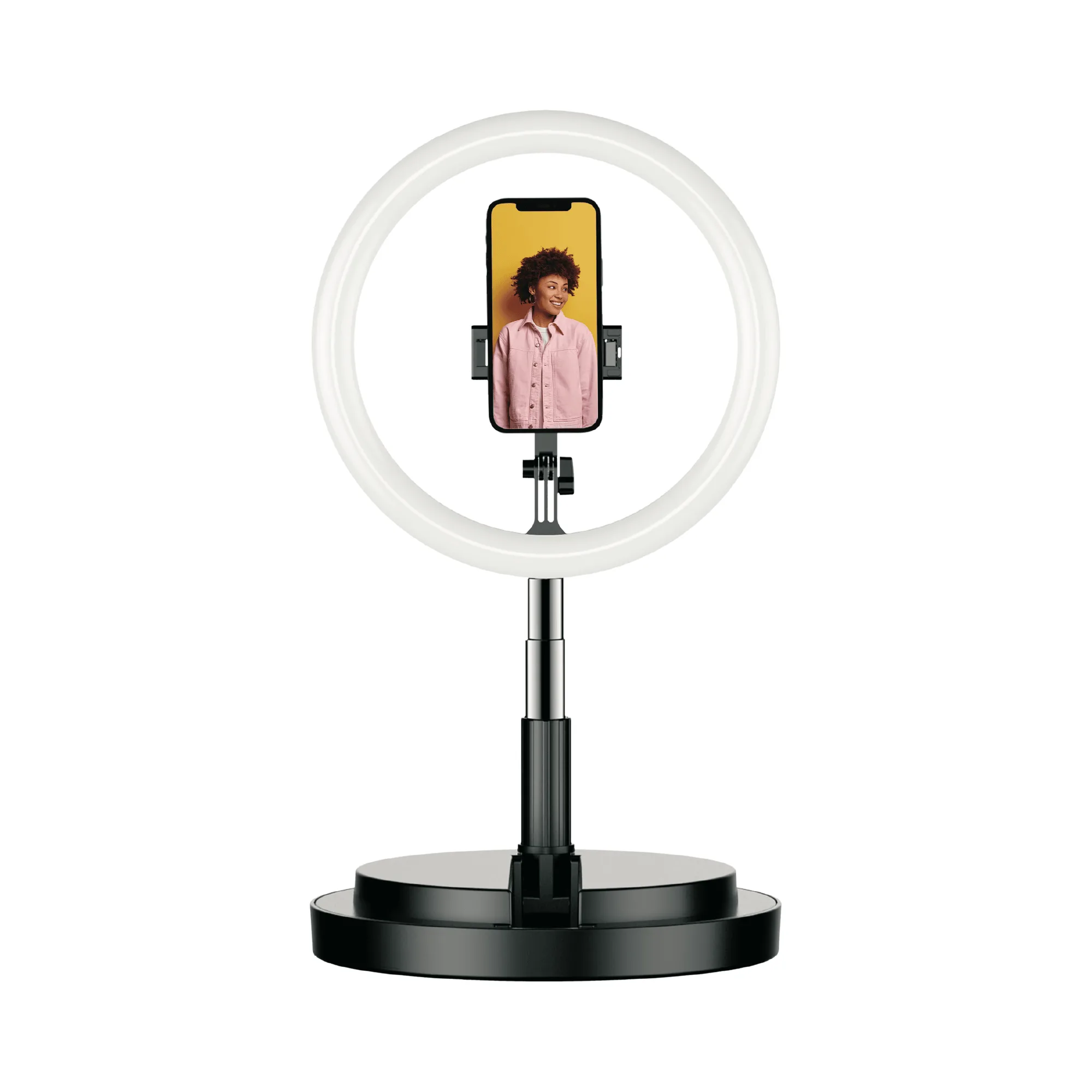
- 2. Breng het op ooghoogte: Verleng de poten of het statief totdat het midden van de ring op ooghoogte is. Een licht onder ooghoogte werpt schaduwen naar boven en accentueert neusgaten; een licht ver boven creëert schaduwen onder de wenkbrauw. Veelgemaakte fout: het licht op borsthoogte zetten omdat het bureau daar is. Gebruik de uitschuifbare poten om die kloof te overbruggen.
- 3. Stel de afstand in op ongeveer 45–60 cm: Verplaats de ring totdat deze ongeveer op armlengte van je gezicht is, en verfijn dan. Dichterbij is helderder maar platter en veroorzaakt eerder schittering; verder weg is zachter maar vereist mogelijk meer helderheid. Controlepunt: als je merkbare warmte voelt of je huid er glanzend uitziet in de preview, verplaats het dan verder weg of verlaag de helderheid.
- 4. Kies de modus voor je kamer: Selecteer Warm voor binnenlampen, Natuurlijk voor daglicht bij een raam, en de gemengde/organische modus wanneer beide aanwezig zijn. Stel de helderheid dan in op ongeveer de helft en pas in enkele stappen aan. Veelgemaakte fout: het op de helderste stand laten staan van een eerdere avondoproep. Controleer de helderheid opnieuw elke keer dat het kamerlicht verandert.
- 5. Ruim de stroomkabel op: Leid de kabel van het licht en eventuele telefoonoplaadkabel achter het bureau of langs de statiefpoot zodat niets over je toetsenbord kruist of aan het apparaat trekt. Een langere gevlochten kabel is gemakkelijker netjes te leiden dan een korte. Volgende stap: zodra de preview er gelijkmatig uitziet en je huidskleur accuraat is, stop dan met aanpassen. Consistente plaatsing van oproep tot oproep is belangrijker dan het najagen van een perfect enkel frame.
Een desktopoptie die bij deze opstelling past
- Juice Social 'Perfect Glow' Desktop Ringlamp met Uitschuifbare Poten: De Juice Social 'Perfect Glow' Desktop Ringlamp heeft uitschuifbare poten en biedt Warme (Binnen), Natuurlijke (Buiten) en Organische verlichtingsmodi met 10 helderheidsinstellingen. De uitschuifbare poten laten je de ring dichter bij ooghoogte op een bureau brengen zonder apart statief, en de modus plus 10-staps helderheidsregeling dekt de binnen-, buiten- en gemengde-licht aanpassingen zoals hierboven beschreven.
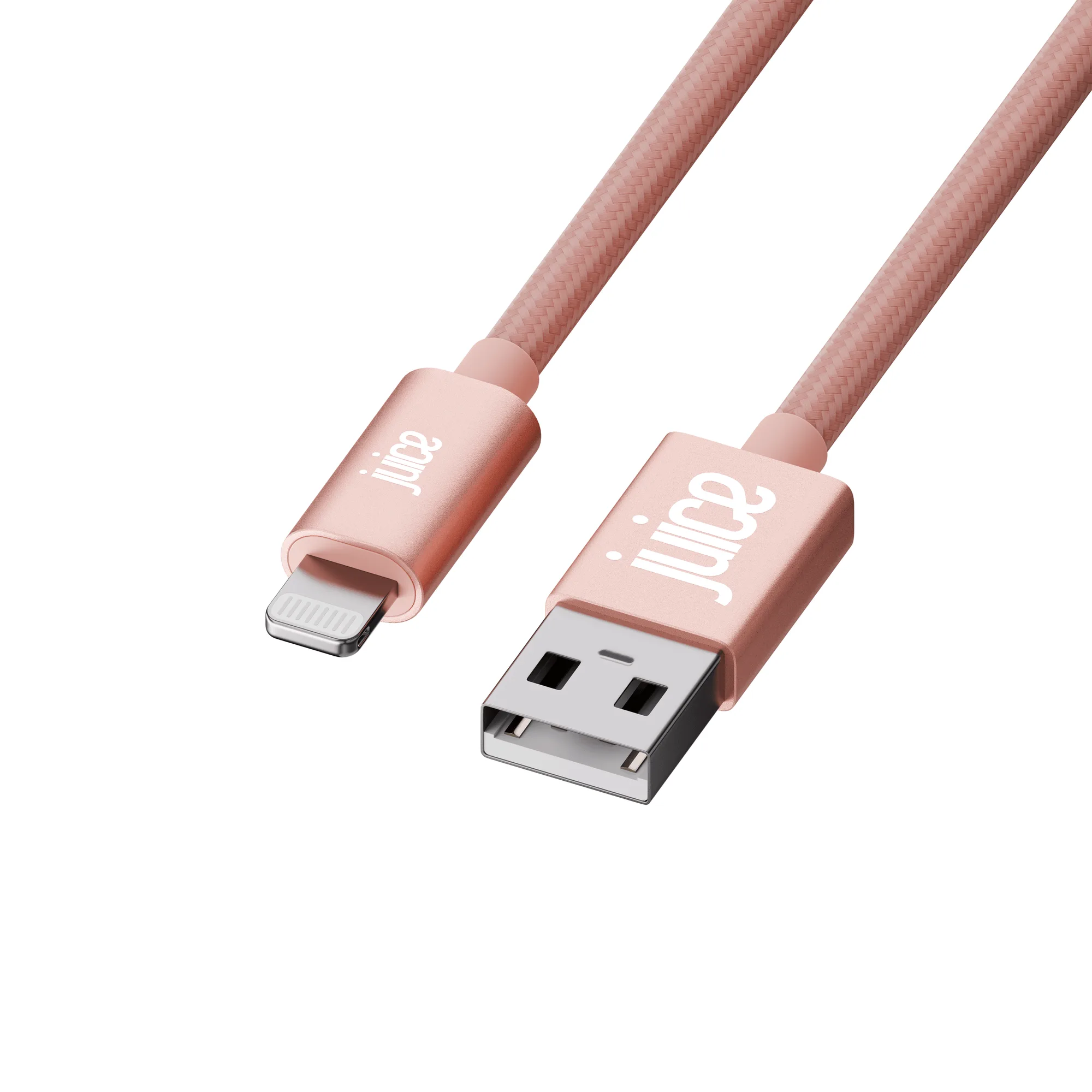
- Juice ECO Apple Lightning Gevlochten Oplaadkabel 2m: De Juice ECO Apple Lightning Gevlochten Oplaadkabel is 2 m lang en gebruikt een gevlochten mantel met een Lightning-connector. Een 2 m kabel laat je een telefoon of tablet op een standaard of statief voeden zonder dat het apparaat aan een kort snoer hangt, wat belangrijk is als je je telefoon gebruikt als tweede camera of monitor tijdens gesprekken.