Wat de Saturn BT-adapter doet
De Humble Bazooka Saturn BT is een Bluetooth-adapter waarmee je verschillende Bluetooth-controllers op je Sega Saturn kunt aansluiten. Hij draait op het BlueRetro-platform van Jacques Gagnon en een deel van elke verkoop wordt gedoneerd om dat platform te ondersteunen.
Ondersteunde controllers zijn PS3, PS4, PS5, Xbox One, Xbox Series S & X, Switch Joy-Cons, 8BitDo (alleen Bluetooth) en andere Bluetooth-controllers. De adapter ondersteunt ook muis- en toetsenbordinvoer, hoewel muisondersteuning varieert per merk en model.
Adapterfuncties in één oogopslag
-
Saturn BT Bluetooth-adapter voor Sega Saturn - Humble Bazooka: Ondersteunt PS3, PS4, PS5, Xbox One, Xbox Series S & X, Switch Joy-Cons, 8BitDo (alleen Bluetooth) en andere Bluetooth-controllers. Controleer je controller aan de hand van deze lijst voordat je koopt; bedrade 8BitDo-modellen worden niet ondersteund.
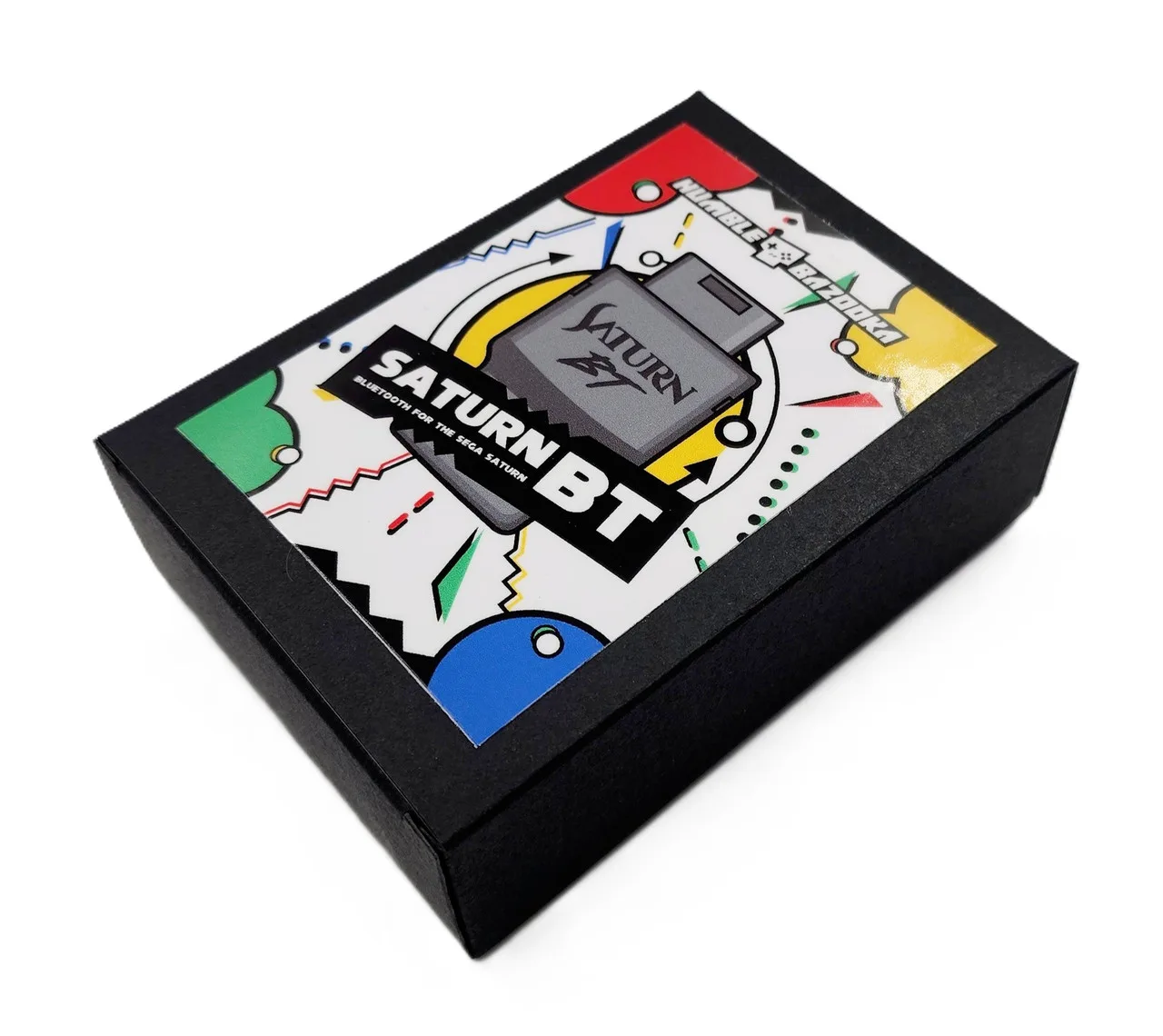
Saturn BT Bluetooth-adapter voor Sega Saturn - Humble Bazooka
-
Saturn BT Bluetooth-adapter voor Sega Saturn - Humble Bazooka: Bevat D-analoogmodus voor games zoals Nights Into Dreams, Multitap-ondersteuning, turbo-toewijzing met verschillende snelheden, knoptoewijzing en lage latentie. Deze functies bepalen of de adapter geschikt is voor jouw games en speelstijl.
-
Saturn BT Bluetooth-adapter voor Sega Saturn - Humble Bazooka: Firmware is door de gebruiker bij te werken via een webbrowser. Je kunt de adapter up-to-date houden zonder speciaal gereedschap.
Een Bluetooth-controller koppelen aan de Saturn BT
Sluit de adapter aan en zet je console aan. De LED van de adapter knippert langzaam om aan te geven dat hij klaar is om te koppelen. Als de adapter voor de eerste keer wordt ingeschakeld, kan het 30 seconden duren voordat hij begint te knipperen.
Zet je Bluetooth-controller in de juiste initiële koppelmodus. Druk bijvoorbeeld op een DualSense op Delen + Opties. Na de eerste koppeling kun je de controller gewoon inschakelen om hem opnieuw te koppelen, zoals door op de PS-knop van een DualSense te drukken.
Opmerking: Druk niet op de 'P'-knop om een enkele controller te koppelen. Specifieke koppelinstructies per controllermerk zijn beschikbaar in de officiële BlueRetro-koppelgids.
- Sluit de adapter aan en zet de console aan: De LED knippert langzaam wanneer deze klaar is om te koppelen; bij de eerste keer inschakelen kan het 30 seconden duren voordat het knipperen begint.
- Zet je controller in de eerste koppelmodus: Gebruik de juiste knopcombinatie voor jouw controllermodel, zoals Share + Options op een DualSense.
- Wacht tot de LED uitgaat: Een uitgeschakelde LED geeft aan dat een controller is verbonden.
- Maak later opnieuw verbinding door de controller in te schakelen: Na de eerste koppeling zet je de controller gewoon aan om opnieuw te koppelen.
De adapterknoppen en LED gebruiken
De adapter heeft twee knoppen en een LED die status en bediening bieden.
- R-knop: Reset de adapter. Gebruik dit als de LED brandt, wat duidt op een fout.
- P-knop: Ingedrukt houden om de Bluetooth-ontdekkingsmodus te activeren voor het koppelen van een nieuw apparaat. Langer ingedrukt houden voert een fabrieksreset uit, waarbij Bluetooth-koppelsleutels van eerder gekoppelde apparaten worden gewist. Druk niet op P voor het koppelen van één enkele controller.
- LED-status: Continu branden betekent dat er een fout is opgetreden; probeer opnieuw op te starten met de R-knop. Knipperen betekent dat de Bluetooth-zoekmodus is ingeschakeld voor een nieuwe koppeling. Uit betekent dat er een controller is verbonden.
- Alle apparaten verbreken: Een korte druk wanneer er al een apparaat is gekoppeld, verbreekt de verbinding van alle Bluetooth-apparaten met de adapter.
Knoppen, turbo en voorinstellingen configureren met Web Config
Met de BlueRetro Web Config kun je knoppen opnieuw toewijzen, turbo instellen en presets beheren. Ga naar https://blueretro.io met de adapter verbonden aan de console en de console ingeschakeld. Houd er rekening mee dat Web Config alleen wordt ondersteund op desktop- of Android Chrome en dat er geen controller aan de adapter mag zijn gekoppeld wanneer je verbinding maakt met Web Config.
De volledige Web Config-instructies behandelen het toewijzen van knoppen, turbo, presets en meer.
Firmware bijwerken via Web Config
Reken op ongeveer 5 minuten updatetijd op een pc en aanzienlijk langer op Android. Ga naar https://darthcloud.itch.io/blueretro. om de nieuwste firmware te downloaden. Pak het gedownloade bestand uit op een gemakkelijk toegankelijke locatie. Sluit de adapter aan en zet de console aan. Open https://blueretro.io/ota.html, selecteer het bestand “BlueRetro_hw1_saturn.bin” uit de uitgepakte firmware en wacht tot de update is voltooid. De “Live Output” toont de voortgang van het updateproces.
- Download de nieuwste firmware: Bezoek https://darthcloud.itch.io/blueretro en download het bestand.
- Pak het firmwarebestand uit: Pak het uit naar een gemakkelijk vindbare locatie op je computer of telefoon.
- Open de OTA-updatepagina: Navigeer naar https://blueretro.io/ota.html met de adapter aangesloten en de console ingeschakeld.
- Selecteer en upload de firmware: Kies het bestand “BlueRetro_hw1_saturn.bin” en wacht tot de live-uitvoer is voltooid.
Latentie per controller
De Saturn BT geeft de volgende geschatte latentiewaarden voor ondersteunde controllers:
- PS4/PS5: ~5.4 ms
- Xbox One: ~8.8 ms
- Switch Pro: ~12.4 ms
- PS3: ~12.8 ms
- WiiU Pro: ~13.2 ms
- Wiimote: ~16.3 ms
Compatibiliteitsnotities en beperkingen
De Saturn BT ondersteunt Bluetooth-controllers, maar de 8BitDo-compatibiliteit is beperkt tot alleen Bluetooth-modellen. Muisondersteuning varieert per merk en model. Web Config vereist Chrome op desktop of Android. De adapter wordt niet geleverd met een controller en de catalogus vermeldt geen specifieke ondersteunde Saturn-speltitels buiten het 3D Analog-modusvoorbeeld.