Snel antwoord
Sluit de roerpedalen via USB aan op je Xbox, zorg ervoor dat de firmware eerst op een Windows-pc is bijgewerkt en wijs ze vervolgens toe in je favoriete vluchtsimulator. De meest gemaakte fout is vergeten te kalibreren in het spel of de app.
Voordat je begint: wat je nodig hebt
De Turtle Beach VelocityOne-roerpedalen werken op Xbox Series X|S, Xbox One en Windows 10/11-pc's. Ze worden via USB-A aangesloten. Als je ze met een Xbox wilt gebruiken, heb je mogelijk nog een Windows-pc nodig voor de eerste firmware-updates vóór je eerste vluchtsessie.
Deze pedalen zijn ontworpen om te combineren met het VelocityOne Flight universele bedieningssysteem, maar ze werken ook met andere compatibele yokes of sticks. De pedalen bieden teenrem- en roerbediening voor een realistischere ervaring in vluchtsimulators zoals Microsoft Flight Simulator.
Stap voor stap: je Turtle Beach VelocityOne-roerpedalen instellen op Xbox
- Sluit de pedalen aan op je Xbox: Sluit de USB-A-kabel van de roerpedalen aan op een USB-poort van je Xbox Series X|S of Xbox One. De console zou het apparaat automatisch als controller moeten herkennen. Controleer of de pedalen verschijnen in de Xbox-accessoires-app na verbinding. Zo niet, probeer dan een andere USB-poort.
- Firmware bijwerken (Windows-pc aanbevolen): Sluit de pedalen via USB aan op een Windows 10- of 11-pc. Download de Turtle Beach Control Center-app uit de Microsoft Store of van de Turtle Beach-website. Voer de app uit en selecteer de roerpedalen om te controleren op firmware-updates. Pas eventuele updates toe voordat je ze op Xbox gebruikt. Het overslaan van firmware-updates kan kalibratie- of toewijzingsproblemen veroorzaken. Doe deze stap zelfs als de pedalen direct lijken te werken.
- Kalibreer in het spel: Start je vluchtsimulator (bijv. Microsoft Flight Simulator). Ga naar de controllerinstellingen en selecteer de roerpedalen. Voer de kalibratiewizard in het spel uit om de middenpositie, pedaalbeweging en teenrembereik in te stellen. Niet alle spellen kalibreren automatisch. Als de roerinvoer niet klopt, kalibreer dan handmatig opnieuw. De meeste vluchtsimulators hebben een speciaal as-afstemmingsmenu.
- Bediening toewijzen (mapping): Wijs in de bedieningsinstellingen van het spel de roeras (gier) toe aan de pedaalbeweging en de linker/rechter teenremmen aan afzonderlijke remassen. Wijs optioneel eventuele extra knoppen op de pedalen (indien beschikbaar) toe aan functies zoals camerabeeld of snelheidsrem. Zorg ervoor dat je roer en rem niet aan dezelfde invoer toewijst – het zijn afzonderlijke assen. Veelgemaakte fout: remmen toewijzen als knop in plaats van as.
- Test en pas de respons aan: Maak een testvlucht in een eenvoudig vliegtuig. Controleer op soepele gierrespons en remtoepassing. Pas indien nodig dode zone of gevoeligheidscurves aan in het spel of in de Turtle Beach Control Center-app (op pc). Als het vliegtuig gier zonder invoer, vergroot dan de dode zone iets. Als remmen te gevoelig aanvoelt, verlaag dan de gevoeligheid van de teenrem-as in de spelinstellingen.
Productoverzicht
-
Turtle Beach VelocityOne-roerpedalen voor Xbox Series X|S en Windows: Compatibel met Windows 10- en 11-pc's, Xbox Series X|S, Xbox Series S en Xbox One. Ontworpen om te combineren met het VelocityOne Flight Universele Bedieningssysteem of een bestaande yoke-opstelling. Je hebt een USB-poort nodig en mogelijk een Windows-pc voor de eerste firmware-updates, maar daarna werken de pedalen plug-and-play op je Xbox.
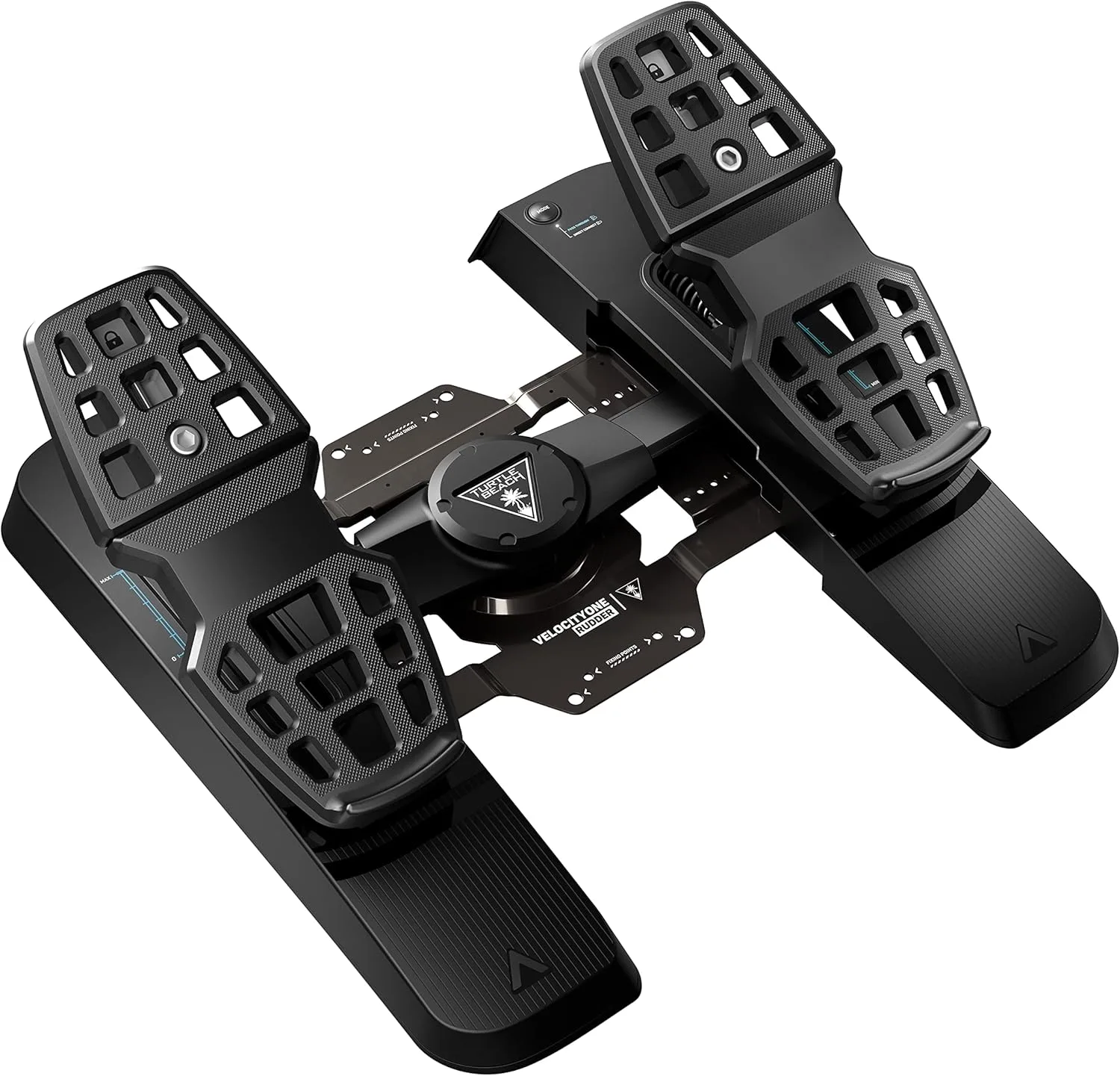
Turtle Beach VelocityOne-roerpedalen voor Xbox Series X|S en Windows