Waarom een USB-C naar HDMI-adapter de eenvoudigste manier is om verbinding te maken
Als je laptop een USB-C-poort heeft maar je monitor alleen HDMI, dan is een USB-C naar HDMI-adapter de eenvoudigste brug. Hiermee kun je je scherm spiegelen of uitbreiden naar een groter beeldscherm voor presentaties, streamen of een comfortabelere werkplek. De Belkin USB-C naar HDMI-adapter ondersteunt 4K-resolutie bij 60Hz en Dolby Vision, zodat je scherpe, vloeiende beelden krijgt met verbeterde kleur en contrast. Deze gids begeleidt je door het aansluitproces en wat je moet controleren voor een betrouwbare setup.
Je laptop aansluiten op een monitor
Volg deze stappen om je USB-C naar HDMI-verbinding werkend te krijgen. De exacte stappen kunnen enigszins variëren afhankelijk van je laptop en monitor, maar het algemene proces is hetzelfde.
- Controleer de USB-C-poort van je laptop: De meeste moderne laptops hebben een USB-C-poort die video-uitvoer ondersteunt, maar niet allemaal. Als de USB-C-poort van je laptop geen DisplayPort Alt Mode ondersteunt, werkt de adapter mogelijk niet. Raadpleeg de specificaties van je laptop als je het niet zeker weet.
- Sluit de adapter aan op je laptop: Steek het USB-C-uiteinde van de Belkin USB-C naar HDMI-adapter in de USB-C-poort van je laptop. De witte afwerking van de adapter past bij de meeste apparaten, dus hij zal niet misstaan op je bureau.
- Sluit een HDMI-kabel aan op de adapter: Gebruik een standaard HDMI-kabel (niet meegeleverd) en steek het ene uiteinde in de HDMI-poort van de adapter. Zorg ervoor dat de kabel volledig is ingebracht voor een veilige verbinding.
- Sluit het andere uiteinde aan op je monitor: Steek het andere uiteinde van de HDMI-kabel in de HDMI-ingang van je monitor. Als je monitor meerdere HDMI-poorten heeft, kies dan de poort die overeenkomt met de kabel die je gebruikt.
- Selecteer de juiste ingang op je monitor: Gebruik het on-screen menu van je monitor om de HDMI-ingang te selecteren waarop je bent aangesloten. Dit gebeurt vaak met een knop op de monitor of een afstandsbediening.
- Pas je weergave-instellingen aan (indien nodig): Je laptop zou de monitor automatisch moeten detecteren. Zo niet, ga dan naar de weergave-instellingen van je besturingssysteem en kies ervoor om je scherm uit te breiden of te dupliceren. Mogelijk moet je ook de resolutie aanpassen aan de native resolutie van je monitor.
Wat de Belkin USB-C naar HDMI-adapter biedt
Hier zijn de belangrijkste kenmerken van de Belkin USB-C naar HDMI-adapter, gebaseerd op de productinformatie.
-
USB-C naar HDMI-adapter (ondersteunt Dolby Vision): Ondersteunt 4K-resolutie bij 60Hz voor scherpe, vloeiende video-uitvoer. Dit zorgt ervoor dat je externe monitor scherpe details en vloeiende bewegingen weergeeft, wat vooral handig is voor presentaties of het bekijken van inhoud met hoge resolutie.
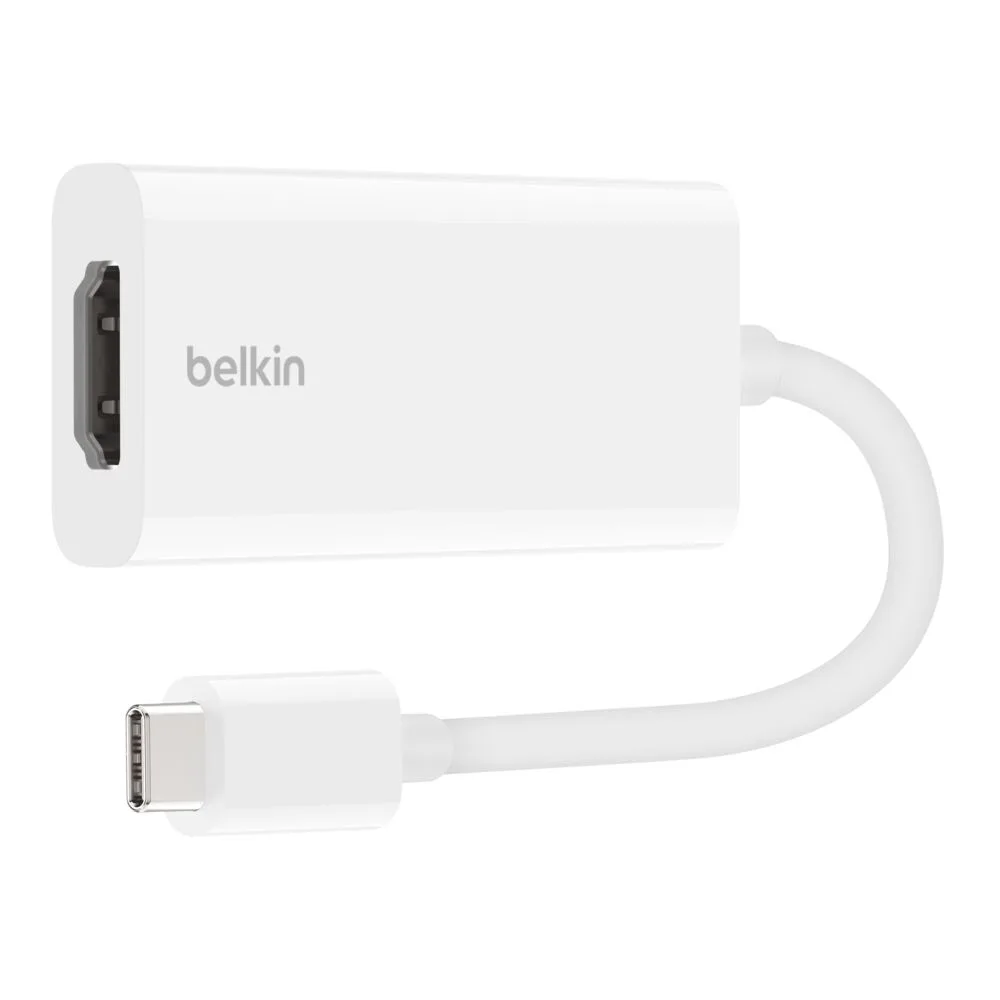
USB-C naar HDMI-adapter (ondersteunt Dolby Vision)
-
USB-C naar HDMI-adapter (ondersteunt Dolby Vision): Dolby Vision-ondersteuning verbetert kleur en contrast. Als je monitor Dolby Vision ondersteunt, zie je levendigere en levensechtere beelden, waardoor het een goede keuze is voor streamen of creatief werk.
-
USB-C naar HDMI-adapter (ondersteunt Dolby Vision): USB-C naar HDMI-connectiviteit voor veelzijdige apparaatkoppeling. De adapter werkt met elk USB-C-apparaat dat video-uitvoer ondersteunt, waardoor je flexibiliteit hebt om verschillende laptops of tablets aan te sluiten op een HDMI-scherm.
Wat je moet controleren voordat je koopt
Controleer voordat je een USB-C naar HDMI-adapter aanschaft of de USB-C-poort van je laptop video-uitvoer ondersteunt. Niet alle USB-C-poorten doen dit. Houd ook rekening met de resolutie en verversingssnelheid van je monitor. De Belkin-adapter ondersteunt 4K bij 60Hz, wat voldoende is voor de meeste monitoren. Als je monitor een hogere verversingssnelheid ondersteunt, kan de adapter deze mogelijk niet leveren, maar 60Hz is prima voor typisch kantoor- en entertainmentgebruik. De witte afwerking van de adapter is een kleine esthetische overweging, maar hij past bij de meeste opstellingen.