Snel antwoord
Stel je Witch Watch PC Bundle Pro in door te letten op goede luchtstroom, kabelbeheer en driverupdates om de anime-achtige prestaties te maximaliseren.
Waarom de setup ertoe doet voor je anime-gaming-pc
De Witch Watch PC Bundle Pro is niet alleen een krachtige desktop, maar ook een blikvanger voor je game-ruimte. Het witte UV-geprinte ontwerp verdient een opgeruimde setup die de esthetiek laat zien terwijl de hardware koel en stil blijft.
Een goed geplande setup voorkomt veelvoorkomende problemen zoals thermische throttling of per ongeluk vastzittende kabels, vooral als je het systeem meeneemt naar LAN-party's of je bureau vaak herschikt.
Stapsgewijze setup- en optimalisatiegids
- 1. Uitpakken en inspecteren: Verwijder al het verpakkingsschuim en controleer of de GPU, het RAM en de kabels stevig zijn geplaatst. De Witch Watch PC Bundle Pro wordt geleverd met beschermende inzetstukken, bewaar deze voor toekomstig transport. Veelgemaakte fout: vergeten om transportbeugels in de behuizing te verwijderen, die ventilatoren kunnen blokkeren.
- 2. Positioneren voor luchtstroom: Plaats de pc op een hard, vlak oppervlak met ten minste 4 inch ruimte aan de inlaat- en uitlaatzijde. Vermijd tapijt of gesloten kasten die warmte vasthouden. Controlepunt: voel na 10 minuten gamen aan de uitlaatlucht. Als deze heet is, herpositioneer dan de behuizing.
- 3. Kabels netjes leiden: Gebruik de meegeleverde kabelbinders om monitor-, stroom- en randapparatuurkabels achter het bureau of langs de kabelbeheerkanalen van de behuizing te leiden. Dit houdt de witte esthetiek opgeruimd. Veelgemaakte fout: kabels los laten hangen bij de inlaatventilatoren, wat geluid of luchtstroombeperking kan veroorzaken.
- 4. Drivers en BIOS bijwerken: Download de nieuwste GPU-drivers van NVIDIA of AMD en controleer de website van de moederbordfabrikant op BIOS-updates. Dit zorgt voor stabiliteit en prestaties voor moderne games. Controlepunt: voer na het bijwerken een benchmark uit zoals 3DMark om te bevestigen dat de scores overeenkomen met de verwachtingen.
- 5. Windows-energie-instellingen configureren: Stel het energieplan in op Hoge prestaties en schakel onnodige opstart-apps uit. Stel in het NVIDIA Configuratiescherm of AMD Adrenalin de energiebeheermodus in op Voorkeur voor maximale prestaties. Veelgemaakte fout: het standaardplan Gebalanceerd laten staan, wat CPU/GPU-kloksnelheden tijdens het gamen kan beperken.
- 6. Fan-curves afstellen: Gebruik de BIOS van het moederbord of software zoals MSI Afterburner om een aangepaste fan-curve te maken die geleidelijk toeneemt onder belasting. Dit houdt het systeem stil tijdens licht gebruik en koel tijdens intensieve sessies. Controlepunt: test met een stresstool. Ventilatoren moeten hoorbaar maar niet storend zijn bij volledige belasting.
- 7. RGB en esthetiek personaliseren: Synchroniseer de RGB-verlichting van de behuizing (indien van toepassing) met het Witch Watch-thema via de RGB-software van het moederbord. Stel een statisch wit of pastelkleurenschema in om het UV-print aan te vullen. Veelgemaakte fout: regenboogeffecten gebruiken die botsen met het witte thema-ontwerp.
Product in de schijnwerpers
-
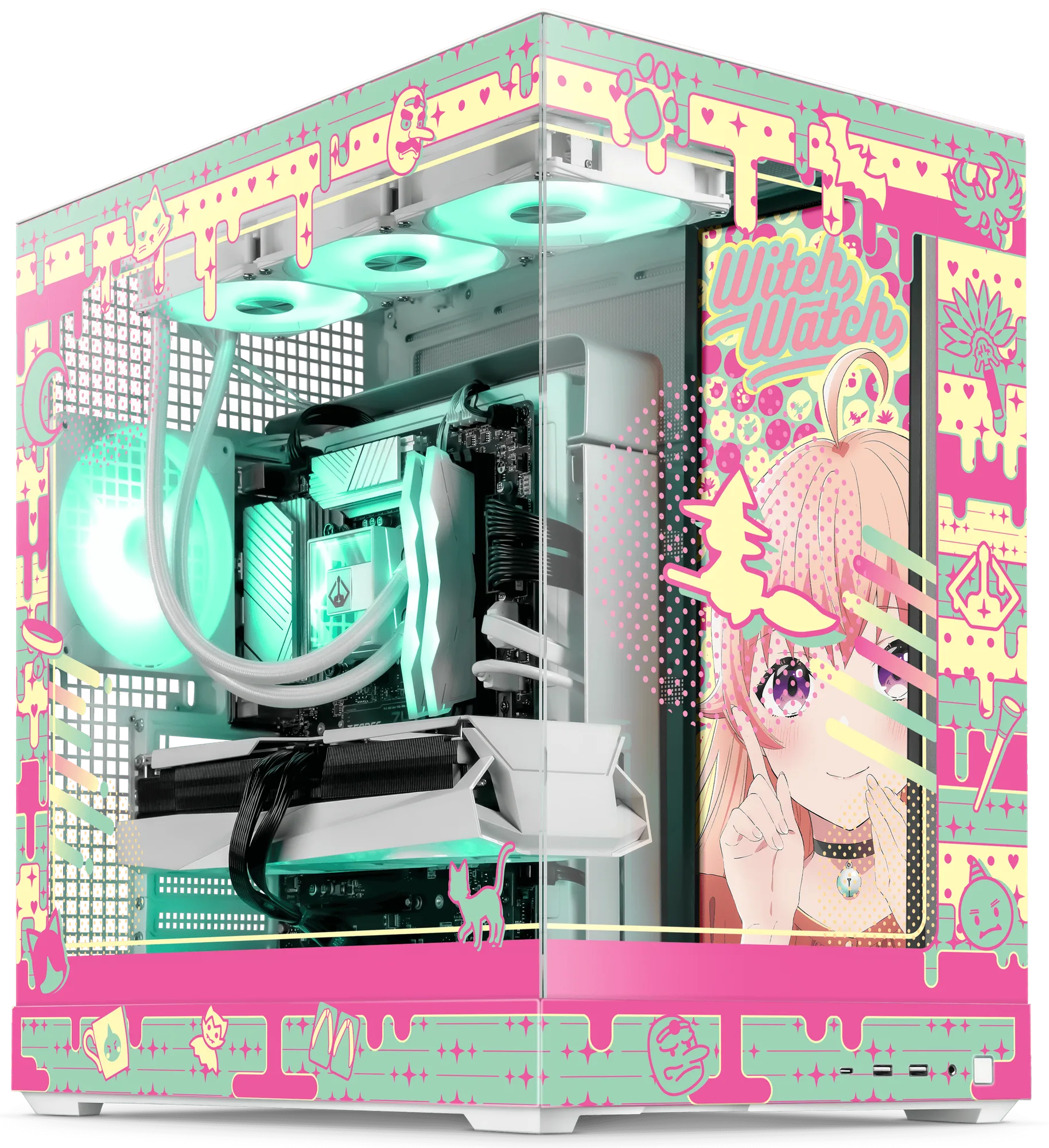
Witch Watch PC Bundle - Pro: Dit wit-gethematiseerde systeem heeft UV-geprinte Witch Watch-kunst en bevat alles wat nodig is voor een magische thuisopstelling. Door de unieke print wil je de pc zo plaatsen dat het ontwerp zichtbaar is, maar ook waar de luchtstroom niet wordt geblokkeerd door muren of krappe hoeken.
Witch Watch PC Bundle - Pro