Snel antwoord
Om uw Wyze wapenkluis te installeren en programmeren voor snelle toegang, monteert u hem stevig, verbindt u hem met de Wyze app en past u uw toegangsmethode aan: biometrisch, toetsenbord of smart home trigger.
Waarom een juiste installatie belangrijk is voor snelle toegang
Een stevig gemonteerde kluis zorgt ervoor dat uw vuurwapen zowel beschermd is tegen onbevoegde toegang als direct beschikbaar is wanneer u het nodig heeft. De Wyze wapenkluis integreert met uw smart home, dus de plaatsing en Wi-Fi-signaalsterkte hebben direct invloed op de reactietijd.
Het overslaan van de montagestap of het plaatsen van de kluis in een dode zone kan een snelle toegangsfunctie veranderen in een frustrerende vertraging. Neem de tijd om de gekozen locatie te testen voordat u de installatie definitief maakt.
Stappen voor het instellen van de Wyze wapenkluis
- Kies en bereid de montagelocatie voor: Selecteer een plek binnen handbereik van uw bed of bureau, met een duidelijk Wi-Fi-signaal. Gebruik de meegeleverde montagehardware om de kluis aan een stevig oppervlak (nachttafel, plank of muur) te bevestigen. Een losse kluis kan worden meegenomen, wat de beveiliging tenietdoet. Test de Wi-Fi-signaalsterkte op de gekozen plek voordat u gaat boren.
- Plaats de batterijen en schakel de stroom in: Open de kluis met de reservesleutel (meegeleverd in de doos) en plaats de benodigde batterijen. De kluis wordt ingeschakeld en geeft een paartoon. Een veelgemaakte fout is het verkeerd om plaatsen van de batterijen; controleer de polariteitsmarkeringen in het compartiment. Bewaar de reservesleutel buiten de kluis voor het geval de batterijen leeg raken.
- Verbinding maken met de Wyze app: Open de Wyze app op uw telefoon, tik op het +-pictogram en selecteer 'Wapenkluis'. Volg de instructies in de app om de kluis in de paarstand te zetten (houd de knop binnenin ingedrukt). Wacht tot de app de verbinding bevestigt. Als het paren mislukt, verplaats de kluis dan tijdelijk dichter bij uw router. Zorg ervoor dat Bluetooth en Wi-Fi op uw telefoon zijn ingeschakeld tijdens de installatie.
- Uw vingerafdruk registreren: Ga in de app naar Apparaatinstellingen > Vingerafdrukken en scan uw gekozen vinger 5–10 keer vanuit verschillende hoeken. Dit verbetert de herkenningssnelheid. Een veelgemaakte fout is het registreren van slechts één vinger; voeg een tweede vinger toe voor het geval van letsel of vocht. Was en droog uw handen voordat u scant om valse metingen te voorkomen.
- Een toetsenbordcode en smart home triggers instellen: Programmeer een 4–8 cijferige back-upcode in de app. Maak vervolgens onder Slimme Acties een routine (bijv. 'Kluis ontgrendelen wanneer ik zeg: Alexa, open kluis'). Test elke toegangsmethode: vingerafdruk, code en stem, om te controleren of ze betrouwbaar werken. Vermijd het gebruik van geboortedata of herhalende cijfers voor de toetsenbordcode.
- Test snelle toegang onder realistische omstandigheden: Meet hoe lang u erover doet om de kluis te openen vanuit uw typische positie (bijv. liggend in bed, zittend aan een bureau). Herhaal de test 3–5 keer. Als de gemiddelde tijd 5 seconden overschrijdt, pas dan de positie van de kluis aan of registreer uw vingerafdruk opnieuw vanuit een andere hoek. Oefen de beweging tot het spiergeheugen wordt, maar houd de kluis op slot wanneer u niet test.
Productkenmerken
-
Wyze wapenkluis: De Wyze wapenkluis biedt slimme toegang en betrouwbare beveiliging voor verantwoorde vuurwapenopslag. Slimme toegang laat u kiezen tussen biometrische vingerafdruk, toetsenbordcode of app-gebaseerde toegang, zodat u de snelste methode voor uw situatie kunt selecteren.
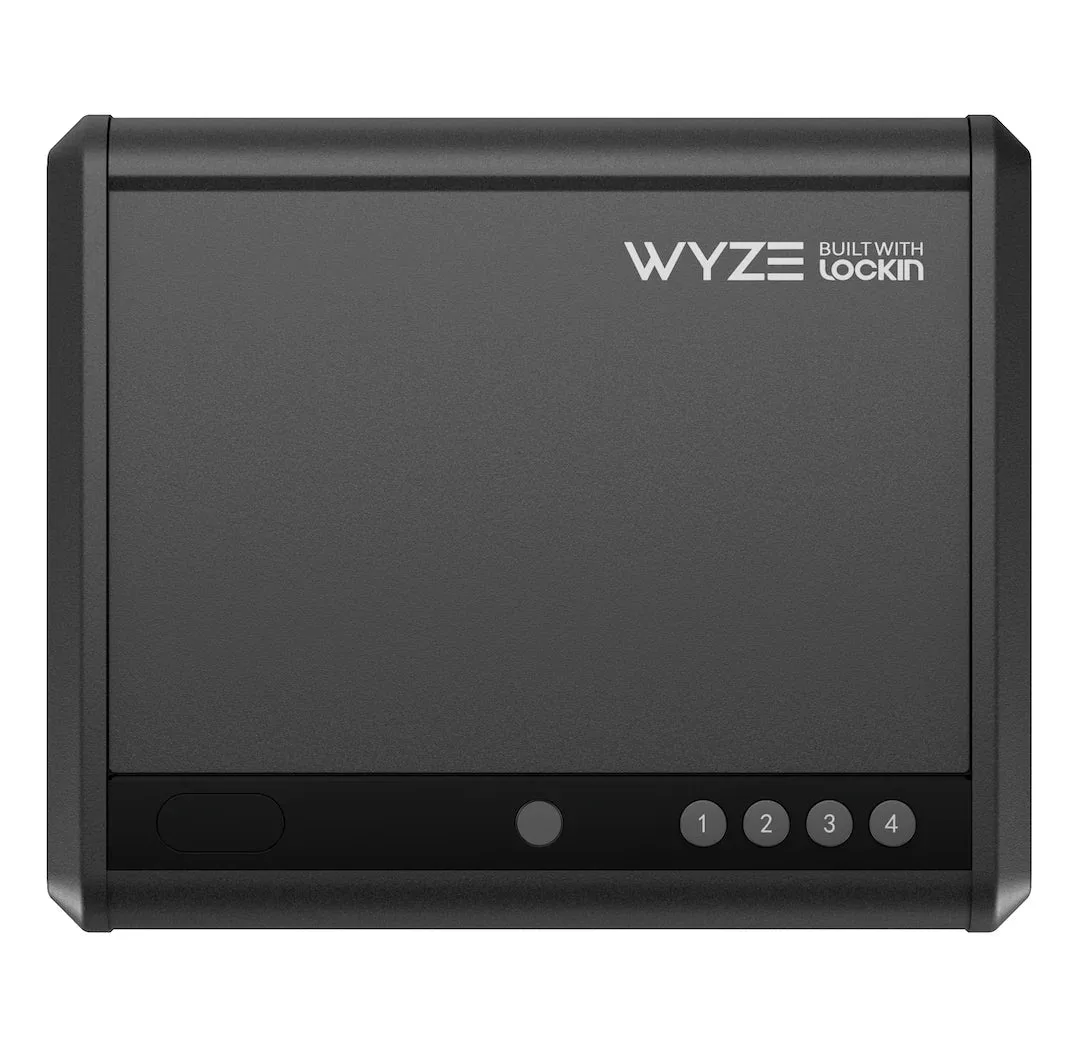
Wyze wapenkluis