Hurtig svar
Koble huben til den bærbare datamaskinen først, deretter kobler du begge skjermene til hubens to HDMI-utganger, og til slutt velger du utvidet skjermmodus i operativsystemet. Hvis en skjerm forblir svart, sjekk skjerminngangen og kabelen før du endrer hub-innstillinger.
Hvorfor tilkoblingsrekkefølgen betyr noe
En dual-display-hub fungerer som en enkelt USB-C-tilkobling som deles i to HDMI-utganger. Hvis du kobler til skjermer før huben blir gjenkjent, kan en utgang forbli utildelt, slik at den bærbare datamaskinen bare ser én skjerm. Å strømme huben gjennom den bærbare tilkoblingen først gir systemet en sjanse til å registrere begge utgangene.
Rekkefølgen gjør også feilsøking enklere. Hvis begge skjermene ikke fungerer, er problemet sannsynligvis den bærbare porten eller kabelen. Hvis bare én ikke fungerer, kan du fokusere på den skjermens kabel, inngangsinnstilling eller oppløsning.
Hva du bør sjekke før du starter
Bekreft at den bærbare datamaskinens USB-C-port støtter video ut; ikke alle USB-C-porter gjør det. Bruk HDMI-kabler som passer til skjermene dine, og kjenn til hver skjerms opprinnelige oppløsning slik at du kan stille inn en fornuftig skjermmodus. 8-ports Dual Display USB-C Hub gir doble HDMI-utganger, men katalogen oppgir ikke maksimal oppløsning eller oppdateringsfrekvens, så sjekk skjerminnstillingene etter tilkobling i stedet for å anta en spesifikasjon.
Trinn for oppsett av to skjermer
- Koble huben til den bærbare datamaskinen: Koble hubens USB-C-kontakt direkte til en videokompatibel USB-C-port på den bærbare datamaskinen, ikke til en passiv adapter eller en ustrømmet dokk. Hvis huben ikke oppdages i det hele tatt, prøv en annen USB-C-port før du berører skjermene.
- Koble skjerm én til den første HDMI-utgangen: Koble hovedskjermen til en av hubens HDMI-porter med HDMI-kabelen, og still deretter inn den skjermen til riktig HDMI-inngang. En skjerm på feil inngang vil se død ut selv når huben fungerer.
- Koble skjerm to til den andre HDMI-utgangen: Koble den andre skjermen til den andre HDMI-porten og velg den tilsvarende HDMI-inngangen. Merk de to HDMI-kablene slik at du kan identifisere hvilken utgang som mater hvilken skjerm.
- Still inn utvidet skjermmodus: Åpne operativsystemets skjerminnstillinger og velg utvid eller dupliser etter behov. For arbeid med to skjermer, velg utvid slik at hver skjerm viser separat innhold. Hvis bare én skjerm vises, se etter et alternativ for å oppdage skjermer før du bytter kabler.
- Match oppløsning og oppdateringsfrekvens: Still inn hver skjerm til en støttet oppløsning og oppdateringsfrekvens. Hvis en skjerm flimrer eller faller ut, senk først den skjermens oppdateringsfrekvens. Svært høye oppløsnings- eller oppdateringskombinasjoner kan overstige hva huben støtter, så test én innstilling om gangen.
- Fiks en blank andre skjerm: Hvis den andre skjermen ikke viser noe signal, sett inn begge endene av HDMI-kabelen på nytt, bekreft skjerminngangen, og prøv å bytte de to HDMI-kablene mellom utgangene. Å bytte kabler forteller deg om feilen er kabelen, skjermen eller hub-utgangen.
Produktfakta
-
8-ports Dual Display USB-C Hub: 8-i-1 hub med doble HDMI-porter for tilkobling av to skjermer samtidig. Dette er kjernefunksjonen for et to-skjerms skrivebord, så begge HDMI-utgangene må brukes for dual display.
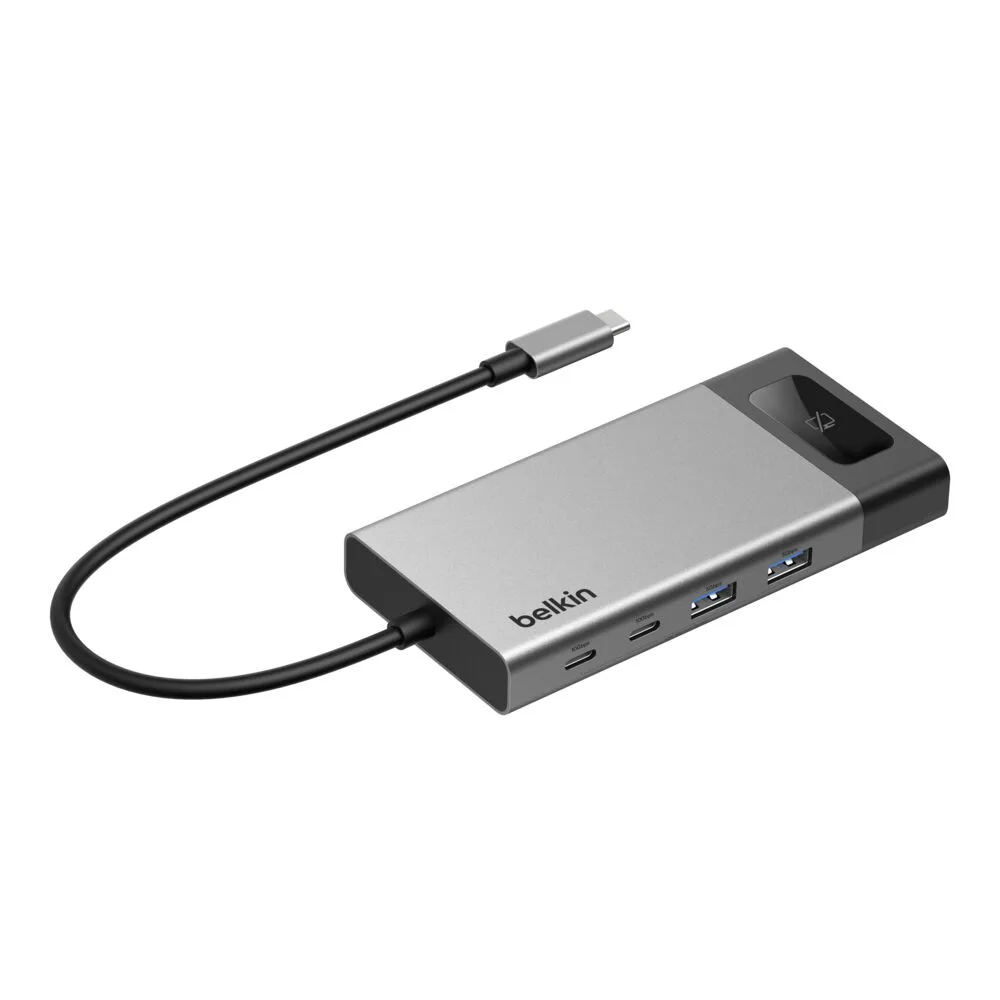
8-ports Dual Display USB-C Hub